Keamanan dan Kunci Aplikasi
Lindungi akses ke Vylos dengan autentikasi biometrik, kode TOTP, dan penyimpanan keychain yang aman.
Menyiapkan kunci aplikasi
- Buka Pengaturan dan cari Perlindungan Aplikasi.
- Pilih Autentikasi Lokal untuk Face ID, Touch ID, Optic ID, atau kode sandi perangkat. Untuk TOTP, pilih Aplikasi Autentikator.
- Selesaikan permintaan autentikasi sistem atau verifikasi kode enam digit pertama dari aplikasi autentikator.
- Pindahkan Vylos ke latar belakang lalu buka kembali untuk memastikan kunci berfungsi seperti yang diharapkan.
Pilih Mati pada pemilih yang sama untuk menghapus kunci aplikasi. Konfigurasi app terkelola dapat melewati langkah autentikasi, tetapi semua pembatasan organisasi tetap berlaku.
Kunci Aplikasi
Kunci aplikasi mencegah akses tidak sah ke aplikasi. Anda dapat mengonfigurasinya dari bagian Proteksi Aplikasi di Pengaturan.
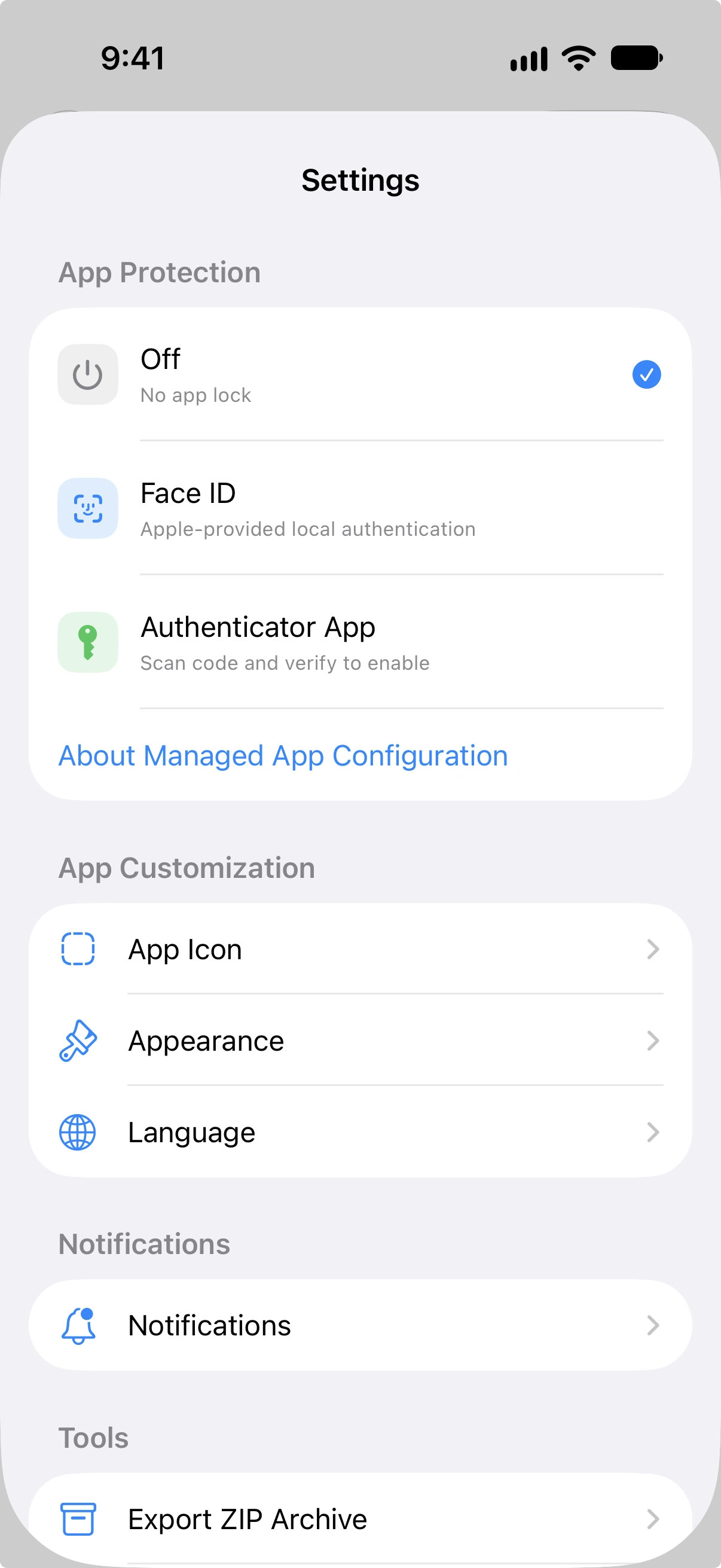
Metode Proteksi
| Metode | Deskripsi |
|---|---|
| Mati | Tanpa kunci. Aplikasi dapat diakses tanpa autentikasi. |
| Autentikasi Lokal | Menggunakan Face ID, Touch ID, atau kode sandi perangkat, tergantung hardware yang tersedia. |
| Aplikasi Autentikator | Menggunakan kata sandi sekali pakai berbasis waktu (TOTP) yang diverifikasi melalui aplikasi autentikator seperti Google Authenticator atau Authy. |
Autentikasi Lokal
Saat diatur ke Autentikasi Lokal, Vylos menggunakan biometrik atau kode sandi perangkat Anda untuk melindungi akses. Layar kunci menampilkan label yang sesuai — Face ID, Touch ID, atau Kode Sandi — tergantung apa yang didukung perangkat Anda.
Di visionOS, Vylos menyebut metode ini Kode Sandi, meskipun permintaan autentikasi Apple dapat menggunakan Optic ID dengan kode sandi perangkat sebagai cadangan. Autentikasi dimulai otomatis saat app dibuka dan saat kembali ke latar depan.
Aplikasi Autentikator (TOTP)
Saat Anda memilih metode Aplikasi Autentikator, Vylos menghasilkan kunci rahasia untuk digunakan dengan aplikasi autentikator TOTP. Proses penyiapan berjalan sebagai berikut:
- Vylos menghasilkan rahasia acak 20 byte dan mengodekannya dalam Base32.
- Kode QR ditampilkan yang dapat Anda pindai dengan aplikasi autentikator Anda. Kunci rahasia manual juga ditampilkan jika Anda lebih memilih memasukkannya secara manual.
- Kode QR menggunakan format URI
otpauth://standar:otpauth://totp/Vylos:App Lock?secret=...&issuer=Vylos&algorithm=SHA1&digits=6&period=30. - Anda harus memasukkan kode verifikasi 6 digit yang valid dari aplikasi autentikator Anda untuk mengonfirmasi penyiapan sebelum TOTP diaktifkan.
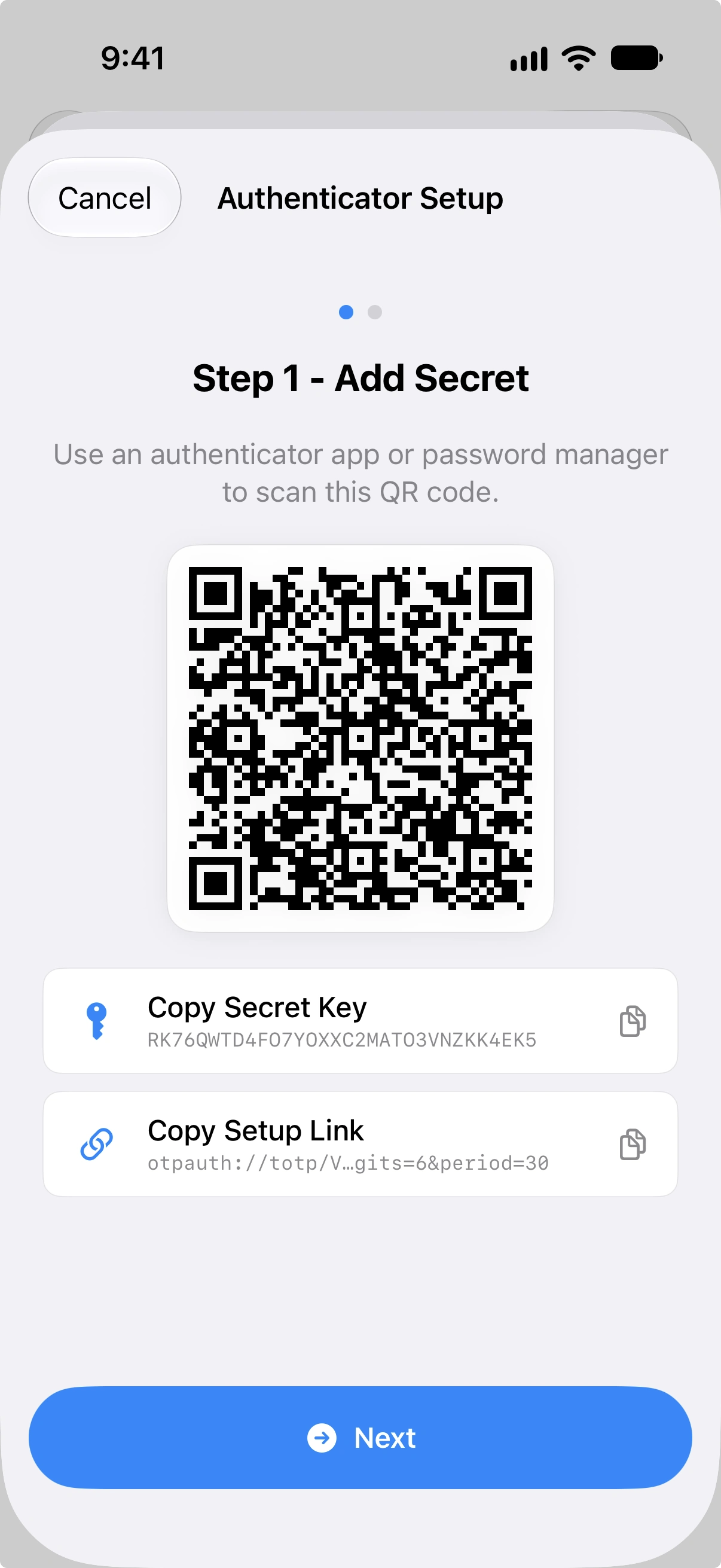
Anda dapat menyalin kunci rahasia atau tautan penyiapan lengkap (URI otpauth://) ke clipboard Anda. Kedua nilai secara otomatis kedaluwarsa dari clipboard setelah 120 detik.
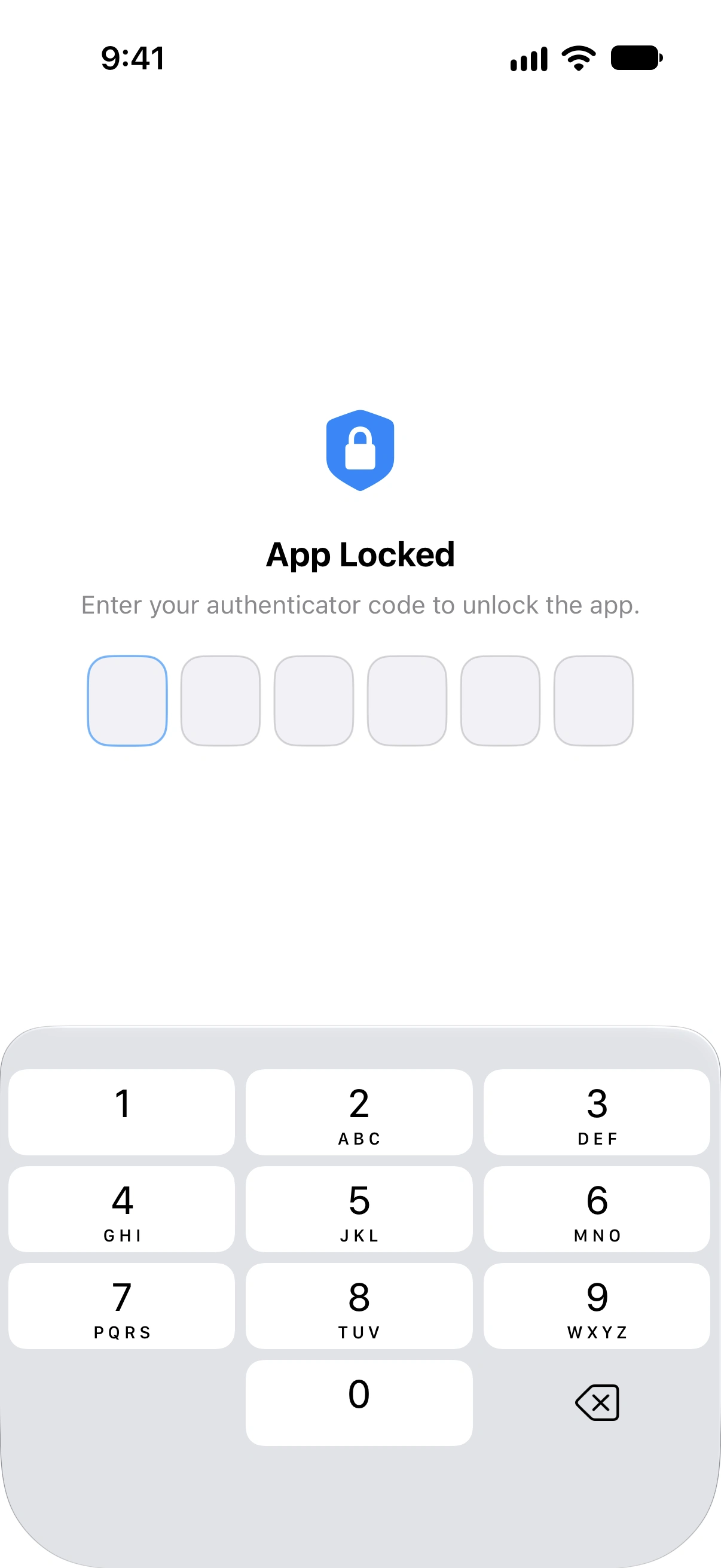
Setelah TOTP dikonfigurasi, kembali ke Vylos menampilkan overlay kunci yang meminta kode 6 digit baru.
Mereset TOTP
Jika Anda perlu mereset konfigurasi aplikasi autentikator, ketuk Reset Rahasia TOTP di bagian Proteksi Aplikasi pada Pengaturan dan konfirmasi dialog. Setelah mereset, Anda harus menyiapkan kunci aplikasi autentikator lagi sebelum dapat menggunakan metode proteksi ini.
Validasi Kode TOTP
Vylos menerima kode dari periode waktu 30 detik saat ini, serta satu periode sebelum dan satu periode setelahnya. Ini memberikan jendela toleransi satu periode di setiap arah untuk mengakomodasi perbedaan jam minor antara perangkat Anda dan aplikasi autentikator Anda.
Pembatasan Laju TOTP
Untuk mencegah upaya brute-force, Vylos memberlakukan pembatasan laju pada entri TOTP yang gagal:
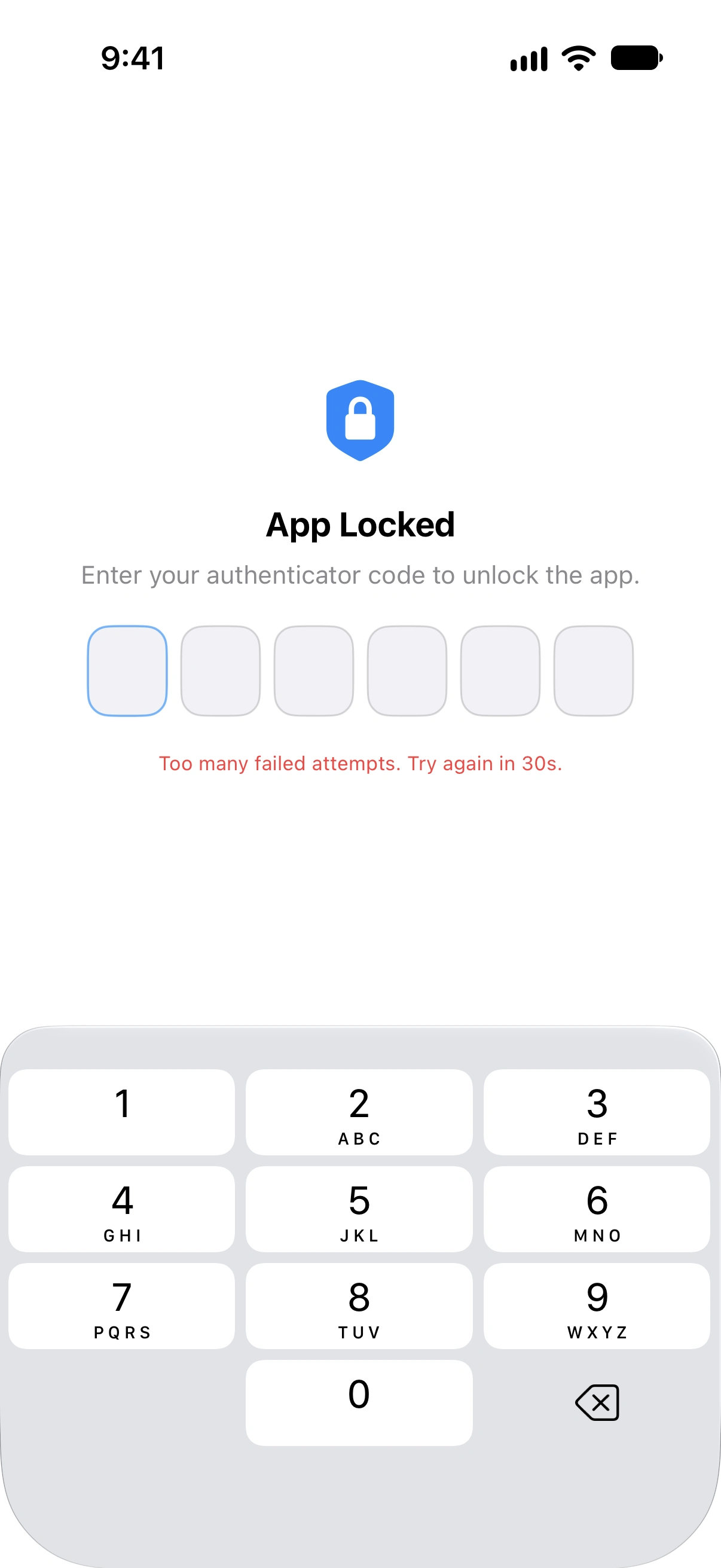
- Setelah 5 percobaan gagal berturut-turut, periode penguncian dimulai.
- Durasi penguncian mengikuti formula backoff eksponensial:
min(30 * 2^(attempts - 5), 300)detik. - Penguncian pertama adalah 30 detik, mengganda dengan setiap kegagalan berikutnya, hingga maksimum 300 detik (5 menit).
- Penghitung kegagalan dan timer penguncian bertahan di seluruh peluncuran ulang aplikasi, sehingga menutup paksa aplikasi tidak meresetnya.
- Penghitung kegagalan direset setelah pembukaan kunci berhasil, atau saat rahasia autentikator dirotasi atau dihapus.
Yang Diblokir Kunci Aplikasi
Saat aplikasi terkunci, tindakan berikut diblokir:
- Mengakses pengaturan
- Menambah atau mengedit tunnel
- Menjalankan Pintasan Siri
- Menggunakan tindakan cepat Layar Utama
- Mengimpor konfigurasi dari URL file
Bypass MDM
Jika ada konfigurasi terkelola dari sistem MDM organisasi Anda, Vylos melewati langkah autentikasi Kunci aplikasi. Pembatasan organisasi tetap berlaku; langkah ini tidak memulihkan tunnel manual, Pengaturan, pintasan, atau kemampuan lain yang dinonaktifkan oleh kebijakan terkelola.
Perilaku Kunci
Kunci aktif kembali setiap kali aplikasi pindah ke latar belakang atau menjadi tidak aktif. Kembali ke aplikasi memerlukan autentikasi ulang.
Keamanan Keychain
Konfigurasi tunnel disimpan di Keychain perangkat. Rahasia TOTP dilindungi pada tingkat paling ketat yang tersedia, yang berarti:
- Rahasia hanya dapat diakses saat perangkat tidak terkunci.
- Rahasia tidak disertakan dalam pencadangan perangkat atau ditransfer ke perangkat lain.
Deteksi Jailbreak
Di iOS, Vylos menggabungkan beberapa pemeriksaan integritas untuk mencari tanda alat jailbreak, pelanggaran sandbox, dan manipulasi saat aplikasi berjalan. Terapkan Kebijakan Jailbreak menjelaskan kapan pemeriksaan dijalankan dan bagaimana organisasi dapat memberlakukan hasilnya.
Deteksi jailbreak hanya memblokir perangkat jika organisasi mengaktifkan kunci konfigurasi MDM blockJailbrokenDevices. Jika manipulasi terdeteksi, Vylos memblokir app, memutus semua tunnel Vylos, menonaktifkan Sesuai Permintaan, dan menolak upaya koneksi ulang sampai pemblokiran teratasi.
Konfigurasi dan kunci tunnel tetap tersimpan. Tanpa kunci ini, Deteksi jailbreak tidak membatasi penggunaan app atau VPN.