Bezpieczeństwo i blokada aplikacji
Ochrona dostępu do Vylos za pomocą uwierzytelniania biometrycznego, kodów TOTP i bezpiecznego przechowywania w pęku kluczy.
Konfigurowanie blokady aplikacji
- Otwórz Ustawienia i przejdź do sekcji Ochrona aplikacji.
- Wybierz Uwierzytelnianie lokalne, aby używać Face ID, Touch ID, Optic ID lub kodu urządzenia, albo Aplikacja uwierzytelniająca, aby używać TOTP.
- Ukończ uwierzytelnianie systemowe lub potwierdź pierwszy sześciocyfrowy kod z aplikacji uwierzytelniającej.
- Przenieś Vylos do tła, a następnie otwórz ponownie, aby sprawdzić działanie blokady.
Aby usunąć blokadę aplikacji, wybierz Wyłączone w tym samym menu. Zarządzana konfiguracja aplikacji może pominąć etap uwierzytelniania, ale wszystkie ograniczenia organizacji nadal obowiązują.
Blokada aplikacji
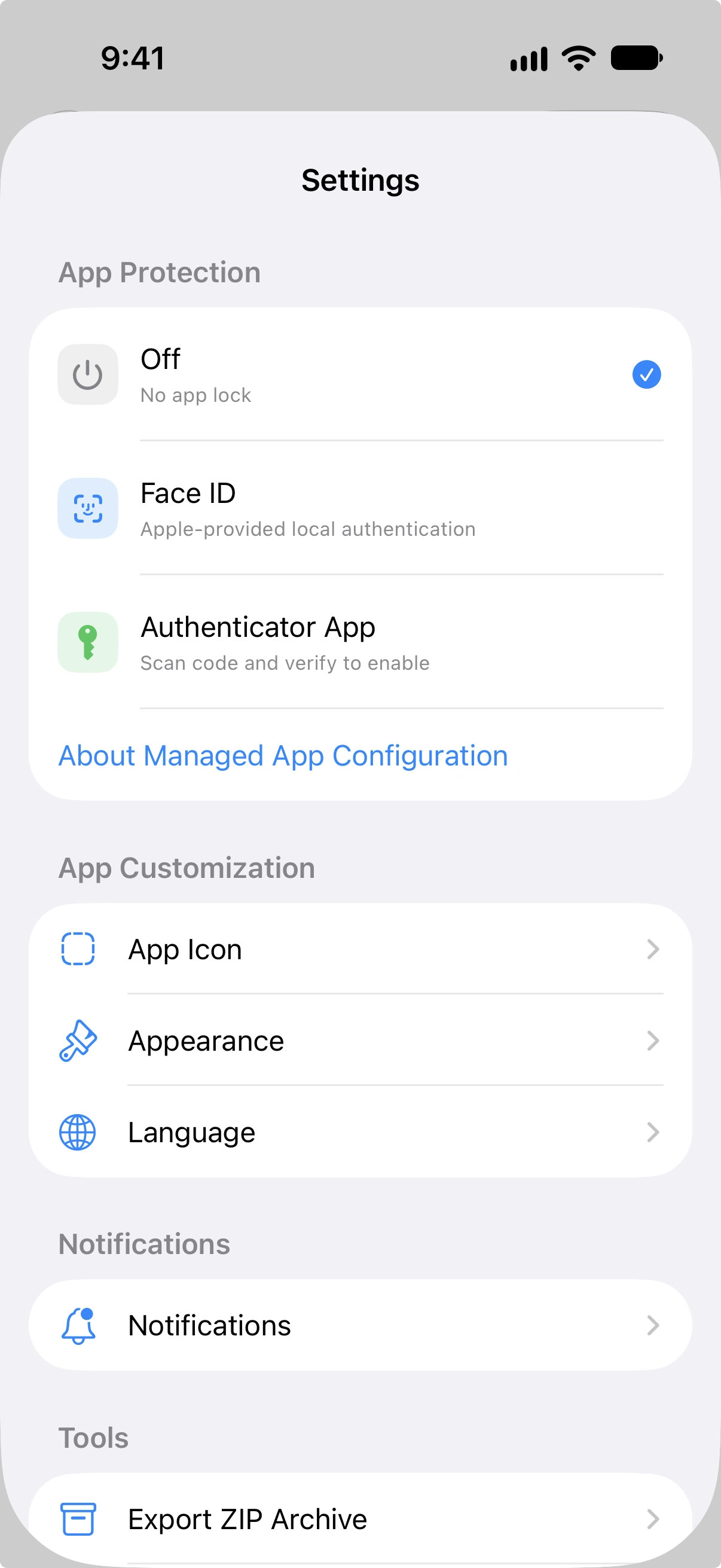
Blokada aplikacji zapobiega nieautoryzowanemu dostępowi do aplikacji. Można ją skonfigurować w sekcji Ochrona aplikacji w Ustawieniach.
Metody ochrony
| Metoda | Opis |
|---|---|
| Wyl. | Bez blokady. Aplikacja jest dostępna bez uwierzytelniania. |
| Uwierzytelnianie lokalne | Używa Face ID, Touch ID lub kodu dostępu urządzenia, w zależności od dostępnego sprzętu. |
| Aplikacja uwierzytelniająca | Używa jednorazowego hasła czasowego (TOTP) weryfikowanego przez aplikację uwierzytelniającą, np. Google Authenticator lub Authy. |
Uwierzytelnianie lokalne
Gdy ustawione na Uwierzytelnianie lokalne, Vylos używa biometrii lub kodu dostępu urządzenia do ochrony dostępu. Ekran blokady wyświetla odpowiednią etykietę — Face ID, Touch ID lub Kod dostępu — w zależności od możliwości urządzenia.
W systemie visionOS Vylos nazywa tę metodę Kod, chociaż monit Apple może używać Optic ID, a kod urządzenia służy jako metoda zapasowa. Uwierzytelnianie rozpoczyna się automatycznie po otwarciu aplikacji i po jej powrocie na pierwszy plan.
Aplikacja uwierzytelniająca (TOTP)
Gdy wybierzesz metodę Aplikacja uwierzytelniająca, Vylos generuje tajny klucz do użycia z aplikacją uwierzytelniającą TOTP. Proces konfiguracji przebiega następująco:
- Vylos generuje 20-bajtowy losowy sekret i koduje go w Base32.
- Wyświetlany jest kod QR, który można zeskanować aplikacją uwierzytelniającą. Wyświetlany jest również ręczny klucz sekretny na wypadek preferowania ręcznego wprowadzania.
- Kod QR używa standardowego formatu URI
otpauth://:otpauth://totp/Vylos:App Lock?secret=...&issuer=Vylos&algorithm=SHA1&digits=6&period=30. - Należy wprowadzić prawidłowy 6-cyfrowy kod weryfikacyjny z aplikacji uwierzytelniającej w celu potwierdzenia konfiguracji przed włączeniem TOTP.
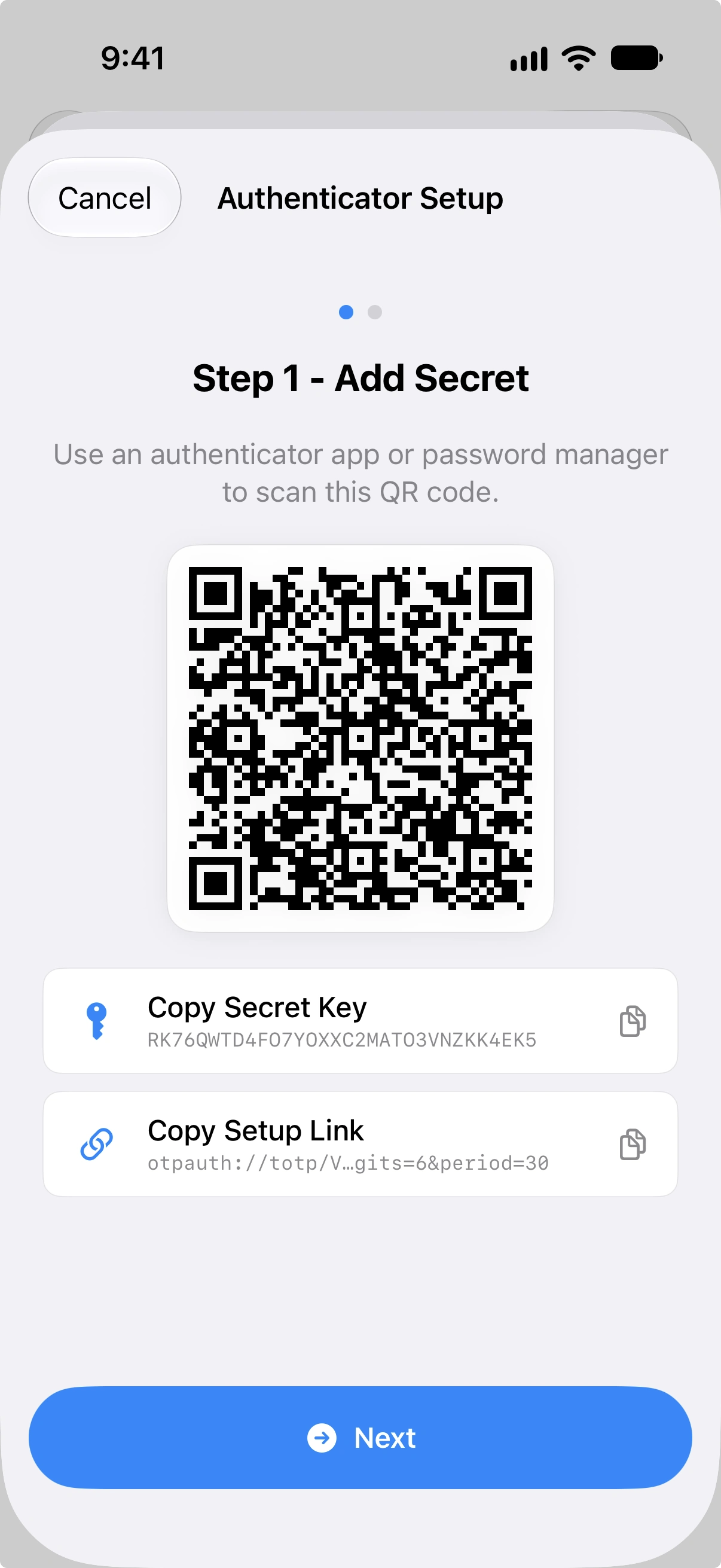
Można skopiować klucz sekretny lub pełny link konfiguracyjny (URI otpauth://) do schowka. Obie wartości automatycznie wygasają ze schowka po 120 sekundach.
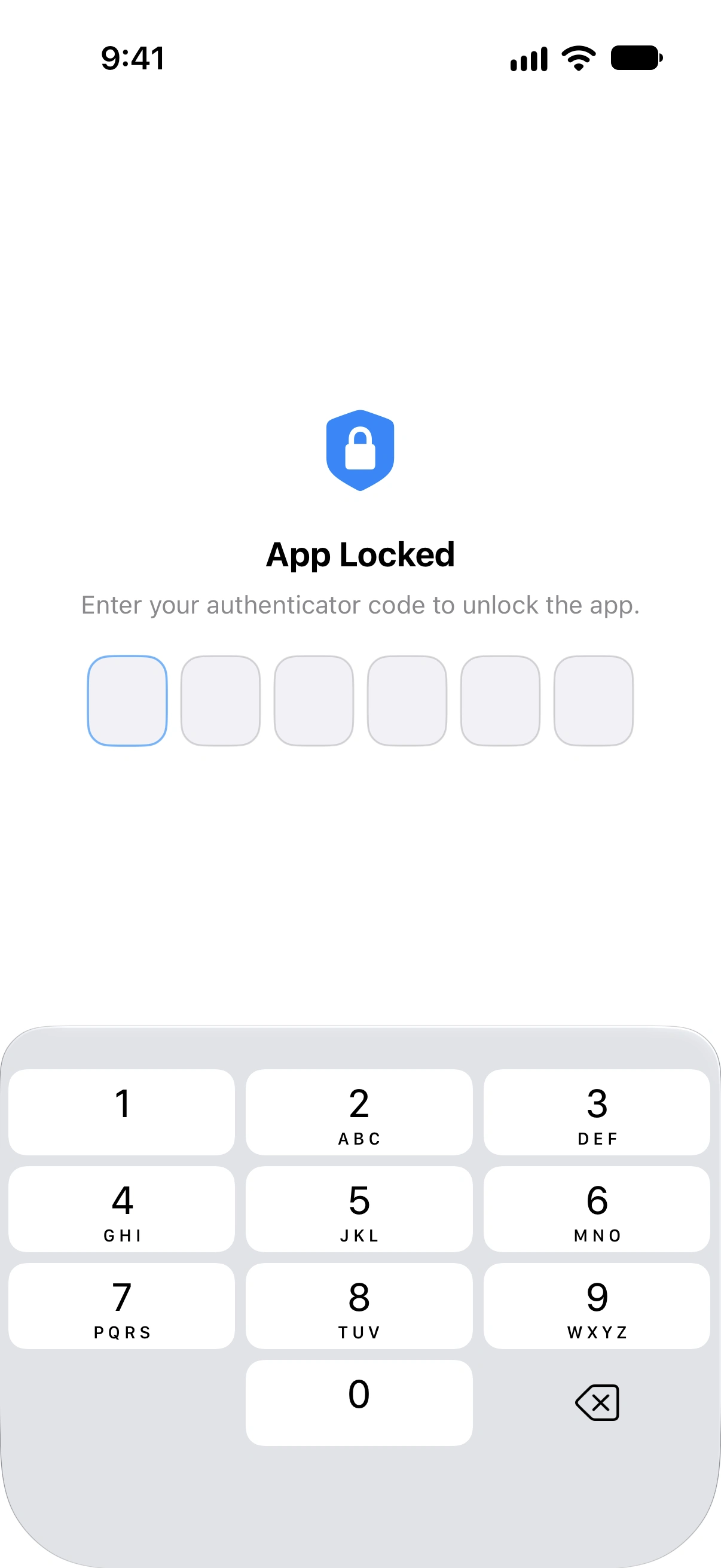
Po skonfigurowaniu TOTP powrót do Vylos wyświetla nakładkę blokady z prośbą o świeży 6-cyfrowy kod.
Resetowanie TOTP
Jeśli musisz zresetować konfigurację aplikacji uwierzytelniającej, dotknij Resetuj sekret TOTP w sekcji Ochrona aplikacji w Ustawieniach i potwierdź dialog. Po zresetowaniu konieczne jest ponowne skonfigurowanie blokady aplikacji za pomocą uwierzytelniania, aby móc korzystać z tej metody ochrony.
Walidacja kodu TOTP
Vylos akceptuje kody z bieżącego 30-sekundowego okresu, a także z jednego okresu przed i jednego okresu po. Zapewnia to okno tolerancji jednego okresu w każdym kierunku, aby uwzględnić niewielkie różnice zegarów między urządzeniem a aplikacją uwierzytelniającą.
Ograniczanie częstotliwości TOTP
Aby zapobiec próbom brutalnego łamania, Vylos egzekwuje ograniczanie częstotliwości nieudanych wprowadzeń TOTP:
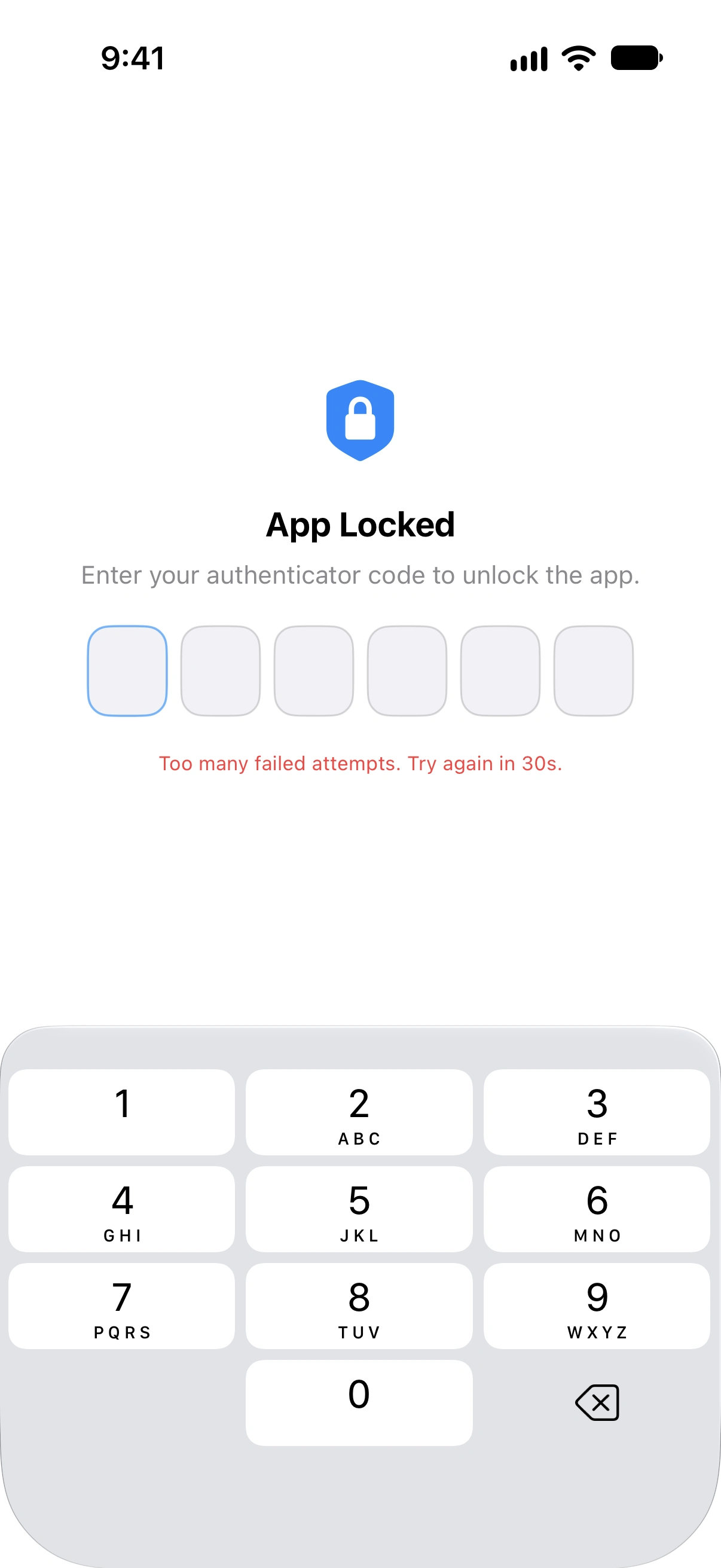
- Po 5 kolejnych nieudanych próbach rozpoczyna się okres blokady.
- Czas blokady podlega formułę wykładniczego cofania:
min(30 * 2^(próby - 5), 300)sekund. - Pierwsza blokada trwa 30 sekund, podwajając się z każdą kolejną porażką, do maksymalnie 300 sekund (5 minut).
- Licznik porażek i zegar blokady są trwałe zapisywane między ponownymi uruchomieniami aplikacji, więc wymuszenie zamknięcia aplikacji nie resetuje ich.
- Licznik porażek resetuje się po udanym odblokowaniu lub po rotacji lub usunięciu sekretu uwierzytelniania.
Co blokuje blokada aplikacji
Gdy aplikacja jest zablokowana, następujące akcje są blokowane:
- Dostęp do ustawień
- Dodawanie lub edycja tuneli
- Uruchamianie Skrótów Siri
- Korzystanie z szybkich akcji ekranu głównego
- Importowanie konfiguracji z adresów URL plików
Pominięcie MDM
Gdy z systemu MDM organizacji pochodzi zarządzana konfiguracja, Vylos pomija etap uwierzytelniania Blokada aplikacji. Ograniczenia organizacji nadal obowiązują, więc to pominięcie nie przywraca ręcznych tuneli, Ustawień, skrótów ani innych funkcji wyłączonych przez zarządzaną politykę.
Zachowanie blokady
Blokada ponownie się włącza za każdym razem, gdy aplikacja przechodzi w tło lub staje się nieaktywna. Powrót do aplikacji wymaga ponownego uwierzytelnienia.
Bezpieczeństwo pęku kluczy
Konfigurację tuneli są przechowywane w pęku kluczy urządzenia. Sekrety TOTP są chronione na najściślejszym dostępnym poziomie, co oznacza:
- Sekret jest dostępny tylko gdy urządzenie jest odblokowane.
- Sekret nie jest włączany w kopie zapasowe urządzenia ani przenoszony na inne urządzenia.
Wykrywanie jailbreaka
W systemie iOS Vylos łączy kilka kontroli integralności, aby wykrywać oznaki narzędzi jailbreak, naruszenia piaskownicy i modyfikacje podczas działania. Wymuszanie zasad jailbreak opisuje, kiedy kontrole są wykonywane i jak organizacja może wymusić ich wynik.
Wykrywanie jailbreaka blokuje urządzenie tylko wtedy, gdy organizacja włączy klucz konfiguracji MDM blockJailbrokenDevices. Po wykryciu modyfikacji Vylos blokuje aplikację, rozłącza wszystkie tunele Vylos, wyłącza połączenia na żądanie i odrzuca ponowne połączenia do czasu usunięcia blokady.
Konfiguracje tuneli i klucze pozostają zapisane. Bez tego klucza Wykrywanie jailbreaka nie ogranicza korzystania z aplikacji ani VPN.