Sécurité et verrouillage
Protégez l'accès à Vylos avec l'authentification biométrique, les codes TOTP et le stockage sécurisé par le trousseau.
Configurer le verrouillage de l'app
- Ouvrez Réglages, puis accédez à Protection de l'app.
- Choisissez Authentification locale pour utiliser Face ID, Touch ID, Optic ID ou le code de l'appareil, ou App d'authentification pour utiliser le TOTP.
- Validez la demande d'authentification du système ou saisissez le premier code à six chiffres de votre app d'authentification.
- Placez Vylos en arrière-plan, puis rouvrez l'app pour vérifier le fonctionnement du verrouillage.
Choisissez Désactivé dans le même sélecteur pour supprimer le verrouillage de l'app. Une configuration d'app gérée peut ignorer l'étape d'authentification, mais toutes les restrictions de l'organisation continuent de s'appliquer.
Verrouillage de l'application
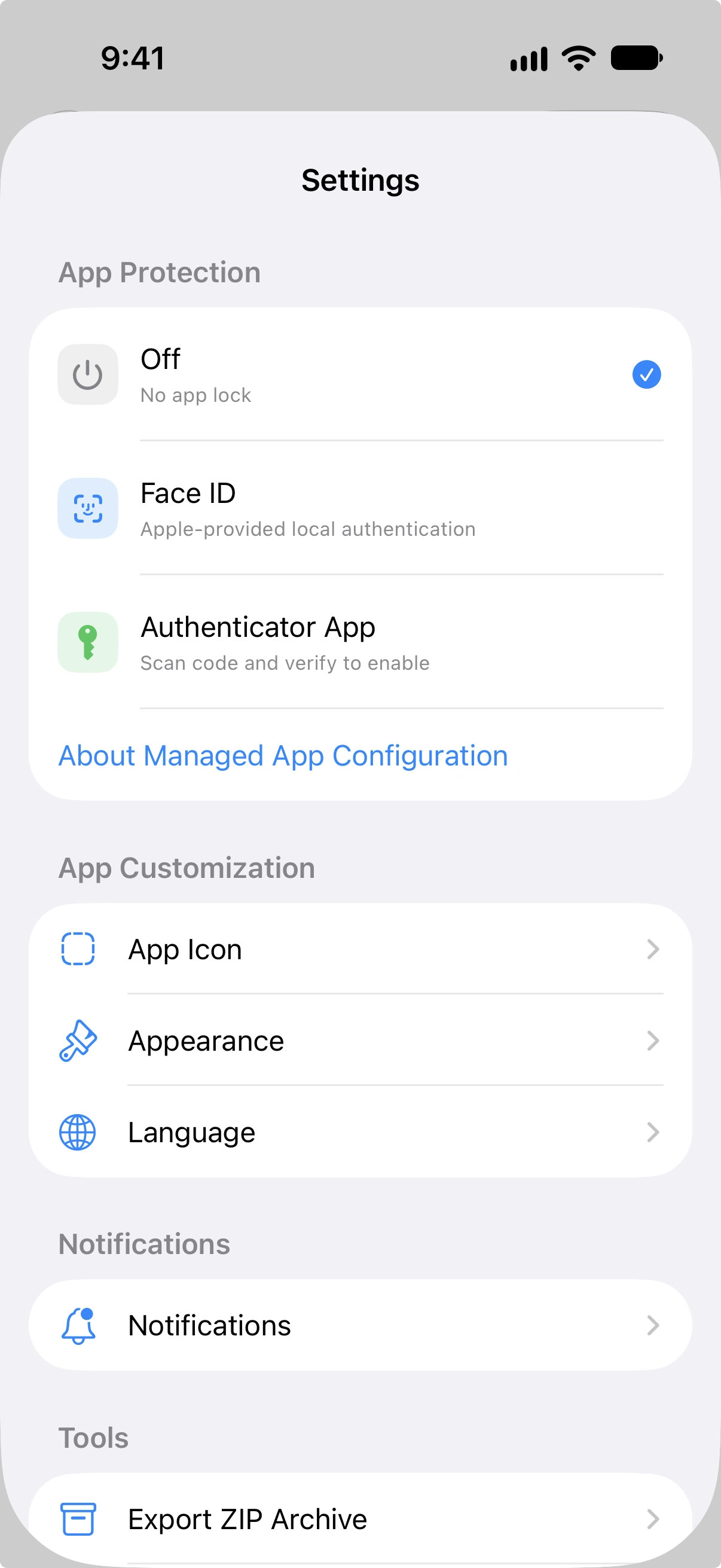
Le verrouillage de l'application empêche tout accès non autorisé. Configurez-le depuis la section Protection de l'application dans les Réglages.
Méthodes de protection
| Méthode | Description |
|---|---|
| Désactivé | Pas de verrouillage. L'application est accessible sans authentification. |
| Authentification locale | Utilise Face ID, Touch ID ou le code d'accès de l'appareil, selon le matériel disponible. |
| Application d'authentification | Utilise un mot de passe à usage unique basé sur le temps (TOTP) vérifié via une application d'authentification telle que Google Authenticator ou Authy. |
Authentification locale
En mode Authentification locale, Vylos utilise les données biométriques ou le code d'accès de votre appareil pour protéger l'accès. L'écran de verrouillage affiche le libellé approprié — Face ID, Touch ID ou Code d'accès — selon les capacités de votre appareil.
Sous visionOS, Vylos nomme cette méthode Code, même si la demande d'Apple peut utiliser Optic ID avec le code de l'appareil comme solution de repli. L'authentification se lance automatiquement à l'ouverture de l'app et à son retour au premier plan.
Application d'authentification (TOTP)
Lorsque vous choisissez la méthode Application d'authentification, Vylos génère une clé secrète à utiliser avec une application d'authentification TOTP. Le processus de configuration fonctionne comme suit :
- Vylos génère un secret aléatoire de 20 octets et l'encode en Base32.
- Un code QR s'affiche, que vous pouvez scanner avec votre application d'authentification. Une clé secrète manuelle est aussi affichée si vous préférez la saisir à la main.
- Le code QR utilise le format URI
otpauth://standard :otpauth://totp/Vylos:App Lock?secret=...&issuer=Vylos&algorithm=SHA1&digits=6&period=30. - Vous devez saisir un code de vérification valide à 6 chiffres depuis votre application d'authentification pour confirmer la configuration avant l'activation du TOTP.
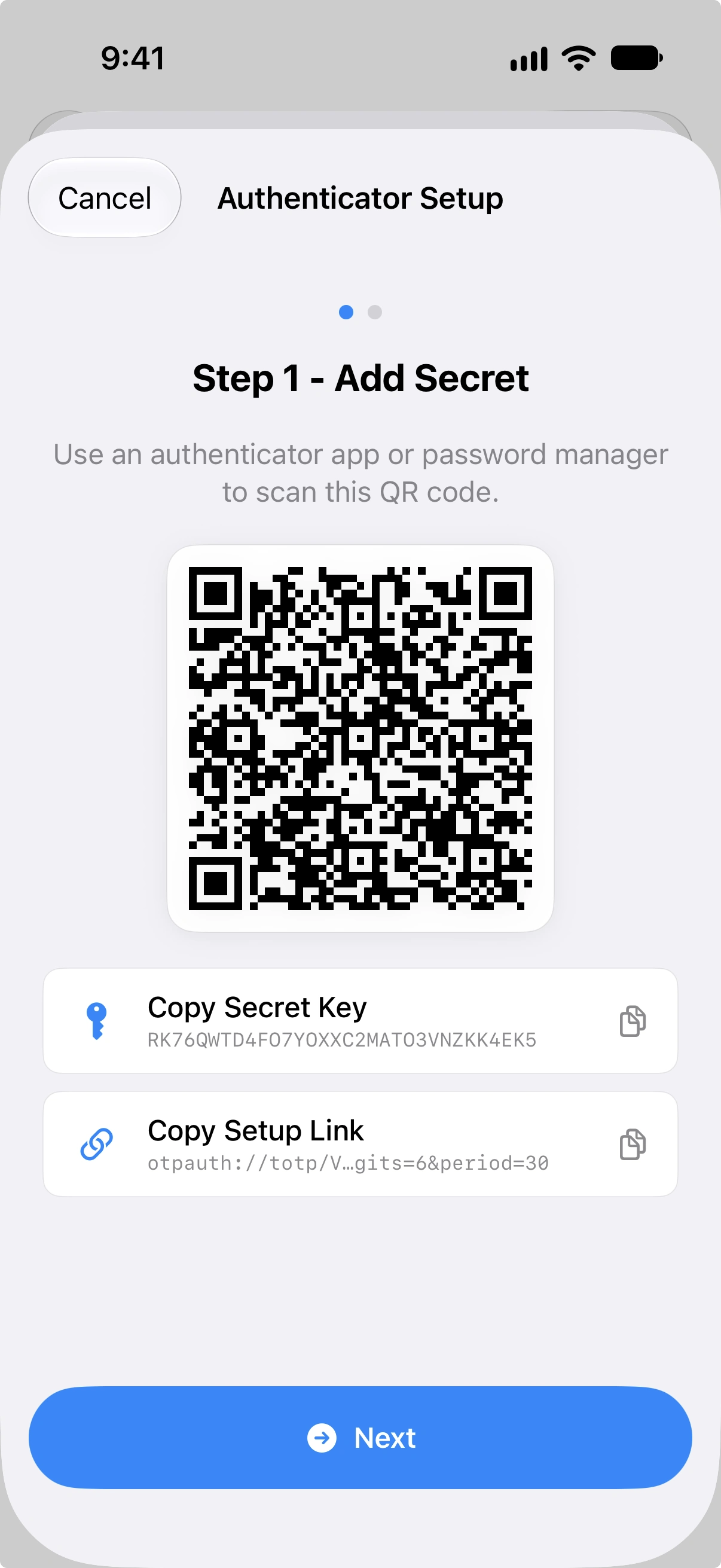
Vous pouvez copier la clé secrète ou le lien de configuration complet (URI otpauth://) dans le presse-papiers. Les deux valeurs expirent automatiquement du presse-papiers après 120 secondes.
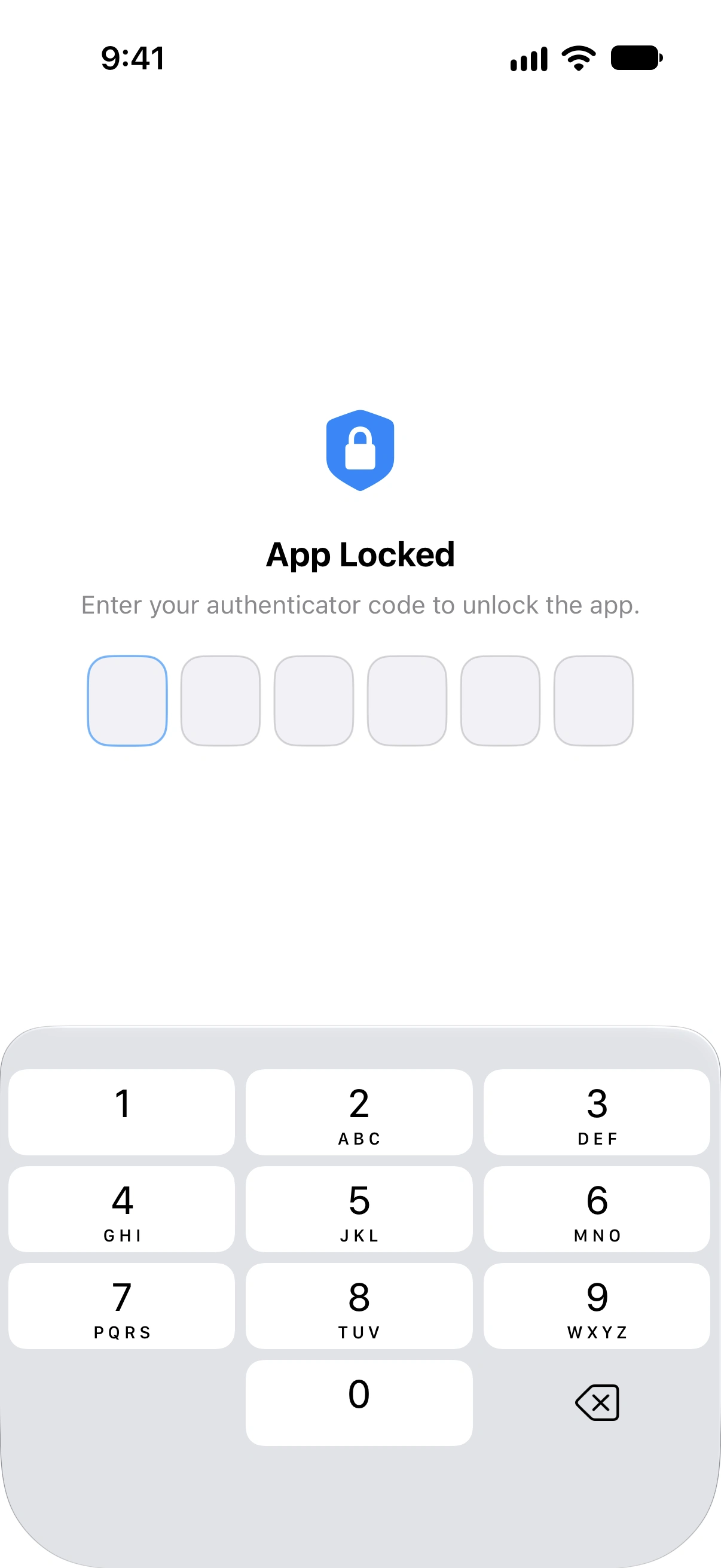
Une fois le TOTP configuré, le retour à Vylos présente l'écran de verrouillage demandant un nouveau code à 6 chiffres.
Réinitialisation du TOTP
Pour réinitialiser la configuration de votre application d'authentification, appuyez sur Réinitialiser le secret TOTP dans la section Protection de l'application des Réglages et confirmez la boîte de dialogue. Après la réinitialisation, vous devrez reconfigurer le verrouillage par application d'authentification avant de pouvoir utiliser cette méthode de protection.
Validation du code TOTP
Vylos accepte les codes de la période de 30 secondes en cours, ainsi qu'une période avant et une après. Cette fenêtre de tolérance d'une période dans chaque direction compense les légers décalages d'horloge entre votre appareil et votre application d'authentification.
Limitation de fréquence TOTP
Pour prévenir les tentatives par force brute, Vylos applique une limitation de fréquence sur les saisies TOTP échouées :
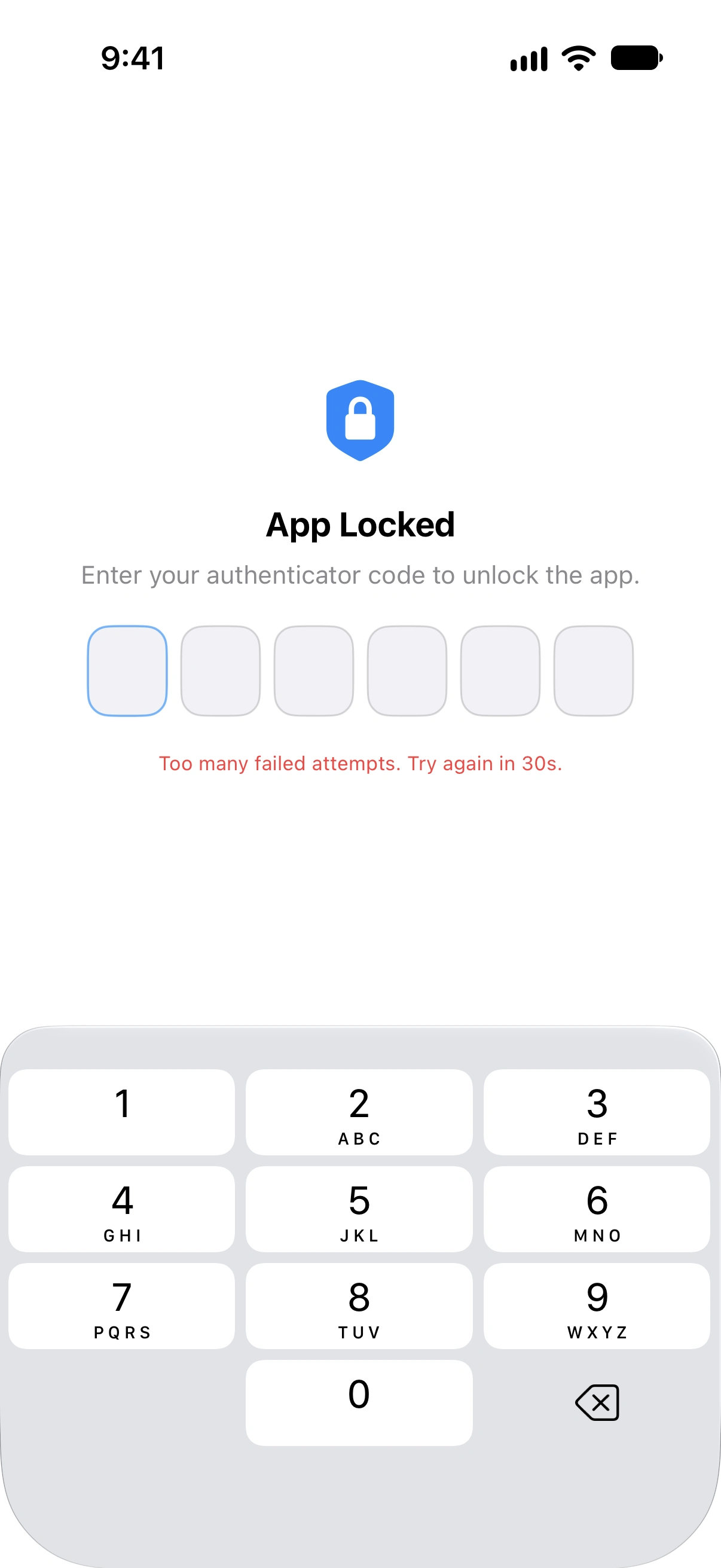
- Après 5 échecs consécutifs, une période de verrouillage débute.
- La durée de verrouillage suit une formule de backoff exponentiel :
min(30 * 2^(tentatives - 5), 300)secondes. - Le premier verrouillage dure 30 secondes, doublant à chaque échec suivant, jusqu'à un maximum de 300 secondes (5 minutes).
- Le compteur d'échecs et le minuteur de verrouillage persistent entre les relances de l'application, la fermeture forcée ne les réinitialise donc pas.
- Le compteur se réinitialise après un déverrouillage réussi, ou lorsque le secret de l'application d'authentification est changé ou supprimé.
Actions bloquées par le verrouillage
Lorsque l'application est verrouillée, les actions suivantes sont bloquées :
- Accès aux réglages
- Ajout ou modification de tunnels
- Exécution des raccourcis Siri
- Utilisation des actions rapides de l'écran d'accueil
- Importation de configurations depuis des URL de fichiers
Contournement MDM
Lorsqu'une configuration gérée provient du système MDM de votre organisation, Vylos ignore l'étape d'authentification du verrouillage de l'application. Les restrictions de l'organisation restent en vigueur : ce contournement ne rétablit ni les tunnels manuels, ni les Réglages, ni les raccourcis, ni aucune autre fonction désactivée par la politique gérée.
Comportement du verrouillage
Le verrouillage se réengage chaque fois que l'application passe en arrière-plan ou devient inactive. Le retour à l'application nécessite une nouvelle authentification.
Sécurité du trousseau
Les configurations de tunnels sont stockées dans le trousseau de l'appareil. Les secrets TOTP sont protégés au niveau le plus strict disponible :
- Le secret n'est accessible que lorsque l'appareil est déverrouillé.
- Le secret n'est pas inclus dans les sauvegardes de l'appareil ni transféré vers d'autres appareils.
Détection de jailbreak
Sous iOS, Vylos combine plusieurs contrôles d'intégrité pour rechercher des signes d'outils de jailbreak, de contournement de l'isolation et de modification pendant l'exécution. Appliquer la politique de jailbreak explique quand ces contrôles s'exécutent et comment une organisation peut imposer leur résultat.
La détection de jailbreak n'impose un blocage que si votre organisation active la clé de configuration MDM blockJailbrokenDevices. En cas de détection, Vylos bloque l'app, déconnecte tous les tunnels Vylos, désactive la connexion à la demande et refuse toute reconnexion jusqu'à la résolution du blocage.
Les configurations et les clés des tunnels restent stockées. Sans cette clé, la détection de jailbreak ne limite pas l'utilisation de l'app ni du VPN.