Fonctionnalités visionOS
Utilisez Vylos sur Apple Vision Pro pour gérer des tunnels WireGuard auto-hébergés dans une interface spatiale. L’app prend en charge la saisie manuelle, l’importation de fichiers, les règles à la demande et le verrouillage de l’app.
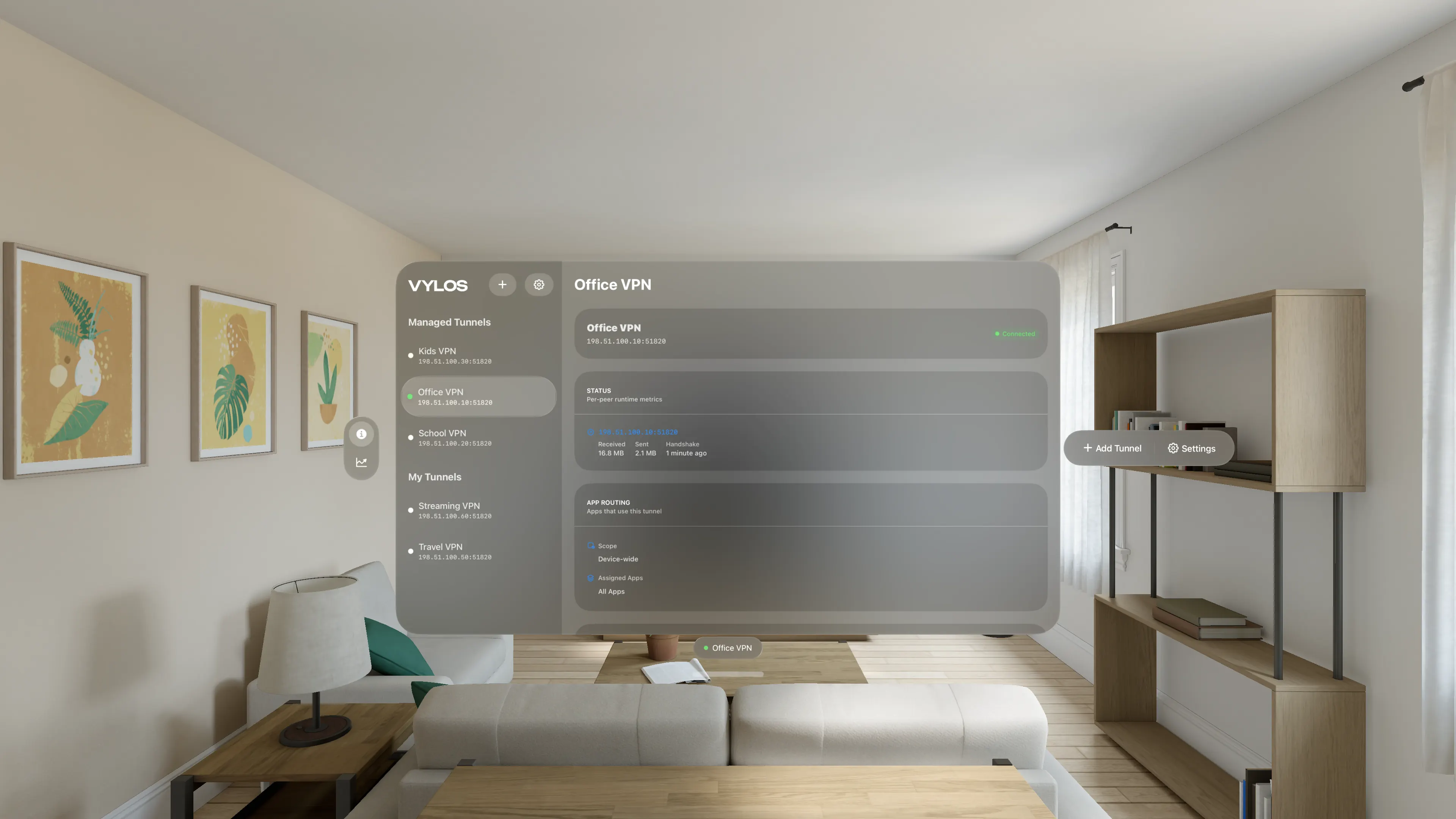
Parcourir les tunnels
La fenêtre principale associe une barre latérale de tunnels à un volet de détails. La marque VYLOS identifie la barre latérale, un ornement inférieur résume les tunnels actifs et un ornement à droite contient Ajouter un tunnel et Réglages.
La barre latérale signale les chevauchements de règles à la demande entre les tunnels activés. La sélection d'un tunnel créé par l'utilisateur affiche aussi un ornement contextuel avec Connecter ou Déconnecter, Modifier et Supprimer.
Les tunnels gérés restent en lecture seule.
Ajouter, importer et exporter
Choisissez Ajouter manuellement… pour ouvrir le formulaire du tunnel dans un panneau en verre, ou Importer depuis un fichier… pour sélectionner un ou plusieurs fichiers .conf, .vylos ou .zip. Les résultats d’importation apparaissent dans un panneau assorti. La lecture des codes QR n’est pas disponible sur visionOS.
Pour exporter, ouvrez Réglages > Exporter une archive ZIP, choisissez .conf, .vylos ou les deux formats, puis utilisez les commandes de partage du système pour enregistrer ou envoyer l’archive. Consultez Importation et exportation pour plus de détails.
Inspecter un tunnel
Le volet de détails comporte deux onglets : Vue d'ensemble, qui regroupe l'état de la connexion, les métriques des pairs et les réglages du tunnel, et Bande passante, qui affiche les graphiques sur 24 heures et 30 jours. Les graphiques sont disponibles à partir de visionOS 1.0.
Les journaux de l'app et les diagnostics WireGuard sont accessibles depuis Réglages → Afficher les journaux.
Fenêtres de modification et de réglages
Réglages s'ouvre dans une fenêtre distincte. Modifier ouvre une fenêtre d'édition dédiée au tunnel créé par l'utilisateur, afin de placer plusieurs éditeurs côte à côte dans l'espace.
L'activation du verrouillage de l’app ferme les fenêtres d'édition ouvertes. La fenêtre Réglages comprend un panneau d'informations sur la configuration gérée lorsque l'app est provisionnée par MDM.

Différences de la plateforme
visionOS prend en charge Optic ID avec le code comme solution de repli, le verrouillage TOTP, les raccourcis Siri et la recherche de tunnels avec Spotlight. Il ne propose ni lecteur QR, ni icônes d'app alternatives, ni actions rapides de l'écran d'accueil.
visionOS ne possède pas non plus de modes Clair et Sombre distincts. Vylos utilise le verre adaptatif du système et n'affiche pas de sélecteur d'apparence. Si le MDM fournit la clé partagée appearance, le panneau Configuration gérée affiche la valeur demandée à titre indicatif, sans l'appliquer.
Consultez Compatibilité des fonctionnalités pour connaître les versions minimales et les limitations.