visionOS 功能
在 Apple Vision Pro 上使用 Vylos,透過空間介面管理自行託管的 WireGuard 通道。App 支援手動輸入、檔案匯入、隨選規則和App 鎖定。
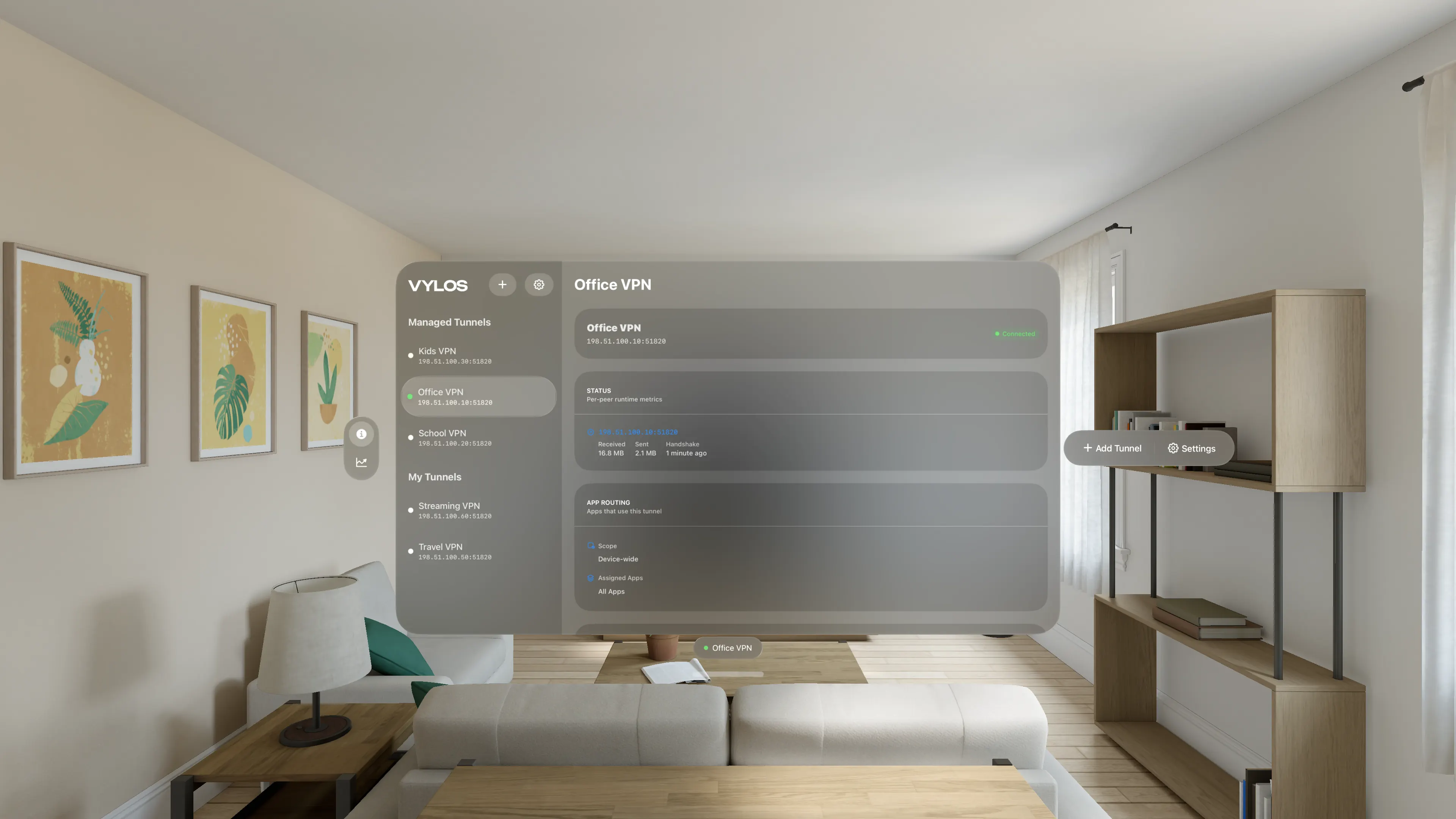
瀏覽通道
主視窗會並排顯示通道側邊欄和詳細資訊面板。VYLOS 字標用來識別側邊欄,底部裝飾會摘要使用中的通道,右側裝飾則提供「新增通道」和「設定」。
已啟用通道的隨需規則重疊時,側邊欄會顯示警告。選取使用者建立的通道時,還會顯示包含「連線」或「中斷連線」、「編輯」和「刪除」的情境式裝飾。
受管理通道會保持唯讀。
新增、匯入與匯出
選擇**手動新增…可在玻璃面板中開啟通道表單;選擇從檔案匯入…**可選取一個或多個 .conf、.vylos 或 .zip 檔案。匯入結果會顯示在相同樣式的面板中。visionOS 不支援掃描 QR Code。
若要匯出,請開啟設定 > 匯出 ZIP 封存檔,選擇 .conf、.vylos 或同時選擇兩種格式,然後使用系統分享控制項儲存或傳送封存檔。詳細資訊請參閱匯入與匯出。
檢視通道
詳細資訊面板有兩個標籤頁:總覽集中顯示連線狀態、對等節點指標和通道設定,頻寬顯示 24 小時和 30 天圖表。頻寬圖表適用於 visionOS 1.0 或以上版本。
App 和 WireGuard 診斷可從設定 → 檢視記錄開啟。
編輯與設定視窗
設定會在個別視窗中開啟。編輯會為所選的使用者建立通道開啟專用編輯器視窗,因此可在空間中並排放置多個編輯器。
啟用 App 鎖定會關閉已開啟的編輯器視窗。App 透過 MDM 設定後,設定視窗會包含受管理設定資訊面板。

平台差異
visionOS 支援以裝置密碼作為備用方式的 Optic ID、TOTP App 鎖定、Siri 捷徑和 Spotlight 通道搜尋。它不支援 QR Code 掃描器、替代 App 圖示或主畫面快速動作。
visionOS 也沒有獨立的淺色和深色模式。Vylos 使用系統自適應玻璃,不顯示外觀選擇器。如果 MDM 提供共用的 appearance 鍵,受管理設定面板會顯示要求的值供參考,但不會套用該值。
如需最低系統版本和功能限制,請參閱功能相容性。