快速入門
設定 Vylos 並在任何支援的 Apple 平台上建立你的第一個 WireGuard VPN 通道。
平台需求
| 平台 | 最低版本 |
|---|---|
| iOS | 15.0 |
| macOS | 12.0 |
| visionOS | 1.0 |
首次啟動
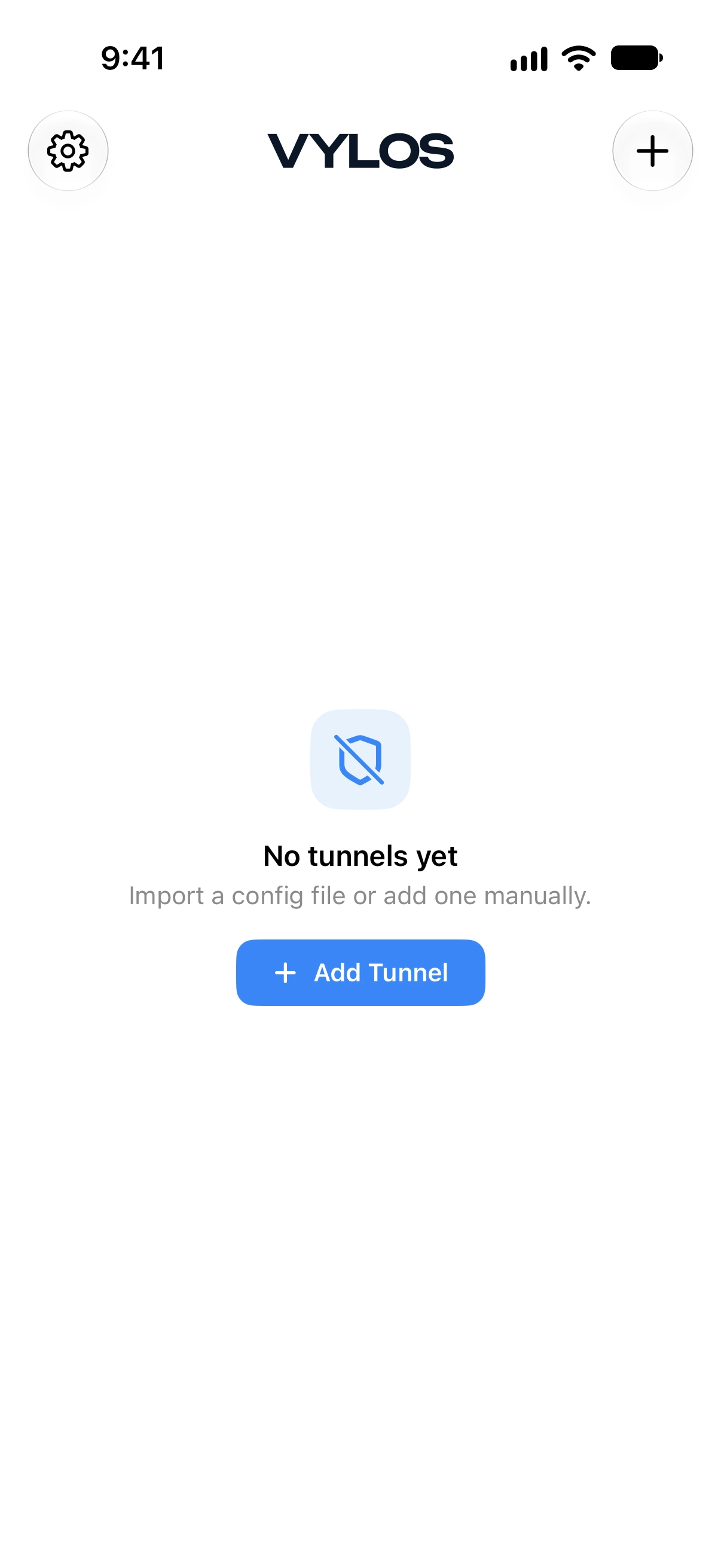
首次開啟 Vylos 時,你會看到一個空白狀態畫面,顯示盾牌圖示、「尚無通道」訊息和「匯入設定檔或手動新增一個」副標題。點按新增通道按鈕來建立你的第一個 VPN 通道。
新增通道
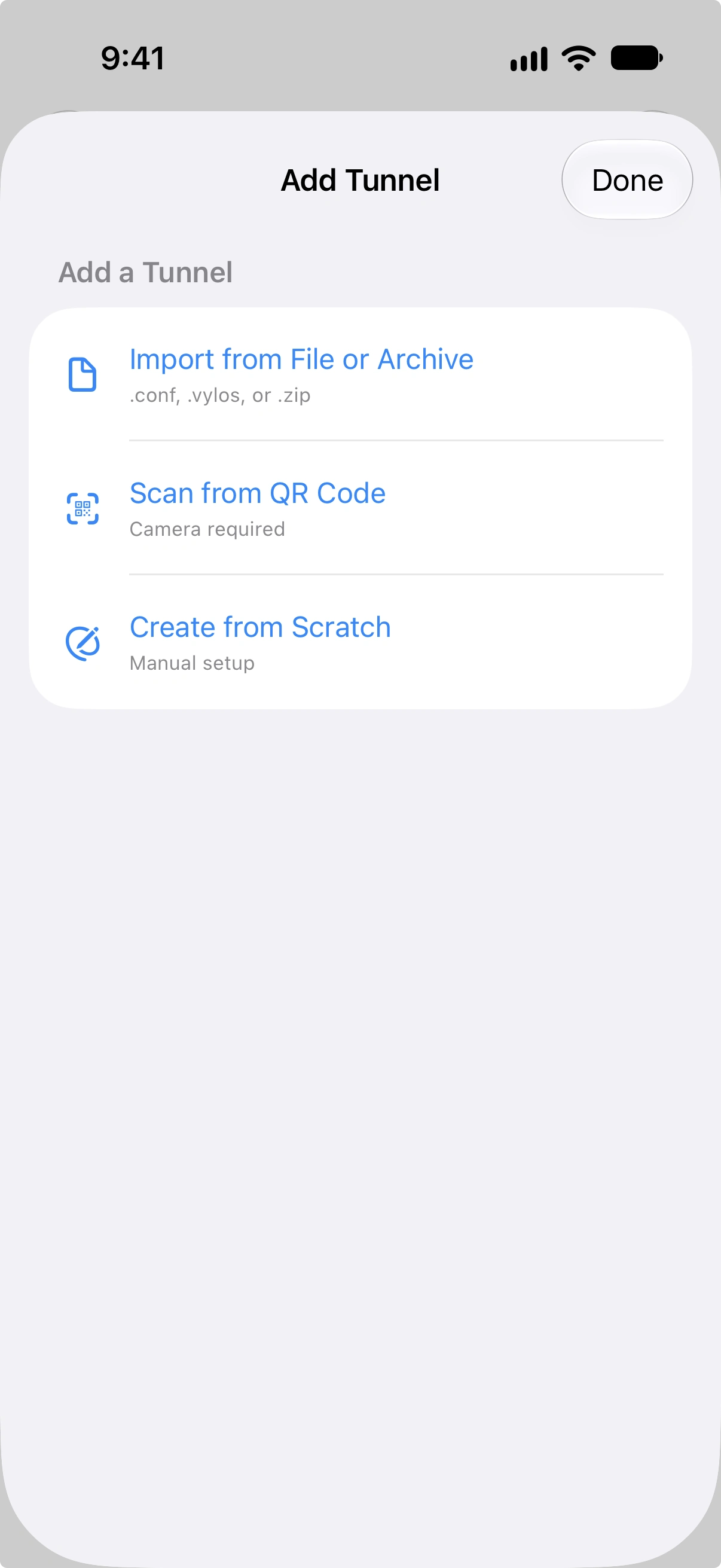
有三種方式新增通道:
- 從檔案或封存檔匯入 — 匯入包含一個或多個 WireGuard 設定的
.conf、.vylos或.zip檔案。 - 從 QR 碼掃描 — 使用裝置相機掃描 WireGuard QR 碼。此選項僅在 iOS 上可用。
- 從頭建立 — 手動輸入介面和對等節點設定,手動建構通道設定。
提示
如果你有現成的 WireGuard 設定檔,最快的入門方式是直接匯入。請參閱匯入和匯出了解支援的格式和逐步說明。
通道區段
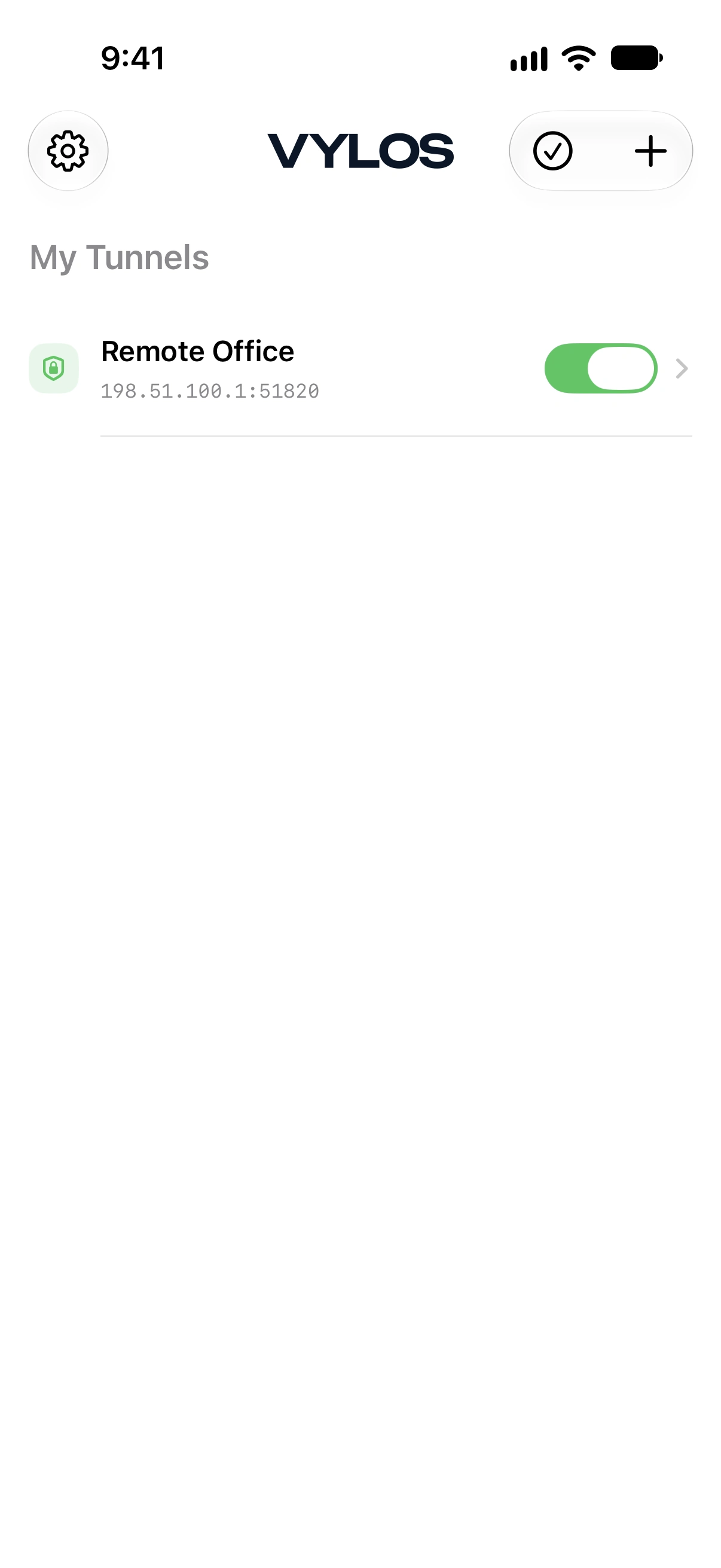
主畫面將通道組織成兩個區段:
- 受管理通道 — 透過 MDM 或直接從 Apple
.mobileconfig描述檔安裝的隧道。這些隧道為唯讀。 - 我的通道 — 你自己建立或匯入的通道。你擁有完整的編輯和刪除控制權。
如果你的裝置沒有受管理設定,則只會顯示「我的通道」區段。
主要功能
- 隨選啟用 — 根據支援的行動網路、Wi‑Fi 或乙太網路條件和 SSID 規則自動連線 VPN。
- 分割 DNS — 將特定網域的 DNS 查詢透過 VPN 通道路由,其餘查詢留在預設網路上。
- App 鎖定 — 透過 Face ID、Touch ID 或 TOTP 驗證器代碼保護 App 的存取權限。
- Siri 捷徑 — 使用 Siri 語音指令和捷徑 App 來連線、中斷連線或切換通道。
- 19 種語言 — Vylos 在地化為阿拉伯語、加泰隆語、簡體中文、繁體中文、克羅埃西亞語、英語、芬蘭語、法語、德語、印地語、印尼語、義大利語、日語、韓語、波蘭語、羅馬尼亞語、俄語、西班牙語和土耳其語。
後續閱讀
- 在管理通道指南中了解如何管理通道。
- 使用隨選即用規則設定自動連線。
- 使用分割 DNS 設定基於網域的路由。
- 使用安全性與 App 鎖定保護 App。