البدء
أعِدّ Vylos وأنشئ أول نفق WireGuard VPN على أي منصة Apple مدعومة.
متطلبات المنصة
| المنصة | الإصدار الأدنى |
|---|---|
| iOS | 15.0 |
| macOS | 12.0 |
| visionOS | 1.0 |
التشغيل الأول
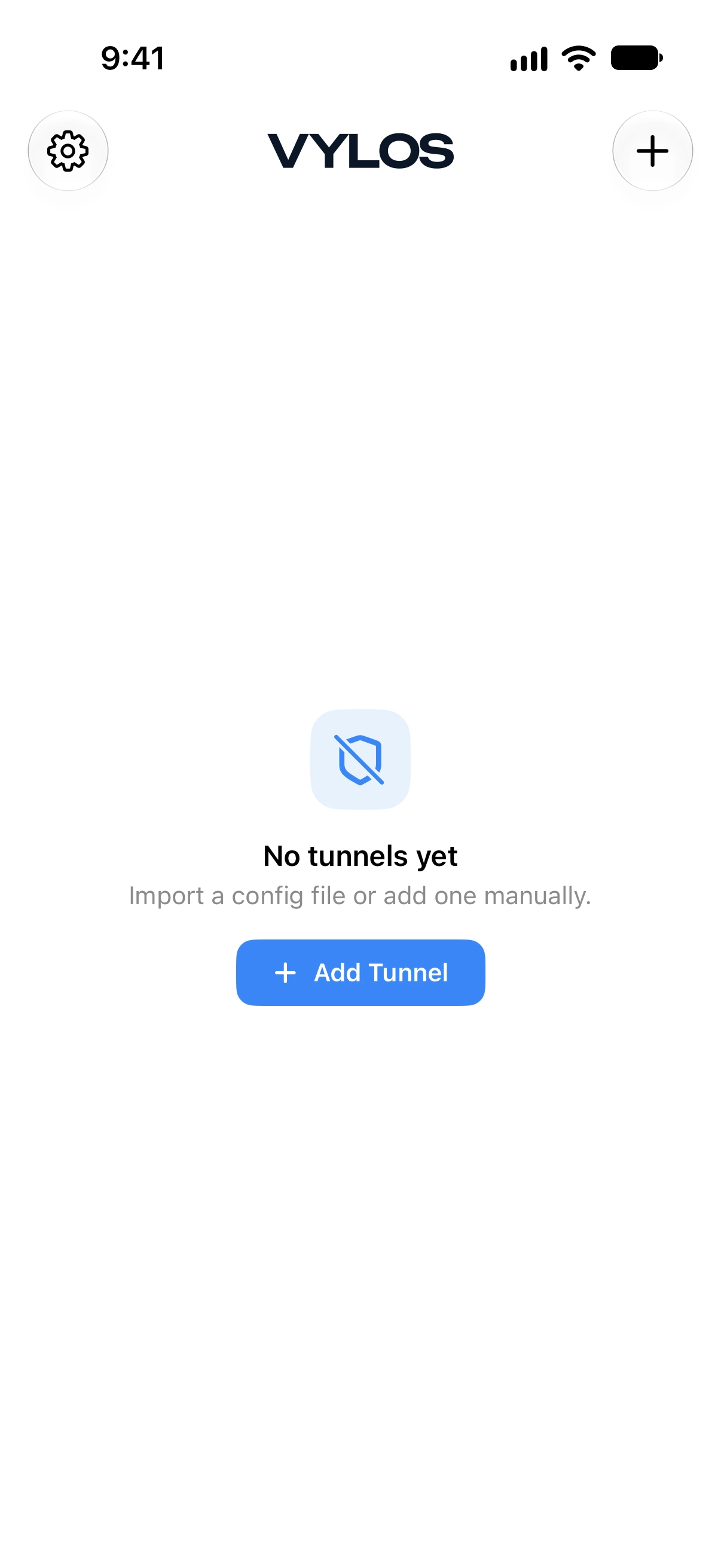
عند فتح Vylos لأول مرة، ستظهر لك شاشة حالة فارغة مع أيقونة درع ورسالة "لا توجد أنفاق بعد" والعنوان الفرعي "استورد ملف إعدادات أو أضف واحدًا يدويًا." اضغط على زر إضافة نفق لإنشاء أول نفق VPN.
إضافة نفق
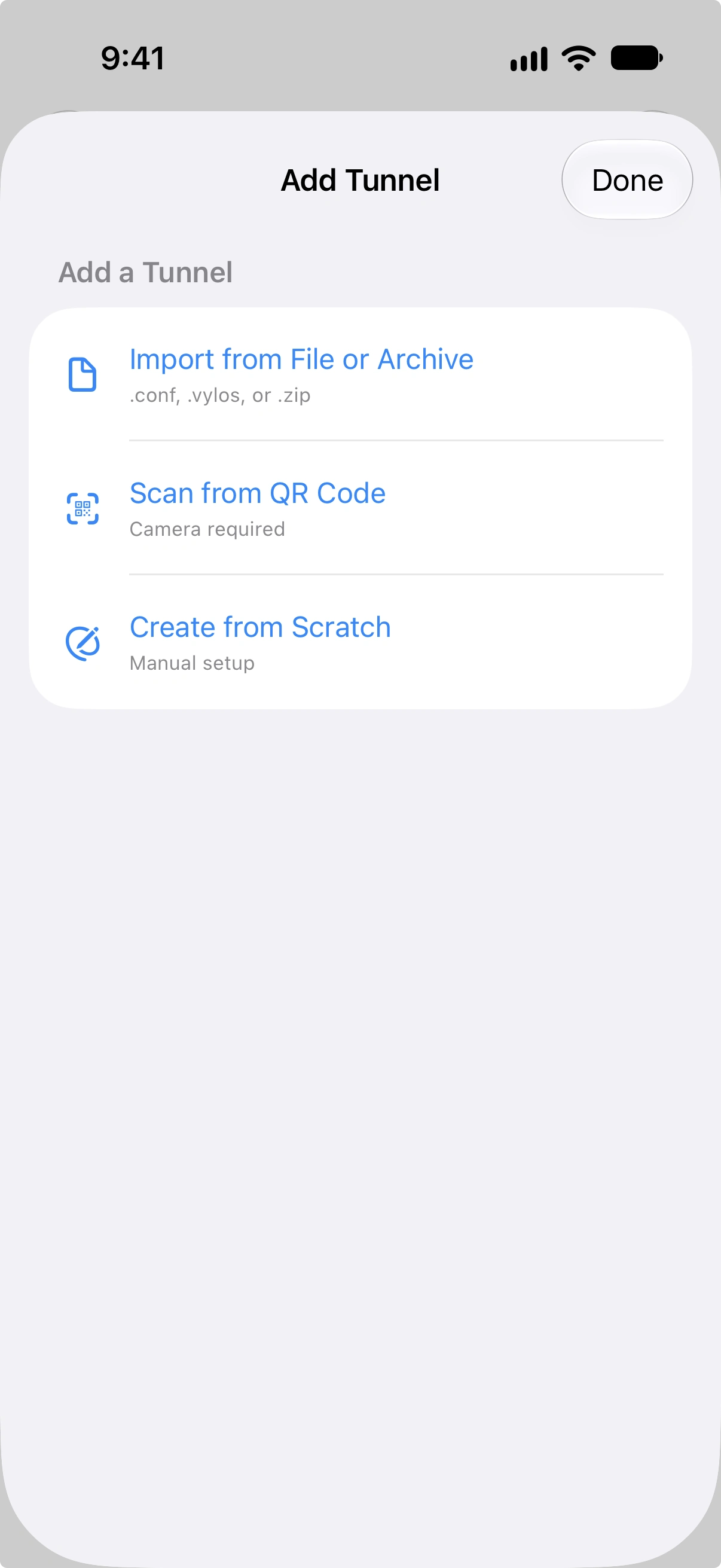
توجد ثلاث طرق لإضافة نفق:
- استيراد من ملف أو أرشيف — استورد ملف
.confأو.vylosأو.zipيحتوي على إعدادات WireGuard واحدة أو أكثر. - مسح من رمز QR — استخدم كاميرا الجهاز لمسح رمز QR لـ WireGuard. هذا الخيار متوفر على iOS فقط.
- الإنشاء من البداية — أدخل إعدادات الواجهة والنظير يدويًا لبناء إعدادات النفق.
تلميح
إذا كان لديك ملف إعدادات WireGuard موجود، فإن أسرع طريقة للبدء هي استيراده مباشرة. انظر الاستيراد والتصدير للصيغ المدعومة والتعليمات خطوة بخطوة.
أقسام الأنفاق
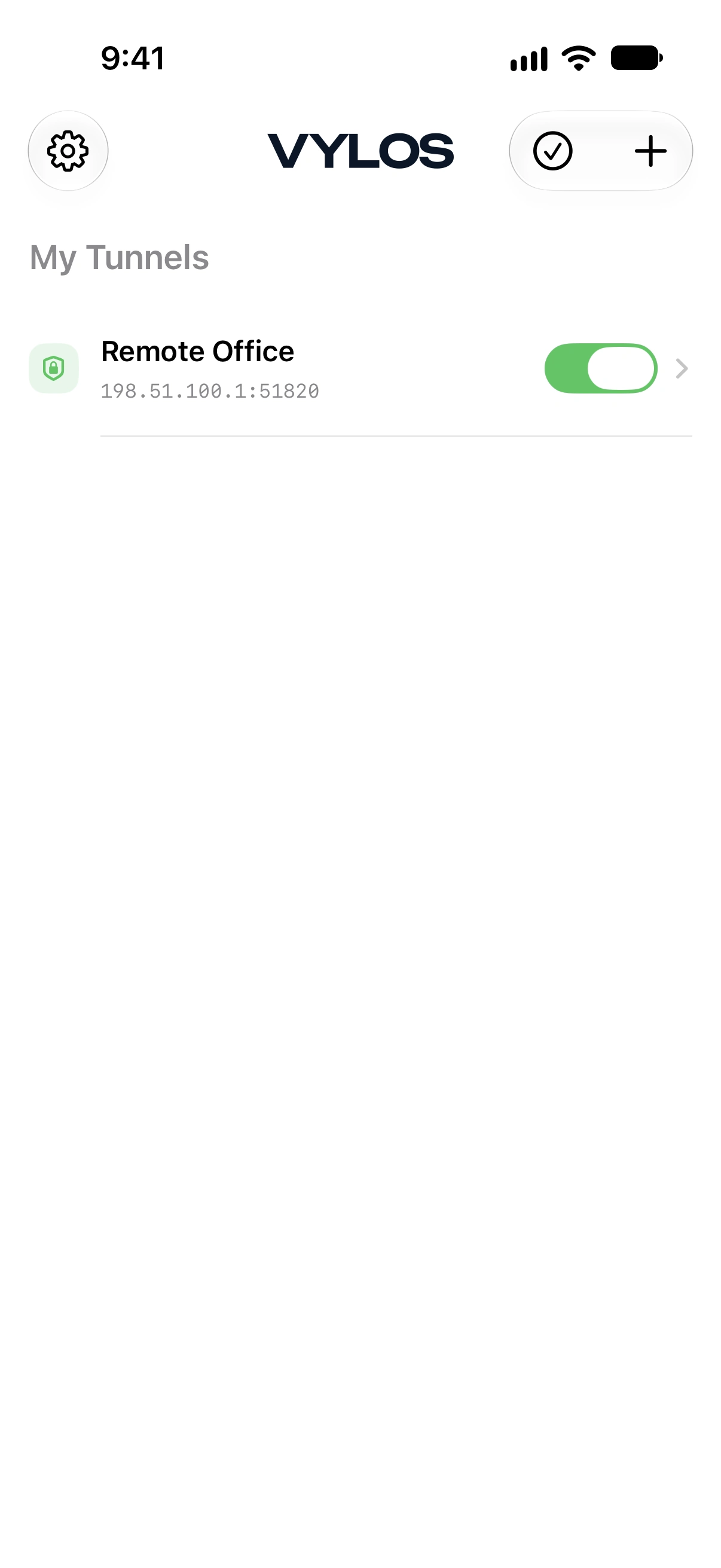
تنظّم الشاشة الرئيسية الأنفاق في قسمين:
- الأنفاق المُدارة — أنفاق مثبّتة عبر MDM أو مباشرة من ملف تعريف Apple بصيغة
.mobileconfig. هذه الأنفاق للقراءة فقط. - أنفاقي — الأنفاق التي تنشئها أو تستوردها بنفسك. لديك تحكم كامل في تعديل هذه الأنفاق وحذفها.
إذا لم يكن لجهازك إعدادات مُدارة، يظهر فقط قسم "أنفاقي".
الميزات الرئيسية
- التشغيل عند الطلب — يتصل تلقائيًا بشبكة VPN وفق شروط الشبكات الخلوية أو Wi‑Fi أو Ethernet المدعومة وقواعد SSID.
- تقسيم DNS — توجيه استعلامات DNS لنطاقات محددة عبر نفق VPN مع إبقاء الاستعلامات الأخرى على الشبكة الافتراضية.
- قفل التطبيق — حماية الوصول إلى التطبيق بـ Face ID أو Touch ID أو رمز مصادقة TOTP.
- اختصارات Siri — الاتصال بالأنفاق أو قطع الاتصال عنها أو تبديلها باستخدام أوامر Siri الصوتية وتطبيق الاختصارات.
- 19 لغة — Vylos مُوطَّن بالعربية والكتالونية والصينية (المبسطة) والصينية (التقليدية) والكرواتية والإنجليزية والفنلندية والفرنسية والألمانية والهندية والإندونيسية والإيطالية واليابانية والكورية والبولندية والرومانية والروسية والإسبانية والتركية.
إلى أين بعد ذلك
- تعلّم كيفية إدارة الأنفاق في دليل إدارة الأنفاق.
- هيّئ الاتصالات التلقائية مع قواعد الاتصال عند الطلب.
- أعِدّ التوجيه القائم على النطاقات مع تقسيم DNS.
- احمِ التطبيق مع الأمان وقفل التطبيق.