ميزات macOS
أدِر أنفاق WireGuard VPN على macOS من خلال واجهة أصلية ذات عرض مقسّم، وعنصر في شريط القوائم، واختصارات لوحة المفاتيح، ودعم التشغيل عند تسجيل الدخول.

دورة الحياة والاختصارات
يؤدي إغلاق النافذة الرئيسية بالزر الأحمر إلى إبقاء Vylos قيد التشغيل حتى يظل عنصر شريط القوائم متاحًا. يؤدي النقر على أيقونة Dock إلى إظهار النافذة الرئيسية من جديد.
القائمة الرئيسية
| القائمة | العنصر | الاختصار |
|---|---|---|
| Vylos | الإعدادات… | ⌘ , |
| ملف | نفق جديد… | ⌘ N |
| ملف | استيراد… | ⌘ O |
| ملف | تصدير الأرشيف… | ⌘ ⇧ E |
| النفق | اتصال | ⌘ K |
| النفق | قطع الاتصال | ⌘ ⇧ K |
| النفق | تحرير النفق… | ⌘ E |
| النفق | حذف النفق… | ⌘ ⌫ |
| عرض | إظهار نظرة عامة | ⌘ 1 |
| عرض | إظهار عرض النطاق | ⌘ 2 |
تظل أوامر النفق وعرض ظاهرة لكنها تكون معطّلة إلى أن تختار نفقًا في الشريط الجانبي؛ وبعد ذلك تُفعَّل الأوامر المناسبة لذلك النفق.
الإعدادات
يفتح الضغط على ⌘ , (أو اختيار Vylos ← الإعدادات…) نافذة إعدادات مستقلة بشريط جانبي يشبه إعدادات نظام macOS. تظل النافذة منفصلة عن قائمة الأنفاق الرئيسية، لذلك يمكنك تعديل الإعدادات بينما تستمر جلسة النفق.
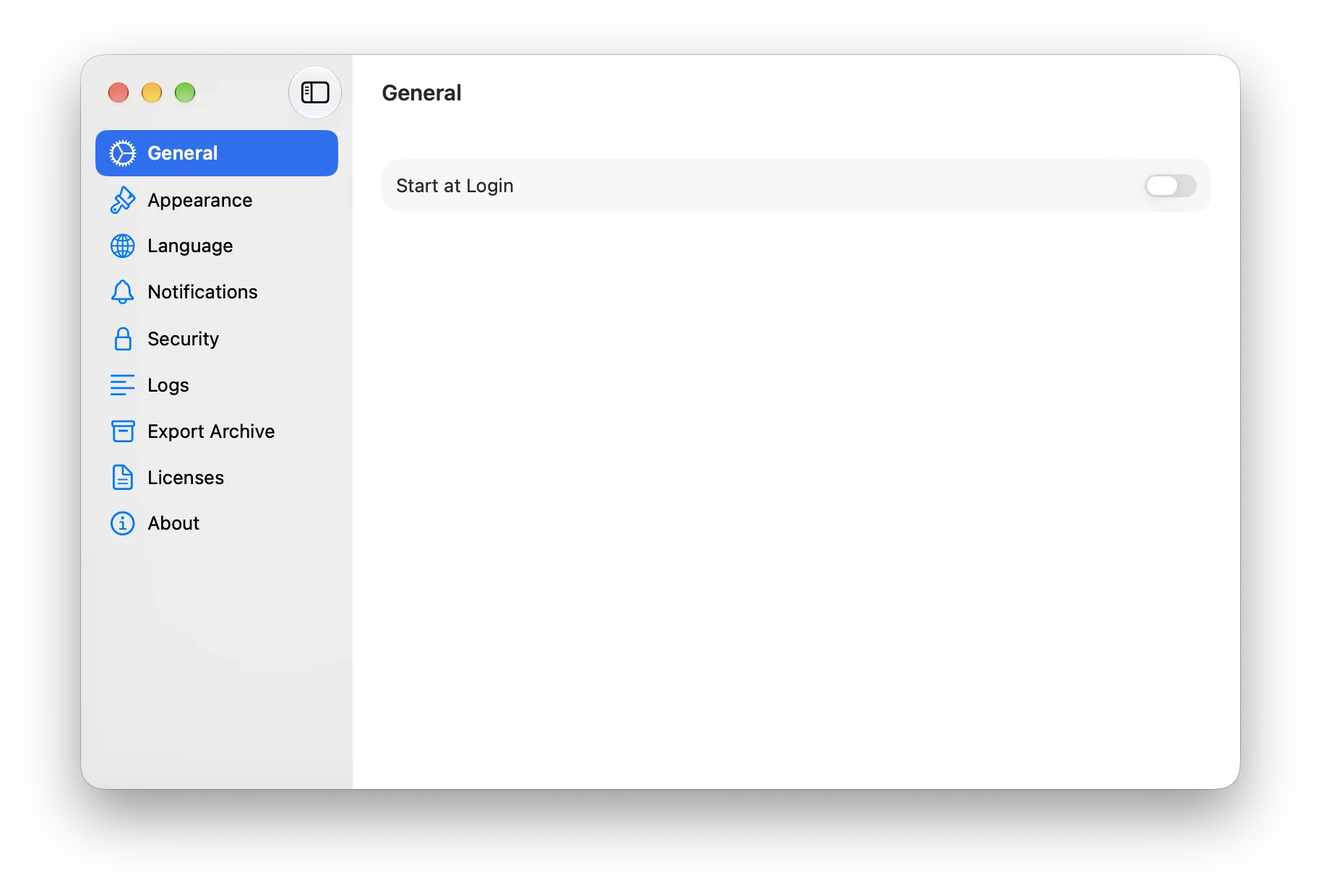
| الجزء | المحتوى |
|---|---|
| عام | مفتاح التشغيل عند تسجيل الدخول. |
| المظهر | اختيار مظهر النظام أو الفاتح أو الداكن. |
| اللغة | إرشادات واختصار لإعداد لغة التطبيق في macOS. |
| الإشعارات | مفاتيح إشعارات منفصلة لكل حدث. |
| الأمان | طريقة قفل التطبيق: إيقاف، Touch ID أو رمز الدخول، أو رمز TOTP من تطبيق مصادقة. |
| السجلات | عارض سجلات التطبيق والنفق مع إجرائي النسخ والمسح. |
| تصدير الأرشيف | تصدير أنفاق المستخدم في أرشيف ZIP عبر لوحة الحفظ في macOS. |
| التراخيص | إقرارات مكونات المصدر المفتوح المضمّنة. |
| حول | إصدار التطبيق وإصدار محرك WireGuard وروابط المستندات القانونية. |
ملاحظة
على macOS 12 لا تتوفر نافذة الإعدادات المستقلة، ويعود الاختصار ⌘ , إلى الورقة النمطية القديمة التي تعرض المحتوى نفسه. يحصل macOS 13 والأحدث على تخطيط الشريط الجانبي الموضح أعلاه.
شريط القوائم
يفتح النقر على عنصر الحالة قائمة منسدلة تتبع تخطيط WireGuard مع إضافة «الإعدادات…» الخاصة بـVylos. على macOS 13 والأحدث، يؤدي ⌘Q في النافذة الرئيسية إلى إبقاء عنصر شريط القوائم قيد التشغيل كي تتمكن من العودة من دون إعادة المصادقة؛ ويؤدي اختيار إنهاء Vylos من القائمة إلى إغلاق التطبيق بالكامل.
يضيف Vylos عنصر حالة إلى شريط القوائم، لتتمكن من متابعة الأنفاق وتشغيلها أو إيقافها من دون إحضار النافذة الرئيسية إلى المقدمة. تكون أيقونة Vylos باهتة عندما تكون كل الأنفاق غير نشطة، وتظهر بوضوح كامل عندما يكون أي نفق قيد الاستخدام.
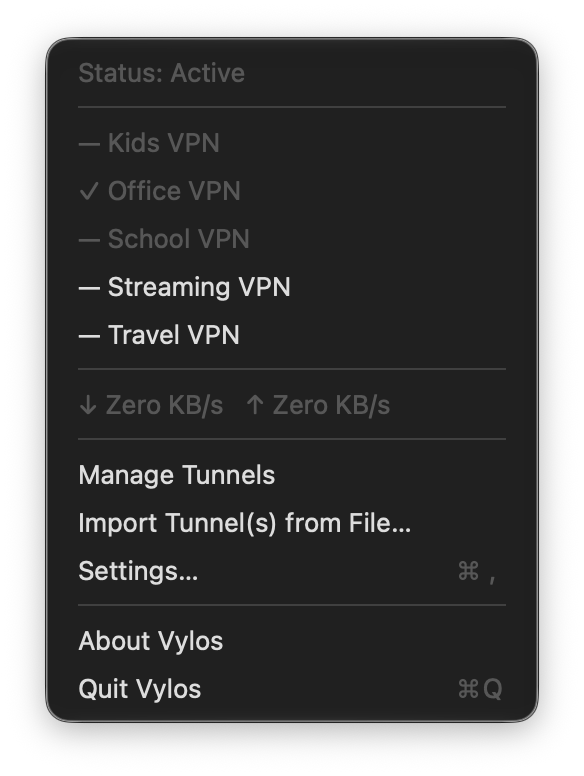
تحمل الأنفاق النشطة علامة صح، بينما تحمل الأنفاق غير النشطة شرطة طويلة. يمكن تشغيل أنفاق التطبيق وإيقافها من القائمة، أما الأنفاق المُدارة فتبقى للقراءة فقط لأن حالتها تتبع سياسة MDM.
عند وجود نفق نشط على macOS 13 أو أحدث، تعرض القائمة معدل الاستقبال (↓) والإرسال (↑) المجمّع وتحدّثه كل ثانية ما دامت مفتوحة. وتختفي خانة المعدل عندما لا يكون أي نفق متصل. تفتح إدارة الأنفاق النافذة الرئيسية، ويفتح استيراد نفق (أنفاق) من ملف… منتقي الملفات، وتفتح الإعدادات… نافذة الإعدادات.
ملاحظة
على macOS 12 تتوفر حالة الاتصال وقائمة الأنفاق وإجراءات الإدارة نفسها، لكن معدل النقل المباشر لا يظهر.
إضافة نفق
زر + في شريط الأدوات قائمة منقسمة ذات مدخلين مباشرين بدل ورقة الإضافة المقسّمة المستخدمة في iOS. تظهر العناصر نفسها في قائمة ملف لتعمل اختصارات لوحة المفاتيح من دون فتح القائمة.
| عنصر القائمة | الواجهة |
|---|---|
| إضافة يدويًا… | ورقة مركّزة تعرض نموذج النفق المشترك مع زري «إلغاء» و«إضافة» في شريط الأدوات. الاختصار ⌘ N. |
| استيراد من ملف… | لوحة فتح macOS مقيّدة بملفات .conf و.vylos و.zip وتسمح باختيار عدة ملفات. الاختصار ⌘ O. |
بعد استيراد عدة ملفات، تجمع ورقة النتائج نتيجة كل ملف لتسهيل العثور على حالات الفشل.
يستخدم macOS 12 شريط الأدوات القديم، بينما تستخدم الإصدارات الأحدث النمط الحالي. يفتح كلاهما ورقة الإدخال اليدوي المركّزة ومنتقي الملفات المتعددة نفسيهما.
جزء التفاصيل
يفتح تحديد نفق جزء تفاصيل بعلامتي تبويب:
| علامة التبويب | المحتويات | الاختصار |
|---|---|---|
| نظرة عامة | حالة الاتصال ومقاييس النظراء وإعدادات الواجهة والنظراء وDNS المقسّم وقواعد التشغيل عند الطلب. | ⌘ 1 |
| عرض النطاق | مخططات 24 ساعة و30 يومًا وإجماليات الاستقبال والإرسال. | ⌘ 2 |
تظل الأنفاق المُدارة للقراءة فقط. تتوفر سجلات التطبيق وWireGuard في الإعدادات > السجلات. يسجل Vylos بيانات عرض النطاق حتى عندما لا يكون جزء التفاصيل مفتوحًا.
تتوفر مخططات 24 ساعة و30 يومًا على macOS 13 أو أحدث. وعلى macOS 12 تبقى الإجماليات وبيانات المصافحة وعدادات الاستقبال والإرسال متاحة، ويعرض موضع المخطط رسالة توضح أنه غير متوفر.
تحرير نفق
اضغط ⌘ E لتحرير النفق المحدد الذي أنشأه المستخدم. يفتح النموذج في نافذة مستقلة على macOS 14 وأحدث، وفي ورقة نمطية على macOS 12 و13. يحتوي النموذج على «إلغاء» و«حفظ»، ويؤدي قفل Vylos إلى إغلاق المحرر لحماية محتواه.
التحرير متعدد النوافذ (macOS 14 وأحدث)
انقر بزر الماوس الأيمن على نفق ضمن أنفاقي واختر فتح في نافذة جديدة لفتح محرر مستقل. يمكن وضع عدة محررات جنبًا إلى جنب، وتُغلق باستخدام ⌘ W أو من قائمة «نافذة». لا يتوفر هذا الأمر على macOS 12 ويكون مخفيًا على macOS 13.
ملاحظة
يتطلب التحرير متعدد النوافذ macOS 14. لا يتوفر عنصر فتح في نافذة جديدة على macOS 12 ويكون مخفيًا على macOS 13.
استعادة حالة النافذة
يتذكر Vylos النفق المحدد وعلامة تبويب التفاصيل النشطة («نظرة عامة» أو «عرض النطاق») ويستعيدهما عند التشغيل التالي. تحتفظ نوافذ المحرر المنفصلة بحالة النموذج ما دامت مفتوحة. لا تُفتح أوراق التحرير في macOS 12 و13 تلقائيًا بعد إعادة تشغيل التطبيق.
للحصول على معلومات عامة، راجع الميزات ودعم المنصات.
معلومات
للحصول على معلومات عامة عن الميزات، راجع ما الذي يستطيع Vylos فعله وتوافق الميزات.