Fitur macOS
Kelola tunnel VPN WireGuard di macOS dengan antarmuka split view native, item status bilah menu, pintasan papan ketik, dan dukungan Mulai saat Login.

Siklus hidup dan pintasan
Menutup jendela utama dengan tombol merah membuat Vylos tetap berjalan agar item bilah menu tetap tersedia. Mengeklik ikon Dock akan menampilkan kembali jendela utama.
Menu utama
| Menu | Item | Pintasan |
|---|---|---|
| Vylos | Pengaturan… | ⌘ , |
| File | Tunnel Baru… | ⌘ N |
| File | Impor… | ⌘ O |
| File | Ekspor Arsip… | ⌘ ⇧ E |
| Tunnel | Hubungkan | ⌘ K |
| Tunnel | Putuskan | ⌘ ⇧ K |
| Tunnel | Edit Tunnel… | ⌘ E |
| Tunnel | Hapus Tunnel… | ⌘ ⌫ |
| Tampilan | Tampilkan Ringkasan | ⌘ 1 |
| Tampilan | Tampilkan Bandwidth | ⌘ 2 |
Perintah Tunnel dan Tampilan tetap terlihat, tetapi dinonaktifkan sampai Anda memilih tunnel di bar samping. Setelah itu, perintah yang berlaku untuk tunnel tersebut akan aktif.
Pengaturan
Tekan ⌘ , (atau pilih Vylos → Pengaturan…) untuk membuka jendela Pengaturan tersendiri dengan bar samping yang mengikuti tampilan Pengaturan Sistem macOS. Jendela ini terpisah dari daftar tunnel utama, sehingga Anda dapat mengubah pengaturan tanpa menghentikan sesi tunnel.
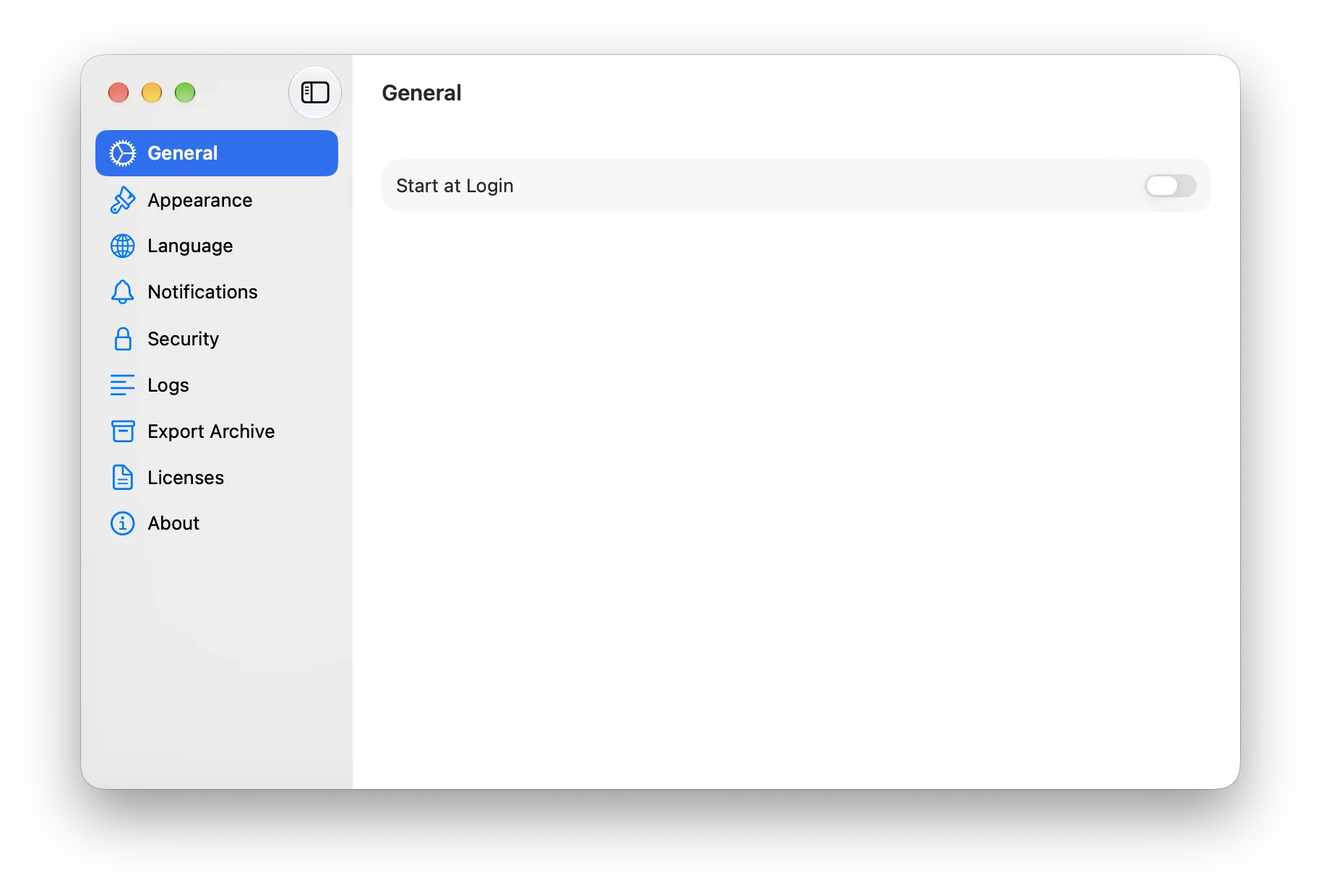
Bar samping berisi sembilan panel:
| Panel | Isi |
|---|---|
| Umum | Pengalih untuk membuka Vylos saat masuk. |
| Tampilan | Pilih mode Sistem, Terang, atau Gelap. |
| Bahasa | Petunjuk dan pintasan ke pengaturan bahasa khusus app di macOS. |
| Pemberitahuan | Pengalih terpisah untuk setiap jenis peristiwa. |
| Keamanan | Metode kunci app: mati, Touch ID / kode sandi, atau TOTP dari app autentikator. |
| Log | Lihat, salin, atau hapus log app dan tunnel. |
| Ekspor Arsip | Ekspor tunnel buatan pengguna sebagai ZIP melalui panel Simpan macOS. |
| Lisensi | Pernyataan lisensi untuk komponen sumber terbuka yang disertakan. |
| Mengenai | Versi app, versi backend WireGuard, dan tautan ke dokumen hukum. |
catatan
Di macOS 12, jendela Pengaturan tersendiri belum tersedia. ⌘ , membuka lembar modal lama dengan isi yang sama. macOS 13 dan versi lebih baru menggunakan tata letak bar samping yang dijelaskan di atas.
Bilah menu
Vylos menambahkan item status ke bar menu agar Anda dapat memeriksa dan mengalihkan tunnel tanpa membawa jendela utama ke depan. Ikon Vylos tampak redup saat semua tunnel tidak aktif dan tampil penuh selama ada tunnel yang aktif.
Klik item status untuk membuka menu tarik-turun bergaya WireGuard dengan satu tambahan dari Vylos, yaitu Pengaturan…. Di macOS 13 dan versi lebih baru, ⌘ Q pada jendela utama tetap membiarkan item bar menu aktif agar Anda dapat kembali tanpa autentikasi ulang. Untuk benar-benar menutup app, pilih Keluar dari Vylos di menu tersebut.
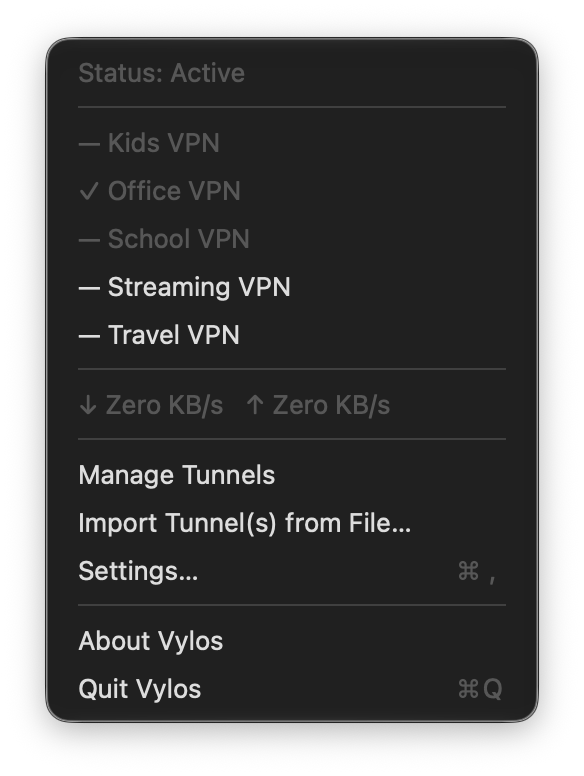
Tunnel aktif diberi tanda centang, sedangkan tunnel tidak aktif diberi tanda pisah panjang. Tunnel aplikasi dapat dinyalakan atau dimatikan dari menu. Tunnel terkelola tetap hanya-baca karena statusnya dikendalikan oleh kebijakan MDM.
Di macOS 13 atau lebih baru, saat ada tunnel aktif, menu menampilkan laju gabungan penerimaan (↓) dan pengiriman (↑), lalu memperbaruinya setiap detik selama menu terbuka. Baris ini disembunyikan bila tidak ada koneksi aktif. Kelola Tunnel membuka jendela utama, Impor Tunnel dari File… membuka pemilih file, dan Pengaturan… membuka jendela pengaturan.
catatan
Di macOS 12, status koneksi, daftar tunnel, dan tindakan pengelolaan yang sama tersedia, tetapi laju transfer langsung tidak ditampilkan.
Menambah tunnel
Tombol + di bar alat membuka menu dengan dua jalur yang jelas. Keduanya juga tersedia di menu File, sehingga pintasan papan ketik dapat dipakai tanpa membuka menu tombol.
| Pilihan menu | Yang dibuka |
|---|---|
| Tambah Secara Manual… | Membuka formulir tunnel bersama dalam lembar dengan tombol Batal dan Tambah. Pintasan: ⌘ N. |
| Impor dari File… | Membuka panel Buka macOS untuk .conf, .vylos, dan .zip; beberapa file dapat dipilih sekaligus. Pintasan: ⌘ O. |
Setelah mengimpor beberapa file, lembar hasil merangkum hasil setiap file agar kegagalan mudah ditemukan.
macOS 12 memakai tampilan bar alat lama, sedangkan versi yang lebih baru memakai tampilan saat ini. Keduanya membuka formulir manual dan pemilih multi-file yang sama.
Panel detail
Memilih tunnel membuka panel detail dengan dua tab:
| Tab | Isi | Pintasan |
|---|---|---|
| Ringkasan | Status koneksi, metrik peer, konfigurasi antarmuka dan peer, DNS terpisah, serta aturan sesuai permintaan. | ⌘ 1 |
| Bandwidth | Grafik 24 jam dan 30 hari serta total diterima dan dikirim. | ⌘ 2 |
Tunnel terkelola tetap hanya-baca. Log aplikasi dan WireGuard tersedia di Pengaturan > Log. Vylos tetap merekam bandwidth saat panel detail tidak dibuka.
Bagan 24 jam dan 30 hari tersedia di macOS 13 atau lebih baru. Di macOS 12, total, handshake, serta penghitung penerimaan dan pengiriman tetap tersedia, sedangkan area bagan menampilkan pesan bahwa bagan tidak tersedia.
Mengedit tunnel
Tekan ⌘ E untuk mengedit tunnel buatan pengguna yang dipilih. Di macOS 14 dan yang lebih baru, formulir terbuka di jendela terpisah; di macOS 12 dan 13, formulir terbuka di lembar modal. Formulir memiliki tindakan Batal dan Simpan, dan penguncian Vylos akan menutup editor.
Pengeditan Multi-Jendela (macOS 14+)
Klik kanan tunnel di Tunnel Saya dan pilih Buka di Jendela Baru. Beberapa editor dapat ditempatkan berdampingan dan ditutup dengan ⌘ W atau menu Jendela. Perintah tidak tersedia di macOS 12 dan disembunyikan di macOS 13.
catatan
Pengeditan dengan beberapa jendela memerlukan macOS 14. Pilihan Buka di Jendela Baru tidak tersedia di macOS 12 dan disembunyikan di macOS 13.
Pemulihan status jendela
Vylos mengingat tunnel yang dipilih dan tab aktif (Ringkasan atau Bandwidth), lalu memulihkannya pada peluncuran berikutnya. Jendela editor terpisah mempertahankan status formulir selama terbuka. Lembar edit macOS 12 dan 13 tidak dibuka kembali saat aplikasi diluncurkan.
Untuk informasi umum, lihat Fitur dan Dukungan Platform.
info
Untuk gambaran umum, lihat Yang Dapat Dilakukan Vylos dan Kompatibilitas Fitur.