macOS 기능
macOS에서 네이티브 분할 보기, 메뉴 막대 메뉴, 키보드 단축키 및 로그인 시 시작 기능을 사용해 WireGuard VPN 터널을 관리합니다.

수명 주기 및 단축키
Vylos는 표준 Mac 앱 수명 주기를 따릅니다. 빨간색 버튼으로 메인 윈도우를 닫아도 Vylos는 계속 실행되고 메뉴 막대 상태 항목을 사용할 수 있습니다. 메뉴가 열려 있어도 Dock 아이콘을 클릭하면 메인 윈도우가 다시 앞으로 옵니다.
상단 메뉴
| 메뉴 | 항목 | 단축키 |
|---|---|---|
| Vylos | 설정… | ⌘ , |
| 파일 | 새 터널… | ⌘ N |
| 파일 | 가져오기… | ⌘ O |
| 파일 | 아카이브 내보내기… | ⌘ ⇧ E |
| 터널 | 연결 | ⌘ K |
| 터널 | 연결 해제 | ⌘ ⇧ K |
| 터널 | 터널 편집… | ⌘ E |
| 터널 | 터널 삭제… | ⌘ ⌫ |
| 보기 | 개요 보기 | ⌘ 1 |
| 보기 | 대역폭 보기 | ⌘ 2 |
터널 및 보기 명령은 계속 표시되지만 사이드바에서 터널을 선택할 때까지 비활성화됩니다. 선택하면 해당 터널에 적용할 수 있는 명령이 활성화됩니다.
설정
⌘ , 키를 누르거나 **Vylos → 설정…**을 선택하면 macOS 시스템 설정과 비슷한 사이드바를 갖춘 별도의 설정 윈도우가 열립니다. 기본 터널 목록과 독립된 윈도우이므로 터널 연결을 유지한 채 설정을 바꿀 수 있습니다.
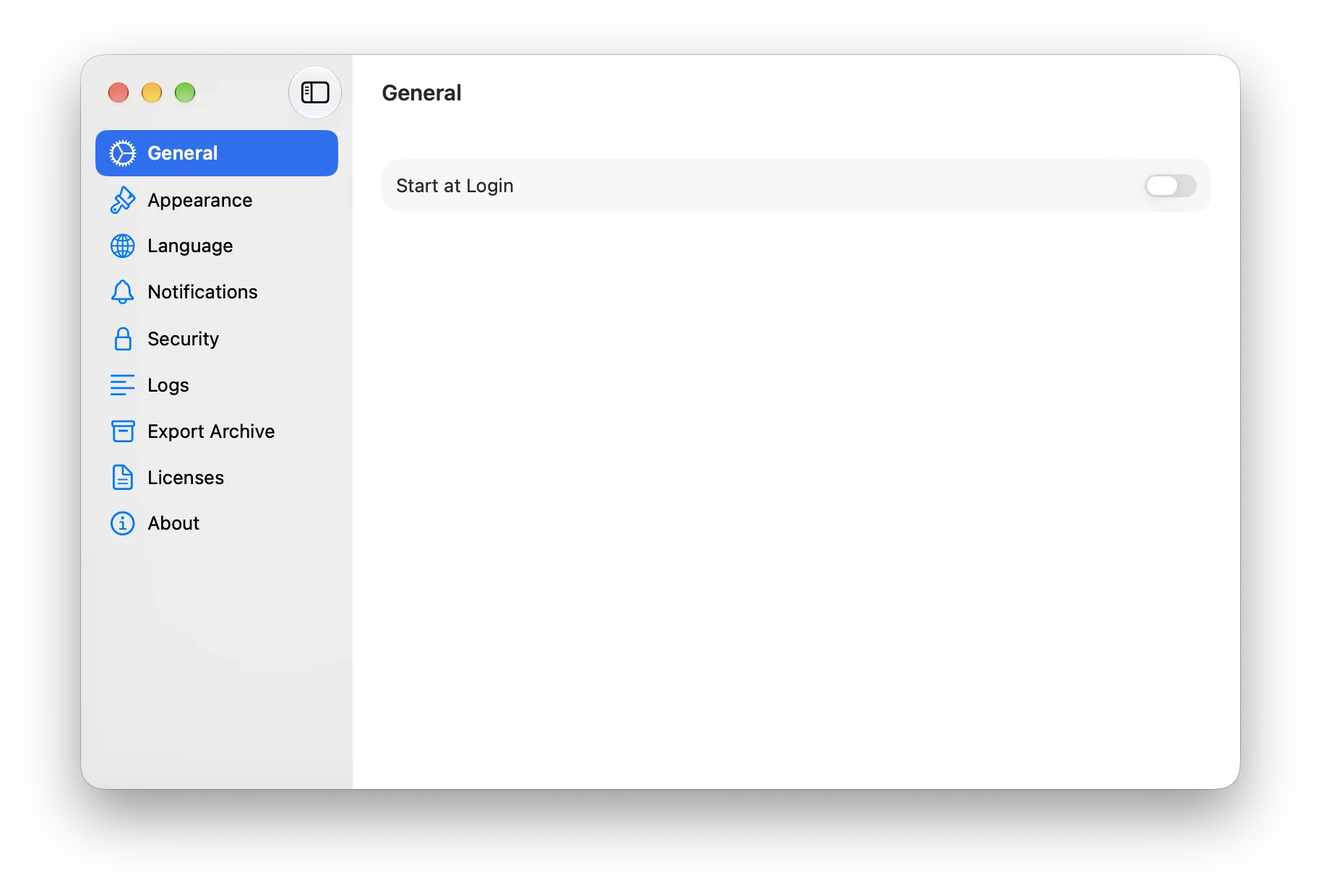
사이드바에는 다음 9개 패널이 있습니다.
| 패널 | 내용 |
|---|---|
| 일반 | 로그인할 때 Vylos를 여는 스위치. |
| 화면 모드 | 시스템, 라이트 또는 다크 모드 선택. |
| 언어 | macOS의 앱별 언어 설정을 여는 안내와 바로가기. |
| 알림 | 이벤트 종류별 알림 스위치. |
| 보안 | 앱 잠금 방식: 끔, Touch ID / 암호 또는 인증 앱의 TOTP. |
| 로그 | 앱 및 터널 로그 보기, 복사, 지우기. |
| 아카이브 내보내기 | macOS 저장 패널을 사용해 사용자가 만든 터널을 ZIP으로 내보내기. |
| 사용권 | 앱에 포함된 오픈 소스 구성요소의 사용권 정보. |
| 정보 | 앱 버전, WireGuard 백엔드 버전 및 법적 문서 링크. |
노트
macOS 12에서는 별도의 설정 윈도우를 사용할 수 없으며, ⌘ , 키를 누르면 같은 내용을 담은 기존 모달 시트가 열립니다. macOS 13 이상에서는 위에서 설명한 사이드바 구성을 사용합니다.
메뉴 막대
Vylos는 주 윈도우를 앞으로 가져오지 않고도 터널을 확인하고 전환할 수 있도록 메뉴 막대에 상태 항목을 추가합니다. 모든 터널이 비활성 상태이면 Vylos 기호가 흐리게 표시되고, 터널 하나라도 활성 상태이면 선명하게 표시됩니다.
상태 항목을 클릭하면 WireGuard와 비슷한 드롭다운 메뉴가 열리고 Vylos 전용 설정… 항목이 추가로 표시됩니다. macOS 13 이상에서는 기본 윈도우에서 ⌘ Q를 눌러도 메뉴 막대 항목이 계속 실행되므로 나중에 돌아올 때 다시 인증하지 않아도 됩니다. 앱을 완전히 종료하려면 메뉴에서 Vylos 종료를 선택합니다.
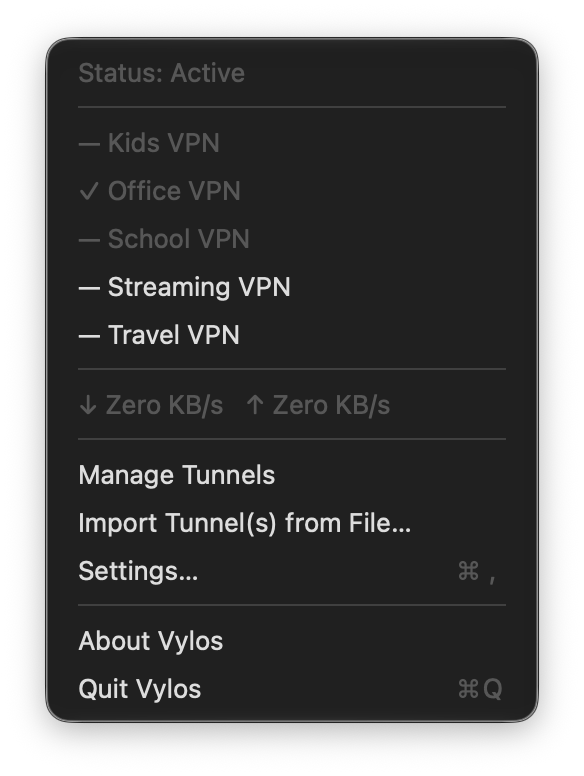
활성 터널 앞에는 체크 표시가, 비활성 터널 앞에는 긴 대시가 붙습니다. 앱 터널은 메뉴에서 켜거나 끌 수 있습니다. 관리형 터널의 상태는 MDM 정책이 제어하므로 읽기 전용입니다.
macOS 13 이상에서는 활성 터널이 있을 때 메뉴에 합산 수신(↓) 및 송신(↑) 속도가 표시되고 메뉴가 열린 동안 1초마다 갱신됩니다. 연결된 터널이 없으면 이 행은 숨겨집니다. 터널 관리는 주 윈도우를, **파일에서 터널 가져오기…**는 파일 선택기를, **설정…**은 설정 윈도우를 엽니다.
노트
macOS 12에서도 같은 연결 상태, 터널 목록 및 관리 작업을 사용할 수 있지만 실시간 전송 속도는 표시되지 않습니다.
터널 추가
도구 막대의 + 버튼은 두 가지 추가 방법을 나눈 메뉴를 엽니다. 같은 항목이 파일 메뉴에도 있어 버튼 메뉴를 열지 않고 키보드 단축키를 사용할 수 있습니다.
| 메뉴 항목 | 열리는 화면 |
|---|---|
| 수동으로 추가… | 취소 및 추가 버튼이 있는 공용 터널 양식을 시트로 엽니다. 단축키: ⌘ N. |
| 파일에서 가져오기… | .conf, .vylos, .zip용 표준 macOS 열기 패널을 표시하며 여러 파일을 선택할 수 있습니다. 단축키: ⌘ O. |
여러 파일을 가져오면 결과 시트가 각 파일의 처리 결과를 한곳에 보여 주므로 실패한 파일을 쉽게 찾을 수 있습니다.
macOS 12는 기존 도구 막대 모양을 사용하고 최신 버전은 현재 스타일을 사용합니다. 두 경우 모두 같은 수동 입력 양식과 다중 파일 선택기를 엽니다.
세부 정보 패널
사이드바에서 터널을 선택하면 두 개의 탭이 있는 세부 정보 패널이 열립니다.
| 탭 | 내용 | 단축키 |
|---|---|---|
| 개요 | 요약, 연결 제어, 피어 실행 정보, 인터페이스 및 피어 구성, 분할 DNS, 필요 시 연결 규칙. | ⌘ 1 |
| 대역폭 | 24시간 또는 30일 그래프와 수신 및 송신 누적 합계. | ⌘ 2 |
관리형 터널은 읽기 전용입니다. 대역폭 기록은 탭이 열려 있지 않아도 계속됩니다. 앱 및 WireGuard 로그는 설정 → 로그에서 확인할 수 있습니다.
24시간 및 30일 차트는 macOS 13 이상에서 사용할 수 있습니다. macOS 12에서도 합계, 핸드셰이크, 수신 및 송신 카운터를 확인할 수 있으며 차트 영역에는 차트를 사용할 수 없다는 안내가 표시됩니다.
터널 편집
선택한 사용자 생성 터널을 편집하려면 ⌘ E 키를 누릅니다. macOS 14 이상에서는 별도 편집 윈도우로, macOS 12와 13에서는 모달 시트로 열립니다. 관리형 터널은 편집할 수 없으며 Vylos를 잠그면 열린 편집기가 닫힙니다.
다중 윈도우 편집(macOS 14 이상)
내 터널의 상황에 맞는 메뉴에서 새 윈도우에서 열기를 선택합니다. 각 편집기는 입력 상태를 따로 유지합니다. 이 항목은 macOS 13에서 숨겨지고 macOS 12에서는 사용할 수 없습니다.
노트
여러 윈도우에서 편집하려면 macOS 14가 필요합니다. 새 윈도우에서 열기는 macOS 12에서 사용할 수 없고 macOS 13에서는 표시되지 않습니다.
윈도우 상태 복원
Vylos는 선택한 터널과 활성 탭(개요 또는 대역폭)을 기억하고 다음 실행 때 복원합니다. macOS 12와 13의 편집 시트는 다시 열리지 않습니다.
정보
기능 전반에 관한 내용은 Vylos로 할 수 있는 작업과 기능 호환성을 참조하십시오.