터널 관리
Vylos 홈 화면과 터널 상세 보기를 사용하여 WireGuard VPN 터널을 생성, 확인, 편집, 삭제합니다.
홈 화면 레이아웃
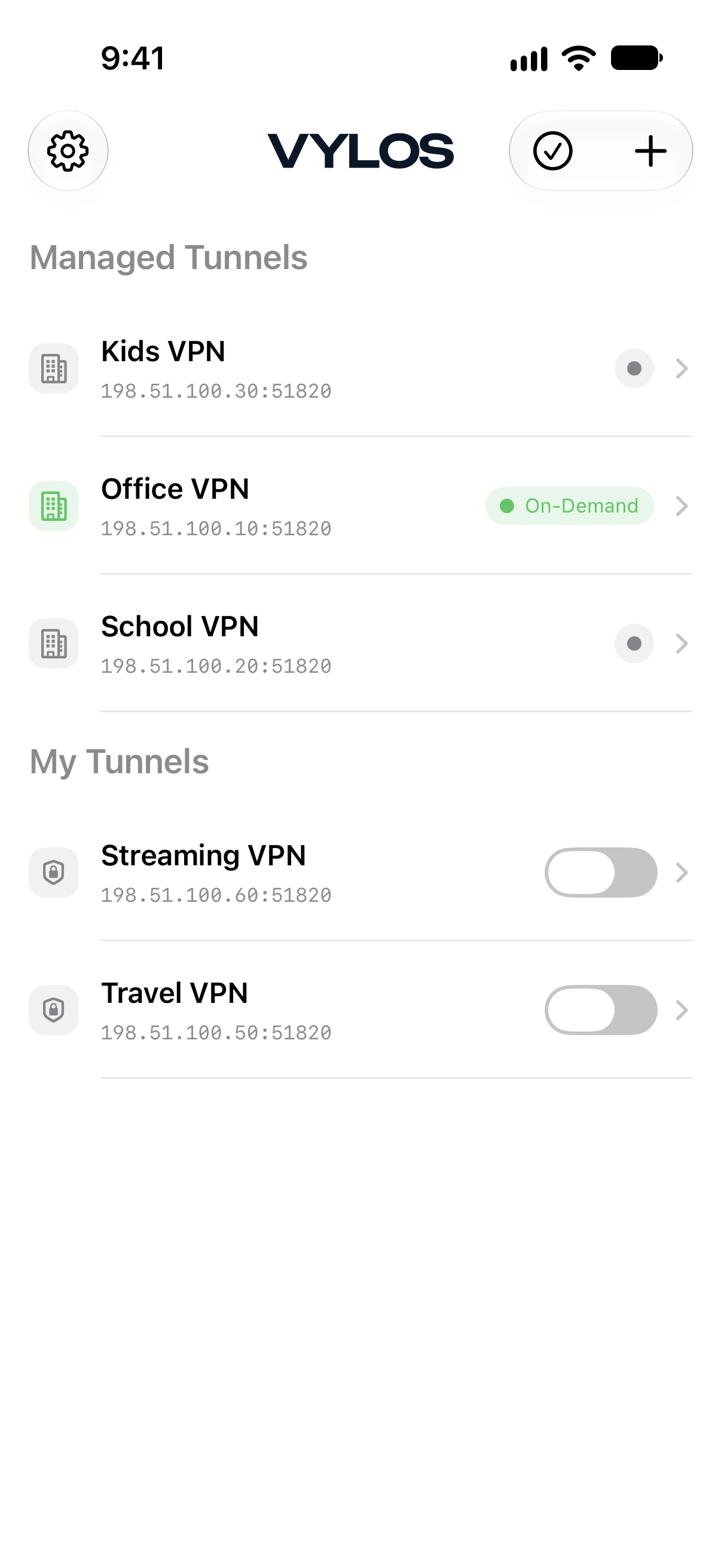
홈 화면은 터널을 최대 두 개의 섹션으로 표시합니다:
- 관리 대상 터널 — MDM 또는
.mobileconfig파일로 배포된 Apple VPN 구성 프로파일을 통해 설치된 터널입니다. 읽기 전용이며 편집하거나 삭제할 수 없습니다. - 내 터널 — 사용자가 생성하거나 가져온 터널입니다. 자유롭게 편집, 삭제, 토글할 수 있습니다.
터널 상태
각 터널에는 상태 표시기가 표시됩니다. 표준 터널 (온디맨드 규칙이 없는 터널)은 다음 상태를 표시합니다:
| 상태 | 색상 | 의미 |
|---|---|---|
| 연결됨 | 녹색 | 터널이 활성화되어 트래픽을 전달합니다. |
| 연결 중 | 연한 녹색 | 터널이 활성화되는 과정입니다. |
| 연결 해제 중 | 연한 녹색 | 터널이 비활성화되는 과정입니다. |
| 연결 해제됨 | 회색 | 터널이 활성화되지 않았습니다. |
온디맨드 상태 레이블
Vylos는 일반 연결 상태에 ‘(온디맨드)’를 붙이지 않습니다. 홈 목록은 두 대기 상태 모두 온디맨드를 요약으로 사용합니다. 노란색은 터널이 준비되었지만 유휴 상태임을, 녹색은 준비되어 현재 연결 중임을 뜻합니다.
터널 세부사항 화면은 더 명확하게 노란색 유휴 상태에 온디맨드, 녹색 활성 상태에 연결됨을 표시합니다.
| 터널 상태 | 홈 요약 | 세부사항 레이블 | 의미 |
|---|---|---|---|
| 규칙 켜짐, 일치하는 트리거 없음 | 온디맨드 (노란색) | 온디맨드 | 온디맨드가 활성화되어 있지만 현재 네트워크가 어떤 규칙과도 일치하지 않습니다. |
| 연결 중 | 연결 중 | 연결 중 | 온디맨드가 활성화되어 있고 터널이 연결되는 중입니다. |
| 연결됨 | 온디맨드 (녹색) | 연결됨 | 온디맨드가 활성화되어 있고 터널이 연결되어 있습니다. |
| 연결 해제 중 | 연결 해제 중 | 연결 해제 중 | 터널이 연결 해제되는 중입니다. |
| 규칙 꺼짐, 비활성 | 연결 해제됨 (회색) | 연결 해제됨 | 터널에 온디맨드 규칙이 있지만 현재 꺼져 있습니다. |
| 다시 연결 중 | 다시 연결 중 | 다시 연결 중 | 네트워크가 변경된 후 연결을 다시 설정하고 있습니다. |
| 다시 시작 중 | 다시 시작 중 | 다시 시작 중 | 구성이 변경된 후 Vylos가 제공자를 다시 시작하고 있습니다. |
| 대기 중 | 대기 중 | 대기 중 | 활성화 요청이 다른 터널 또는 시스템 전환 뒤에서 대기 중입니다. |
정보
준비된 터널에 온디맨드가 표시되는 것은 정상입니다. 네트워크 규칙 또는 관리형 앱 트리거가 일치하면 자동으로 연결됩니다.
자세한 내용은 온디맨드 설정을 참조하십시오.
연결 및 연결 해제
"내 터널" 섹션의 터널은 켜고 끌 수 있습니다. 상세 보기에서 토글 컨트롤로 터널을 연결하거나 연결 해제할 수 있습니다.
온디맨드 터널의 경우, 토글은 직접 연결하거나 연결 해제하는 대신 온디맨드 규칙을 활성화하거나 비활성화합니다.
관리 대상 터널에는 Vylos 내부에 스위치가 없습니다. 사용자는 Apple의 VPN 설정에서 켜거나 끌 수 있으며 Apple VPN 구성 프로파일의 온디맨드 규칙으로 자동 제어할 수도 있습니다.
터널 상세 보기
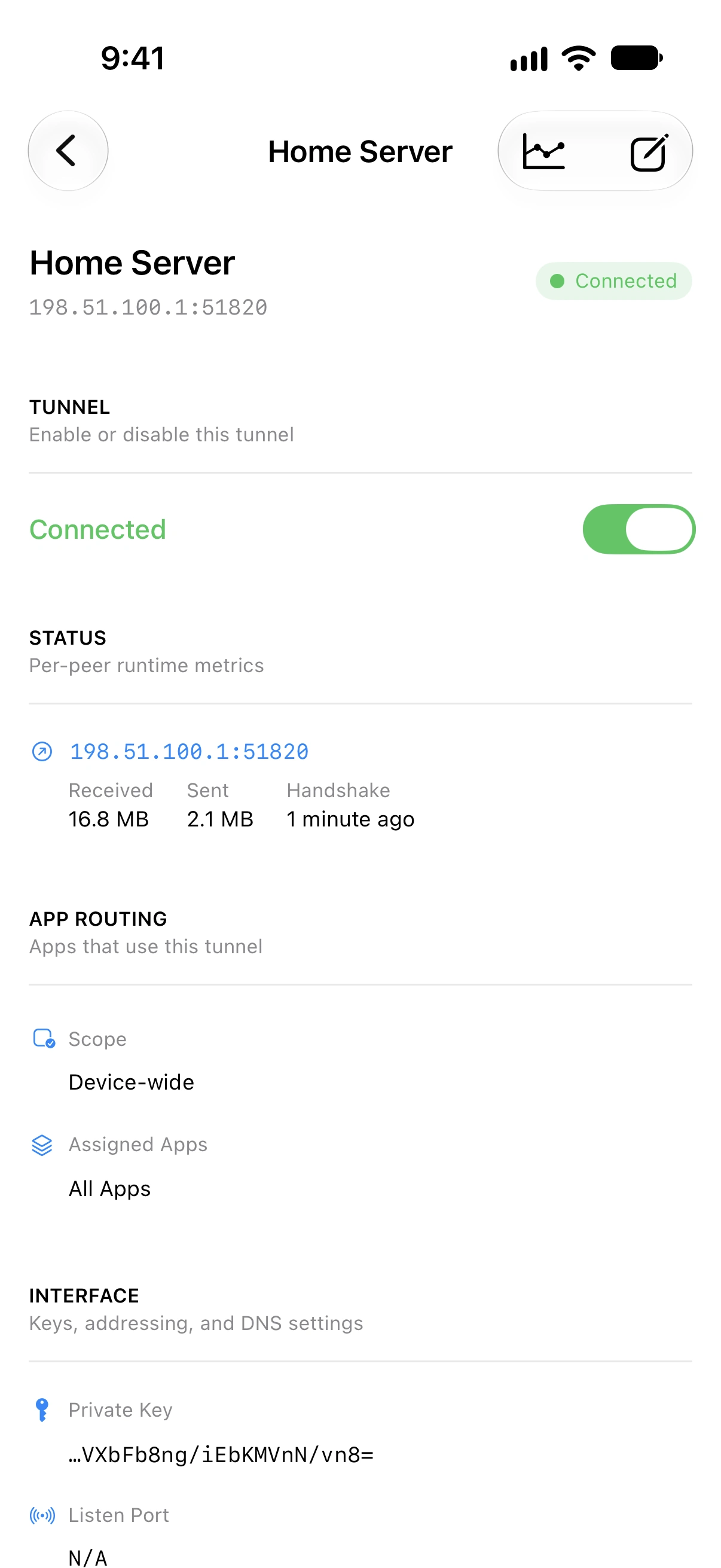
터널 행을 탭하면 상세 보기가 열립니다. 상세 화면에는 터널 이름, 엔드포인트 및 상태 필이 포함된 요약 헤더가 표시됩니다.
표시되는 섹션은 터널 소스에 따라 다릅니다.
정보
macOS의 세부사항 보기에는 개요와 대역폭 탭(⌘ 1–2)이 있습니다. 개요는 상태와 구성을 함께 표시하며 앱 및 WireGuard 로그는 설정에 있습니다.
편집은 macOS 14 이상에서는 별도 윈도우로, macOS 12 및 13에서는 시트로 열립니다. 전체 Mac 레이아웃은 macOS용 Vylos → 세부사항 패널을 참조하십시오.
모든 터널에 표시되는 섹션
다음 섹션은 앱 터널과 관리 대상 터널 모두에 표시됩니다:
상태. 터널이 연결되고 핸드셰이크가 수행된 경우, 피어별 런타임 통계가 표시됩니다:
두 터널 유형 모두 터널이 활성 상태이거나 온디맨드에 준비되어 있고 세부사항 보기가 열려 있는 동안 Vylos가 이 통계를 매초 자동으로 업데이트합니다.
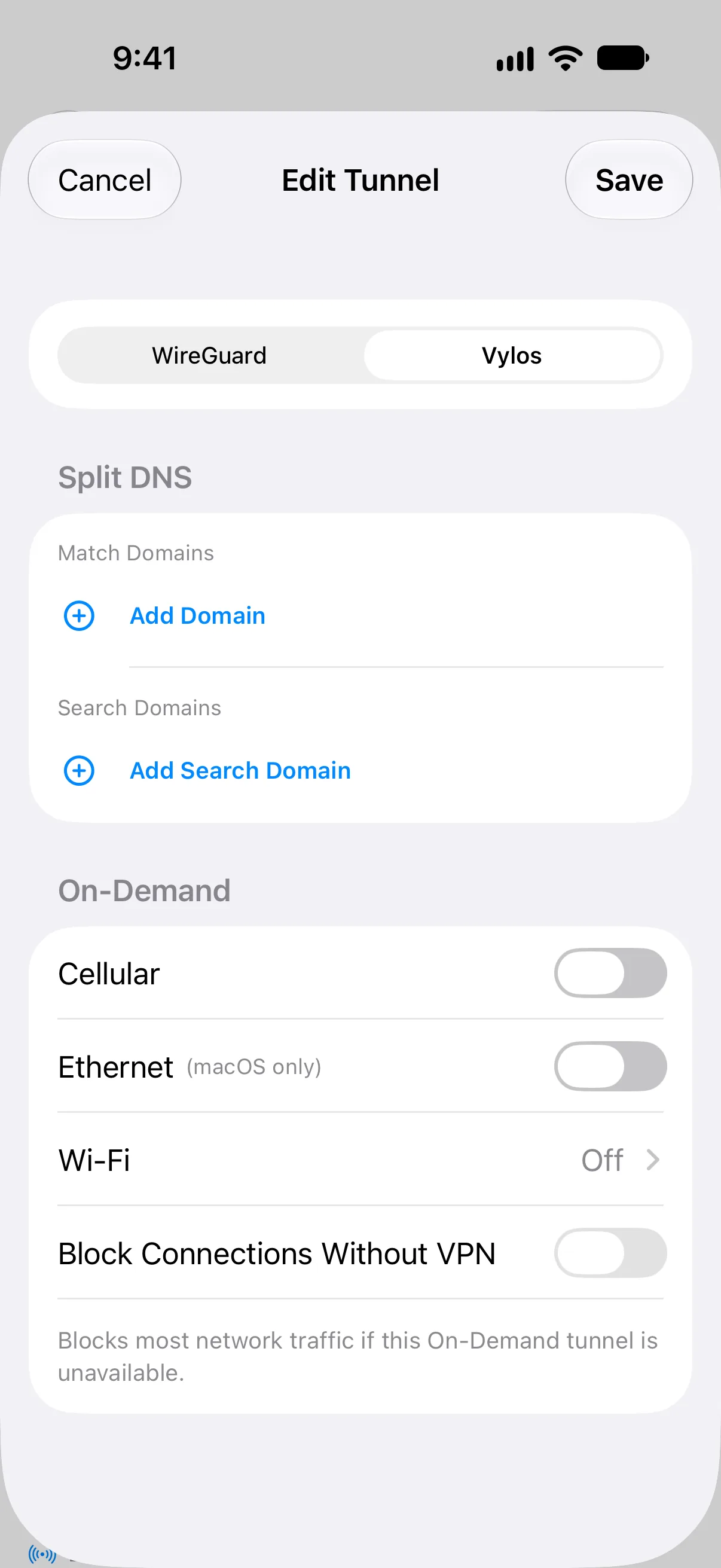
분할 DNS. 터널에 구성된 일치 도메인과 검색 도메인을 표시합니다.
온디맨드 활성화. 구성된 셀룰러, Ethernet 및 Wi‑Fi 규칙과 플랫폼별 사용 가능 여부를 표시합니다.
앱 터널에만 표시되는 섹션
다음 섹션은 "내 터널" 섹션의 터널에만 표시됩니다. 관리 대상 터널에는 이 섹션이 표시되지 않습니다.
터널. 터널을 연결하거나 연결 해제하는 토글 컨트롤.
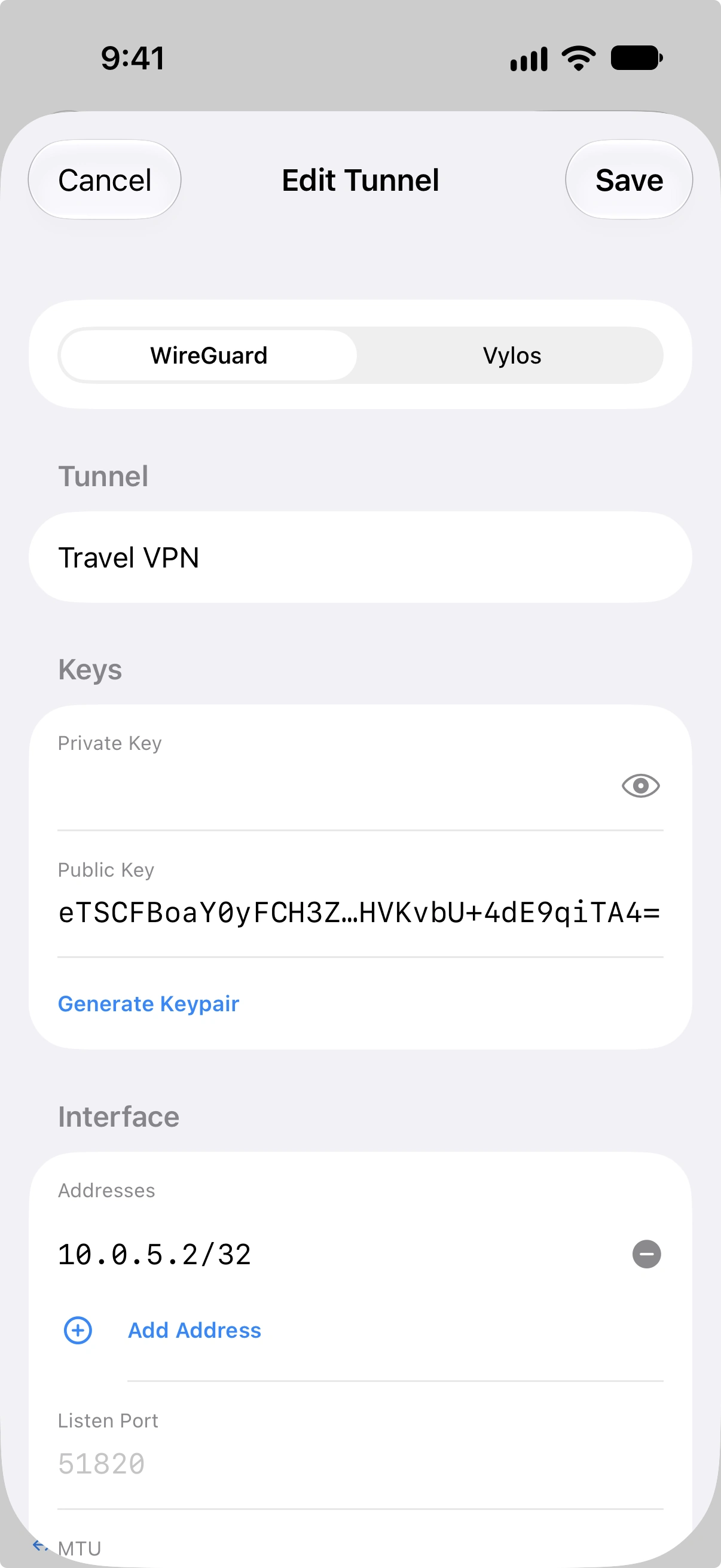
- 개인 키 — 터널의 개인 키 (잘린 형태로 표시, 탭하여 전체 키 복사).
- 수신 포트 — 구성된 경우 UDP 수신 포트.
- 주소 — 터널 인터페이스에 할당된 IP 주소.
- DNS — 터널이 활성화될 때 사용되는 DNS 서버.
- MTU — 구성된 경우 최대 전송 단위.
- 공개 키 — 피어의 공개 키 (잘린 형태로 표시, 탭하여 복사).
- 사전 공유 키 — 구성된 경우 사전 공유 키 (잘린 형태로 표시, 탭하여 복사).
- 엔드포인트 — 피어의 주소 및 포트.
- 허용된 IP — 피어를 통해 라우팅되는 IP 범위.
- 지속적 킵얼라이브 — 구성된 경우 킵얼라이브 간격 (예: "25초마다").
터널 삭제. 확인 프롬프트가 포함된 파괴적 삭제 버튼.
도구 막대에는 대역폭 차트 버튼 (앱 터널 및 관리 대상 터널 모두에 표시)과 편집 버튼 (앱 터널에만 표시)이 있습니다.
터널 편집
"내 터널" 섹션의 터널만 편집할 수 있습니다. 관리 대상 터널은 읽기 전용입니다.
터널을 편집하려면 상세 보기를 열고 도구 막대에서 편집 버튼을 탭하십시오. 편집 폼에서 분할 DNS 및 온디맨드 활성화 규칙을 포함한 모든 WireGuard 필드 (인터페이스 설정 및 피어 설정)와 Vylos 전용 설정을 수정할 수 있습니다.
visionOS에서는 상세 패널 아래의 컨텍스트 오너먼트에서 편집을 탭하면 공간에 자체 부유 윈도우로 편집기가 열립니다. 각 편집기는 전용 윈도우 씬에서 실행되므로 여러 터널을 서로의 초안 상태를 잃지 않으면서 나란히 편집할 수 있습니다.
경고
터널 이름의 최대 길이는 253자입니다. 이 제한을 초과하는 이름은 폼에서 거부됩니다.
터널 삭제
"내 터널" 섹션에서 터널을 삭제하는 두 가지 방법이 있습니다:
- 밀어서 삭제 — 터널 행을 왼쪽으로 밀고 삭제 버튼을 탭합니다.
- 일괄 삭제 — 도구 막대에서 선택 버튼을 탭하여 선택 모드로 진입합니다. 하나 이상의 터널을 선택한 후 화면 하단의 "선택 항목 삭제"를 탭합니다. 프롬프트가 표시되면 삭제를 확인합니다.
위험
터널을 삭제하면 영구적으로 제거됩니다. 관리 대상 터널은 앱 내에서 삭제할 수 없습니다.
당겨서 새로고침
터널 목록을 아래로 당기면 표시된 상태가 시스템 VPN 구성과 동기화됩니다. 터널 상태가 앱 외부에서 변경된 경우 유용합니다.
홈 화면 빠른 작업 (iOS)
iOS에서 Vylos는 "내 터널" 섹션에서 가장 최근에 사용한 터널을 기반으로 최대 네 개의 홈 화면 빠른 작업을 등록합니다. 홈 화면에서 Vylos 앱 아이콘을 길게 누르면 이러한 단축어가 표시되며, 탭하면 해당 터널이 켜지거나 꺼집니다.