管理隧道
通过 Vylos 主屏幕和隧道详情视图创建、查看、编辑和删除 WireGuard VPN 隧道。
主屏幕布局
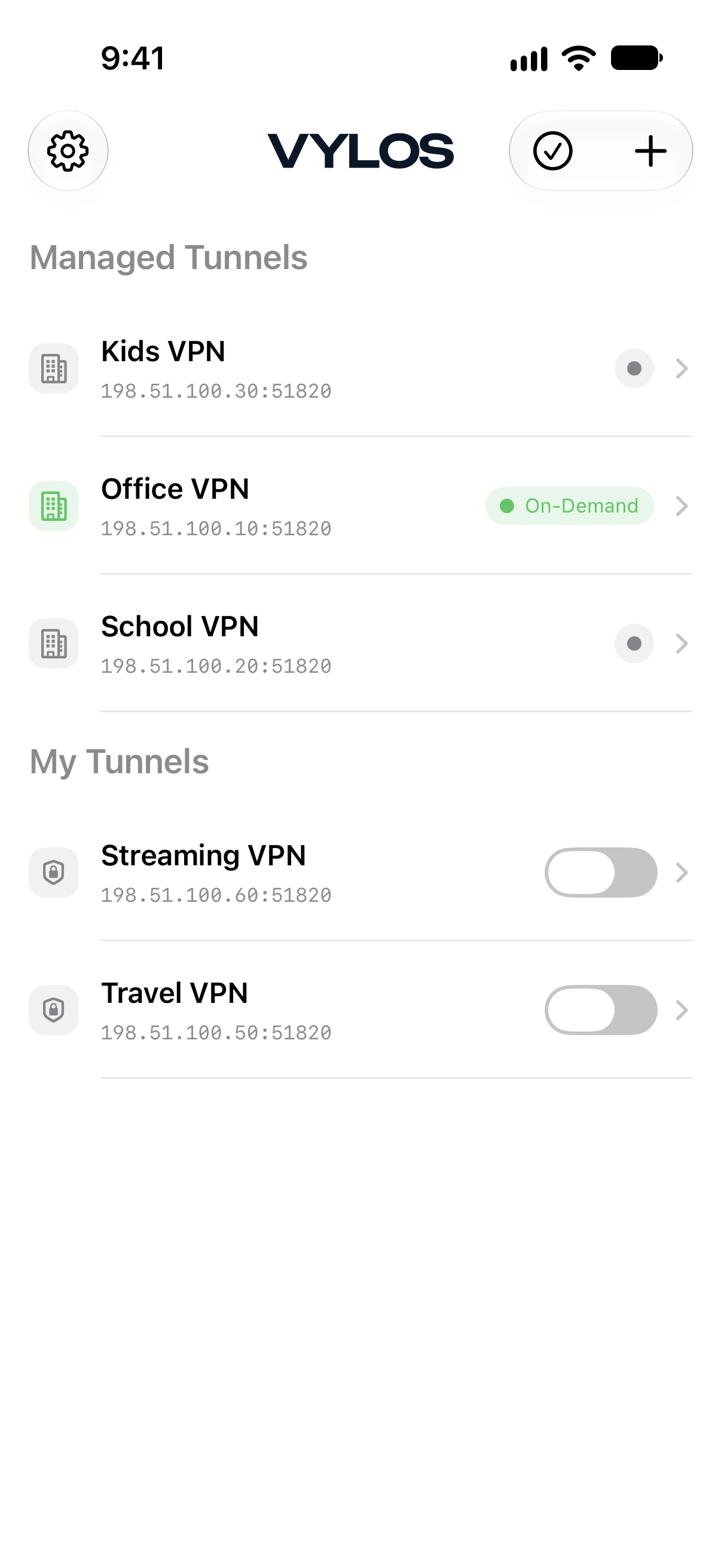
主屏幕将隧道显示在最多两个部分中:
- 托管隧道 — 通过 Apple VPN 配置描述文件安装的隧道,该描述文件通过 MDM 或
.mobileconfig文件下发。隧道为只读,无法编辑或删除。 - 我的隧道 — 你创建或导入的隧道。你可以自由编辑、删除和切换这些隧道。
隧道状态
每条隧道显示一个状态指示器。标准隧道(未配置按需规则)显示以下状态:
| 状态 | 颜色 | 含义 |
|---|---|---|
| 已连接 | 绿色 | 隧道活跃并在传输流量。 |
| 正在连接 | 浅绿色 | 隧道正在激活。 |
| 正在断开 | 浅绿色 | 隧道正在停用。 |
| 已断开 | 灰色 | 隧道未活跃。 |
按需状态标签
Vylos 不会在普通连接状态后附加“(按需连接)”。在主页列表的两种静止状态中,摘要均为按需连接:黄色表示隧道已就绪但处于空闲状态,绿色表示隧道已就绪并且当前已连接。
隧道详情屏幕会明确显示:黄色空闲状态为按需连接,绿色活动状态为已连接。
| 隧道状态 | 主页摘要 | 详情标签 | 含义 |
|---|---|---|---|
| 规则已启用;没有匹配的触发条件 | 按需连接 (黄色) | 按需连接 | 按需规则已启用但当前网络不匹配任何规则。 |
| 正在连接 | 正在连接 | 正在连接 | 按需规则已启用且隧道正在连接。 |
| 已连接 | 按需连接 (绿色) | 已连接 | 按需规则已启用且隧道已连接。 |
| 正在断开连接 | 正在断开连接 | 正在断开连接 | 隧道正在断开。 |
| 规则已停用;未连接 | 已断开连接 (灰色) | 已断开连接 | 隧道配置了按需规则,但规则当前已关闭。 |
| 正在重新建立连接 | 正在重新建立连接 | 正在重新建立连接 | 网络变化后正在重新建立连接。 |
| 正在重新启动 | 正在重新启动 | 正在重新启动 | 配置发生更改后,Vylos 正在重新启动提供程序。 |
| 正在等待 | 正在等待 | 正在等待 | 激活请求正在等待另一个隧道或系统状态转换完成。 |
信息
已就绪的隧道显示按需连接属于正常情况。当网络规则或托管 App 触发条件匹配时,它会自动连接。
详细信息请参阅设置按需连接。
连接和断开
"我的隧道"部分的隧道可以切换开关。在详情视图中,切换控件让你连接或断开隧道。
对于按需隧道,切换控件启用或停用按需规则,而非直接连接或断开。
托管隧道在 Vylos 中没有开关。用户可以在 Apple 的 VPN 设置中将其打开或关闭,Apple VPN 配置描述文件中的按需规则也可以自动控制它们。
查看隧道详情
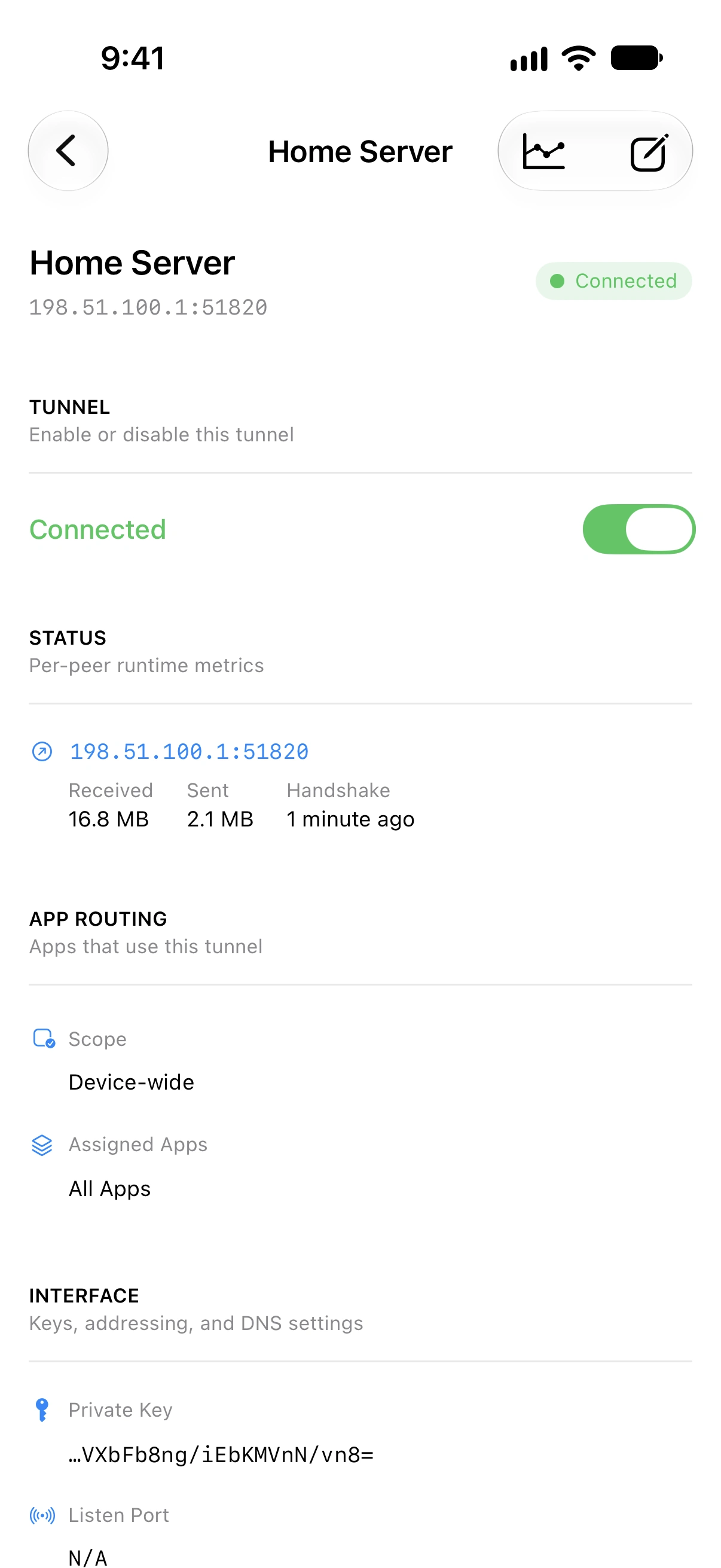
点按隧道行打开其详情视图。详情屏幕显示包含隧道名称、端点和状态标签的摘要头部。
显示的部分取决于隧道来源。
信息
在 macOS 上,详情界面包含“概览”和“带宽”标签页(⌘ 1–2)。“概览”会合并显示状态和配置,App 与 WireGuard 日志位于“设置”中。
在 macOS 14 或更高版本中,编辑界面会在单独窗口中打开;在 macOS 12 和 13 中,则会以表单方式打开。完整的 Mac 布局请参阅macOS 版 Vylos → 详情面板。
所有隧道都显示的部分
状态。 当隧道连接并建立握手后,显示每对等节点的运行时统计信息:
对于这两种隧道,只要隧道处于活动状态或已为按需连接就绪,并且详情界面保持打开,Vylos 就会每秒自动刷新这些统计信息。
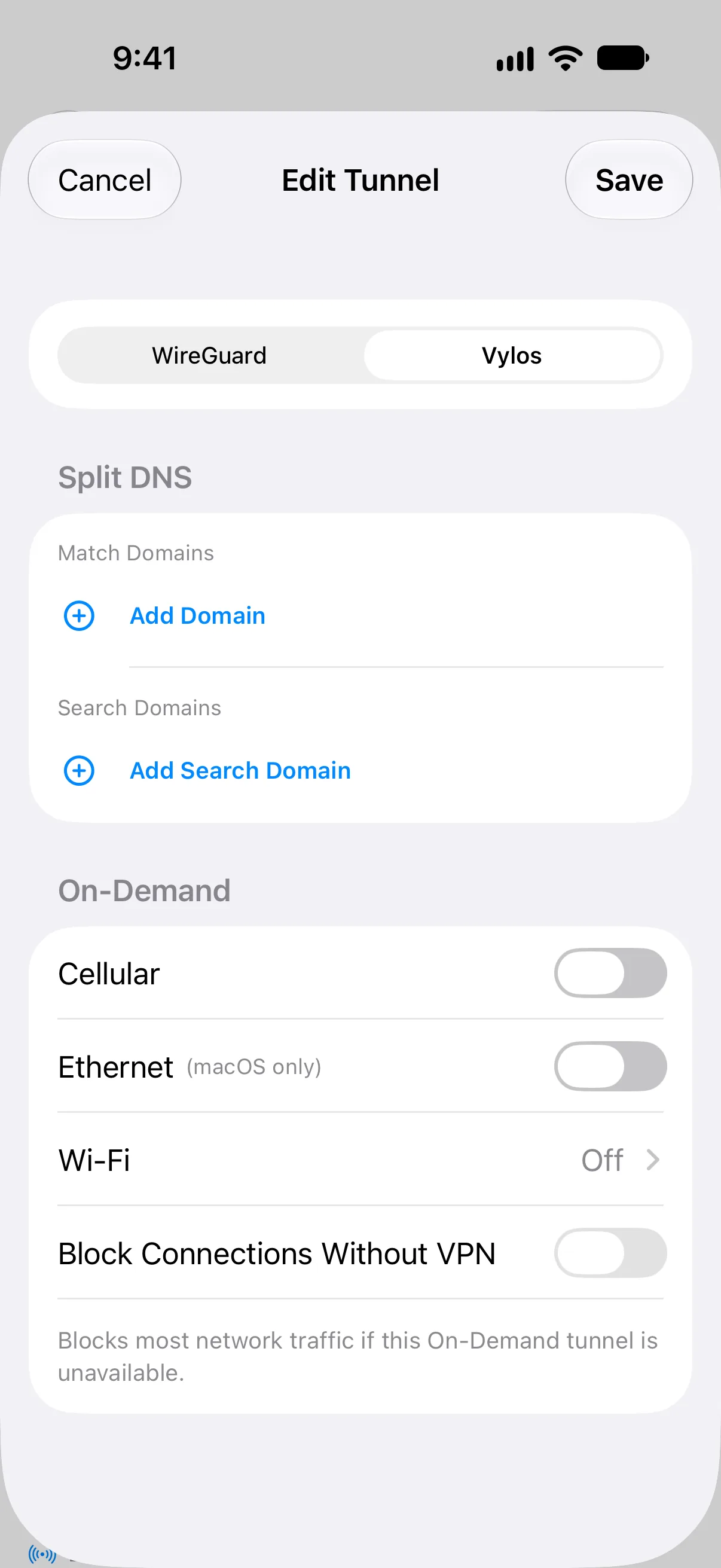
按需连接。 显示已配置的蜂窝网络、以太网和 Wi‑Fi 激活规则,并标明各平台的可用性。
仅应用隧道显示的部分
以下部分仅对"我的隧道"部分中的隧道可见。托管隧道不显示这些部分。
隧道。 用于连接或断开隧道的切换控件。
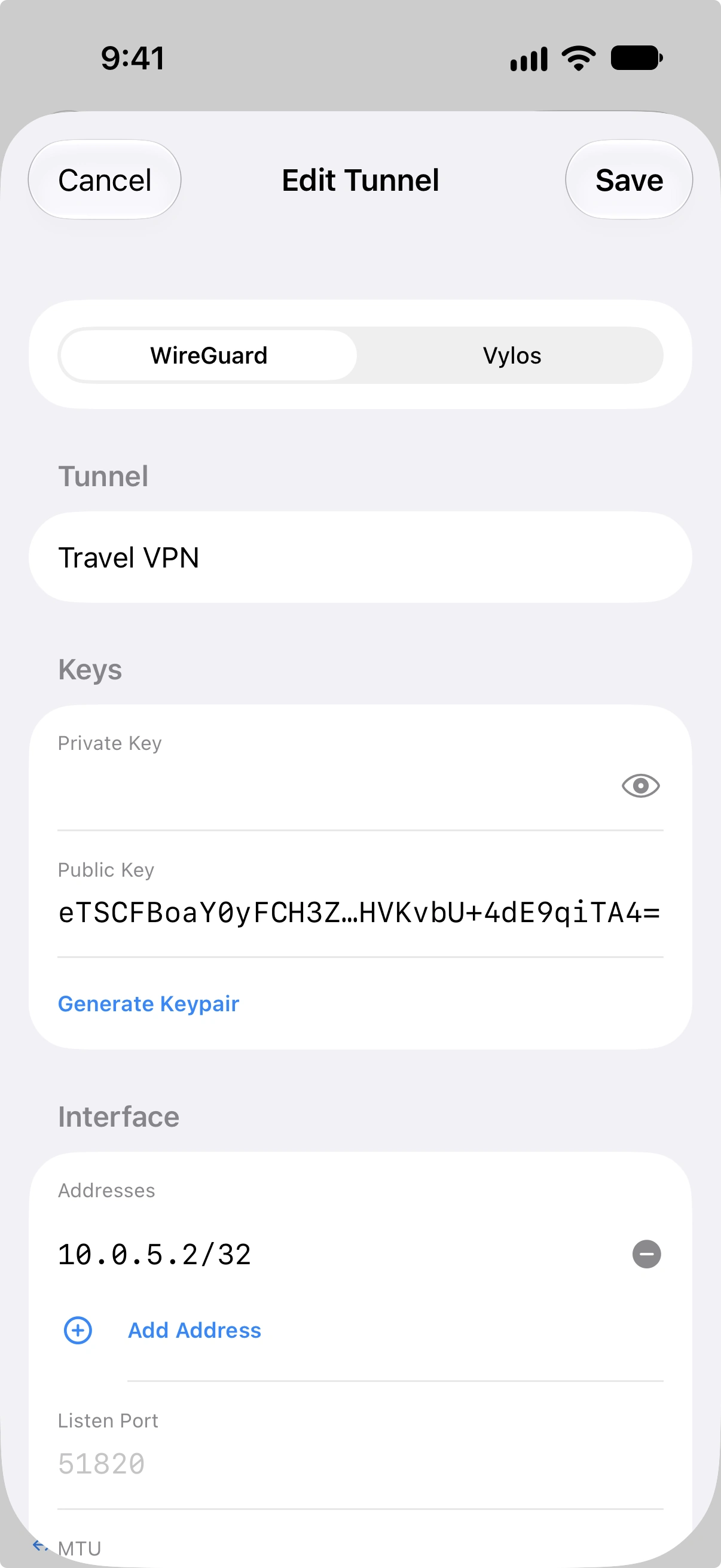
- 私钥 — 隧道的私钥(显示为截断形式;点按可复制完整密钥)。
- 监听端口 — UDP 监听端口(如已配置)。
- 地址 — 分配给隧道接口的 IP 地址。
- DNS — 隧道活跃时使用的 DNS 服务器。
- MTU — 最大传输单元(如已配置)。
- 公钥 — 对等节点的公钥(显示为截断形式;点按可复制)。
- 预共享密钥 — 预共享密钥(如已配置,显示为截断形式;点按可复制)。
- 端点 — 对等节点的地址和端口。
- 允许的 IP — 通过对等节点路由的 IP 范围。
- 持久保活 — 保活间隔(例如"每 25 秒",如已配置)。
删除隧道。 一个带确认提示的销毁性按钮,用于删除隧道。
工具栏还包含一个带宽图表按钮(应用隧道和托管隧道均显示)和一个编辑按钮(仅应用隧道显示)。
编辑隧道
仅"我的隧道"部分中的隧道可以编辑。托管隧道为只读。
要编辑隧道,打开其详情视图并点按工具栏中的编辑按钮。编辑表单允许修改所有 WireGuard 字段(接口设置和对等节点设置)以及 Vylos 特有的设置,包括 DNS 分流和按需激活规则。
在 visionOS 上,点按详情面板下方上下文悬浮组件中的编辑会在空间中打开独立的悬浮编辑窗口。每个编辑器位于专用窗口场景中,因此可以并排编辑多条隧道而不丢失彼此的草稿状态。
注意
隧道名称最大长度为 253 个字符。超出此限制的名称将被表单拒绝。
删除隧道
有两种方式从"我的隧道"部分删除隧道:
- 滑动删除 — 将隧道行向左滑动,点按删除按钮。
- 批量删除 — 点按工具栏中的选择按钮进入选择模式。选择一条或多条隧道,然后点按屏幕底部的"删除所选"。提示时确认删除。
危险
删除隧道将永久移除它。托管隧道无法从应用内删除。
下拉刷新
在隧道列表上下拉可将显示状态与系统 VPN 配置同步。如果隧道状态在应用外发生了变化,此操作很有用。
主屏幕快捷操作(iOS)
在 iOS 上,Vylos 根据"我的隧道"部分中最近使用的隧道注册最多四个主屏幕快捷操作。在主屏幕上长按 Vylos 应用图标即可看到这些快捷方式——点按即可切换该隧道的开关状态。