टनल प्रबंधित करना
Vylos होम स्क्रीन और टनल डिटेल व्यू का उपयोग करके WireGuard VPN टनल बनाएं, देखें, संपादित करें, और हटाएं।
होम स्क्रीन लेआउट
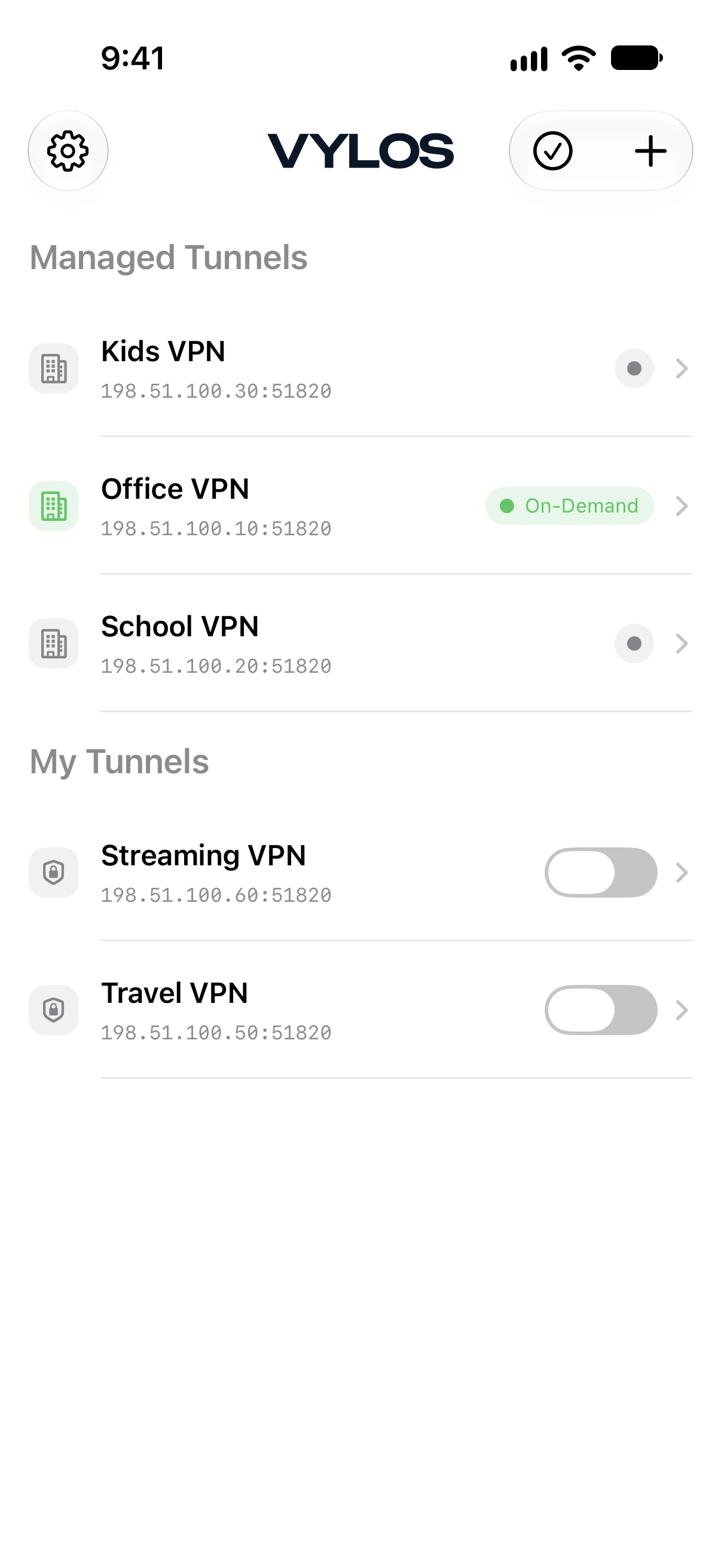
होम स्क्रीन आपकी टनल को दो अनुभागों तक में दिखाती है:
- प्रबंधित टनल — Apple VPN कॉन्फ़िगरेशन प्रोफ़ाइल से इंस्टॉल की गई टनल, जिसे MDM या
.mobileconfigफ़ाइल से दिया गया हो। ये केवल-पढ़ने योग्य हैं; आप इन्हें एडिट या डिलीट नहीं कर सकते। - मेरी टनल — वे टनल जो आपने बनाई या आयात की हैं। आप इन टनल को स्वतंत्र रूप से संपादित, हटा, और टॉगल कर सकते हैं।
टनल स्थिति
प्रत्येक टनल एक स्थिति संकेतक प्रदर्शित करती है। मानक टनल (ऑन-डिमांड नियमों के बिना) निम्नलिखित स्थितियां दिखाती हैं:
| स्थिति | रंग | अर्थ |
|---|---|---|
| कनेक्टेड | हरा | टनल सक्रिय है और ट्रैफ़िक ले जा रही है। |
| कनेक्ट हो रहा है | हल्का हरा | टनल सक्रिय होने की प्रक्रिया में है। |
| डिस्कनेक्ट हो रहा है | हल्का हरा | टनल निष्क्रिय होने की प्रक्रिया में है। |
| डिस्कनेक्टेड | ग्रे | टनल सक्रिय नहीं है। |
ऑन-डिमांड स्थिति लेबल
Vylos सामान्य कनेक्शन स्थिति के साथ “(ऑन-डिमांड)” नहीं जोड़ता। होम सूची में दोनों स्थिर स्थितियों का सार ऑन-डिमांड रहता है: पीला रंग बताता है कि टनल तैयार है लेकिन निष्क्रिय है, जबकि हरा रंग बताता है कि वह तैयार और कनेक्टेड है।
टनल विवरण स्क्रीन अधिक स्पष्ट है: पीली निष्क्रिय स्थिति के लिए ऑन-डिमांड और हरी सक्रिय स्थिति के लिए कनेक्टेड दिखता है।
| टनल की स्थिति | होम सारांश | विवरण लेबल | अर्थ |
|---|---|---|---|
| नियम चालू; कोई ट्रिगर मेल नहीं खाता | ऑन-डिमांड (पीला) | ऑन-डिमांड | ऑन-डिमांड सक्षम है लेकिन वर्तमान नेटवर्क किसी नियम से मेल नहीं खाता। |
| कनेक्ट हो रहा है | कनेक्ट हो रहा है | कनेक्ट हो रहा है | ऑन-डिमांड सक्षम है और टनल कनेक्ट हो रही है। |
| कनेक्टेड | ऑन-डिमांड (हरा) | कनेक्टेड | ऑन-डिमांड सक्षम है और टनल कनेक्ट है। |
| डिस्कनेक्ट हो रहा है | डिस्कनेक्ट हो रहा है | डिस्कनेक्ट हो रहा है | टनल डिस्कनेक्ट हो रही है। |
| नियम बंद; निष्क्रिय | डिस्कनेक्टेड (धूसर) | डिस्कनेक्टेड | टनल के ऑन-डिमांड नियम हैं लेकिन वे वर्तमान में बंद हैं। |
| पुनः स्थापित हो रहा है | पुनः स्थापित हो रहा है | पुनः स्थापित हो रहा है | नेटवर्क बदलने के बाद कनेक्शन फिर स्थापित हो रहा है। |
| पुनः आरंभ हो रहा है | पुनः आरंभ हो रहा है | पुनः आरंभ हो रहा है | कॉन्फ़िगरेशन बदलने के बाद Vylos प्रोवाइडर को फिर शुरू कर रहा है। |
| प्रतीक्षा कर रहा है | प्रतीक्षा कर रहा है | प्रतीक्षा कर रहा है | ऐक्टिवेशन अनुरोध किसी दूसरी टनल या सिस्टम ट्रांज़िशन के पीछे कतार में है। |
जानकारी
तैयार टनल पर ऑन-डिमांड दिखना सामान्य है। नेटवर्क नियम या प्रबंधित ऐप का ट्रिगर मेल खाते ही यह अपने आप कनेक्ट होगी।
विवरण के लिए ऑन-डिमांड सेट अप करें देखें।
कनेक्ट और डिस्कनेक्ट करना
"मेरी टनल" अनुभाग में टनल को चालू और बंद किया जा सकता है। डिटेल व्यू में, एक टॉगल नियंत्रण आपको टनल कनेक्ट या डिस्कनेक्ट करने देता है।
ऑन-डिमांड टनल के लिए, टॉगल सीधे कनेक्ट या डिस्कनेक्ट करने के बजाय ऑन-डिमांड नियमों को सक्षम या अक्षम करता है।
प्रबंधित टनल में Vylos के अंदर कोई टॉगल नहीं होता। उपयोगकर्ता Apple की VPN सेटिंग्स से इन्हें चालू या बंद कर सकता है, और Apple VPN कॉन्फ़िगरेशन प्रोफ़ाइल के ऑन-डिमांड नियमों इन्हें अपने आप नियंत्रित कर सकते हैं।
टनल विवरण देखना
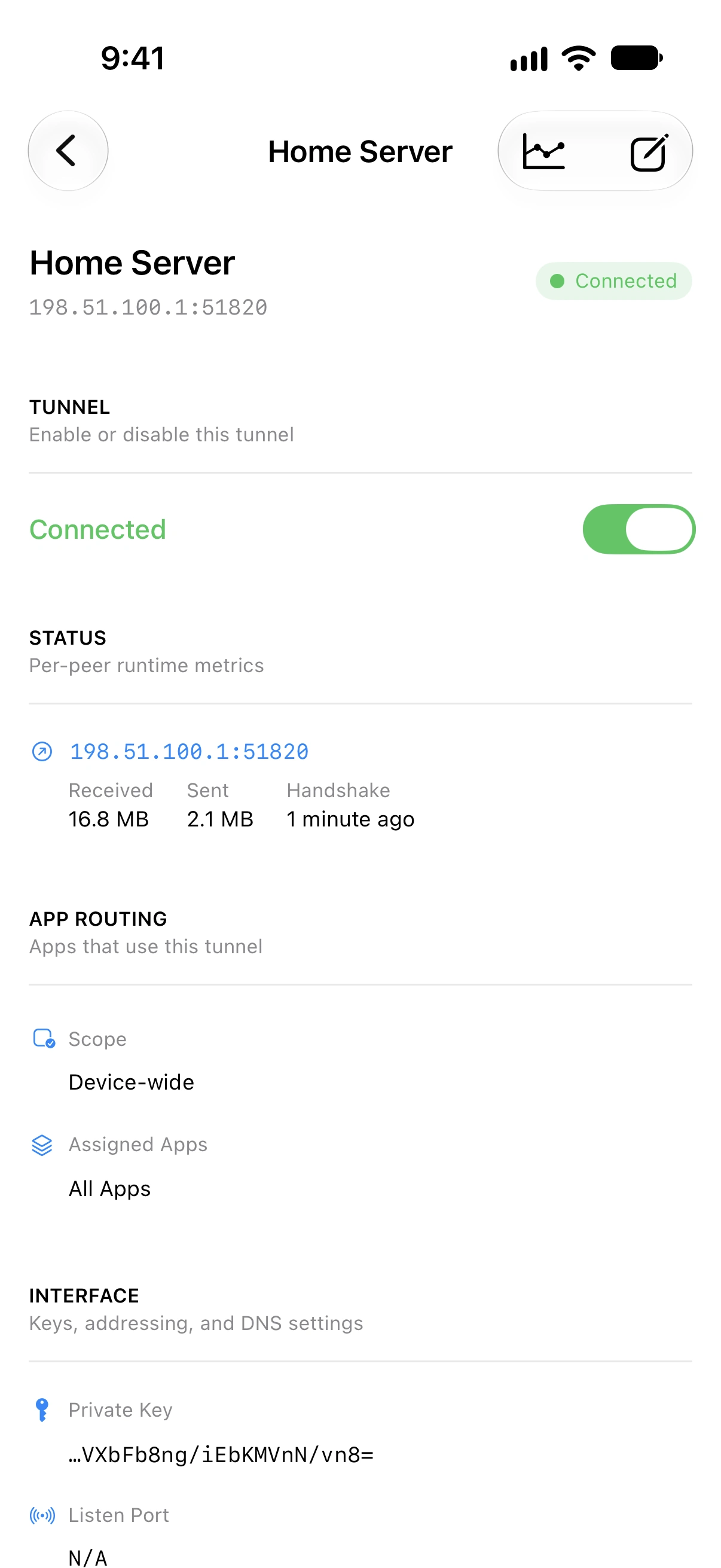
डिटेल व्यू खोलने के लिए टनल पंक्ति टैप करें। डिटेल स्क्रीन टनल नाम, एंडपॉइंट, और स्टेटस पिल के साथ एक सारांश हेडर दिखाती है।
दिखाए गए अनुभाग टनल स्रोत पर निर्भर करते हैं।
जानकारी
macOS में विवरण दृश्य पर Overview और Bandwidth टैब (⌘ 1–2) होते हैं। Overview में स्थिति और कॉन्फ़िगरेशन साथ दिखते हैं, जबकि ऐप और WireGuard लॉग सेटिंग्स में मिलते हैं।
macOS 14 या बाद के संस्करण में एडिटिंग अलग विंडो में खुलती है; macOS 12 और 13 में यह शीट के रूप में खुलती है। पूरा Mac लेआउट देखने के लिए macOS पर Vylos → विवरण पेन देखें।
सभी टनल के लिए दिखाए जाने वाले अनुभाग
निम्नलिखित अनुभाग ऐप टनल और प्रबंधित टनल दोनों के लिए दिखाए जाते हैं:
Status। जब टनल कनेक्ट होती है और हैंडशेक स्थापित हो चुका होता है, तो प्रति-पीयर रनटाइम आंकड़े प्रदर्शित होते हैं:
- प्राप्त — कुल प्राप्त बाइट।
- भेजा गया — कुल प्रेषित बाइट।
- Handshake — सबसे हालिया WireGuard हैंडशेक का सापेक्ष टाइमस्टैम्प (जैसे, "2 मिनट पहले")।
दोनों तरह की टनल के लिए, जब टनल सक्रिय हो या ऑन-डिमांड के लिए तैयार हो और उसका विवरण दृश्य खुला हो, Vylos हर सेकंड ये आँकड़े अपने आप अपडेट करता है।
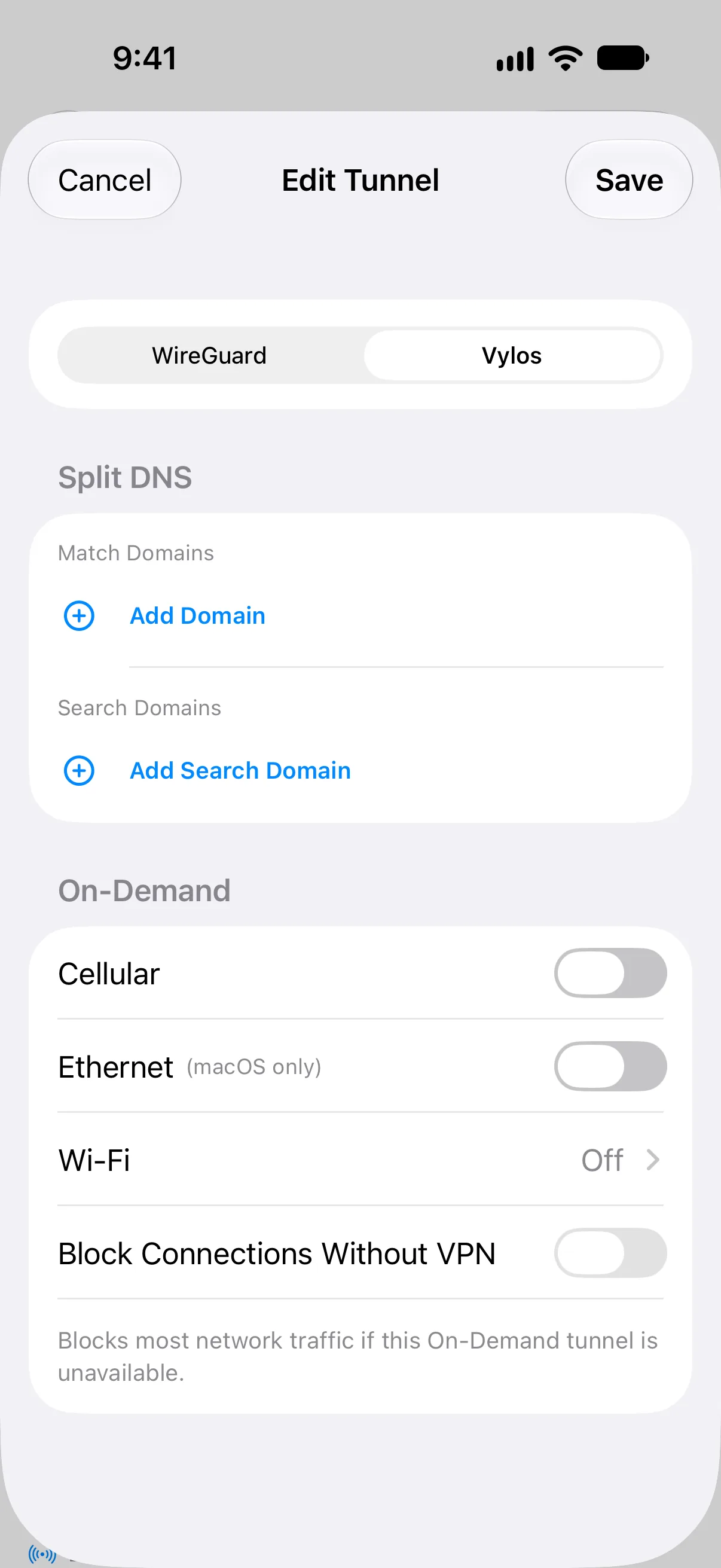
स्प्लिट DNS। टनल के लिए कॉन्फ़िगर किए गए मैच डोमेन और सर्च डोमेन दिखाता है।
ऑन-डिमांड ऐक्टिवेशन। कॉन्फ़िगर किए गए सेल्युलर, Ethernet और Wi‑Fi नियम तथा प्लेटफ़ॉर्म उपलब्धता की जानकारी दिखाता है।
केवल ऐप टनल के लिए दिखाए जाने वाले अनुभाग
निम्नलिखित अनुभाग केवल "मेरी टनल" अनुभाग में टनल के लिए दृश्यमान हैं। प्रबंधित टनल ये अनुभाग प्रदर्शित नहीं करतीं।
Tunnel। टनल कनेक्ट या डिस्कनेक्ट करने के लिए टॉगल नियंत्रण।
Interface। WireGuard इंटरफ़ेस कॉन्फ़िगरेशन:
- निजी कुंजी — टनल की निजी कुंजी (संक्षिप्त प्रदर्शित; पूर्ण कुंजी कॉपी करने के लिए टैप करें)।
- लिसन पोर्ट — कॉन्फ़िगर किया गया हो तो UDP लिसन पोर्ट।
- पता — टनल इंटरफ़ेस को सौंपे गए IP पते।
- DNS — टनल सक्रिय होने पर उपयोग किए जाने वाले DNS सर्वर।
- MTU — कॉन्फ़िगर किया गया हो तो अधिकतम ट्रांसमिशन यूनिट।
Peer। प्रत्येक पीयर के लिए, डिटेल व्यू दिखाता है:
- सार्वजनिक कुंजी — पीयर की सार्वजनिक कुंजी (संक्षिप्त प्रदर्शित; कॉपी करने के लिए टैप करें)।
- प्री-शेयर्ड कुंजी — कॉन्फ़िगर की गई हो तो प्रीशेयर्ड कुंजी (संक्षिप्त प्रदर्शित; कॉपी करने के लिए टैप करें)।
- एंडपॉइंट — पीयर का पता और पोर्ट।
- Allowed IPs — पीयर के माध्यम से रूट की जाने वाली IP रेंज।
- Persistent Keepalive — कॉन्फ़िगर किया गया हो तो कीपअलाइव अंतराल (जैसे, "हर 25 सेकंड")।
टनल हटाएँ। पुष्टि प्रॉम्प्ट के साथ टनल हटाने का विनाशकारी बटन।
टूलबार में बैंडविड्थ चार्ट बटन (ऐप और प्रबंधित टनल दोनों के लिए) और संपादन बटन (केवल ऐप टनल के लिए) भी शामिल है।
टनल संपादित करना
केवल "मेरी टनल" अनुभाग की टनल संपादित की जा सकती हैं। प्रबंधित टनल केवल-पढ़ने योग्य हैं।
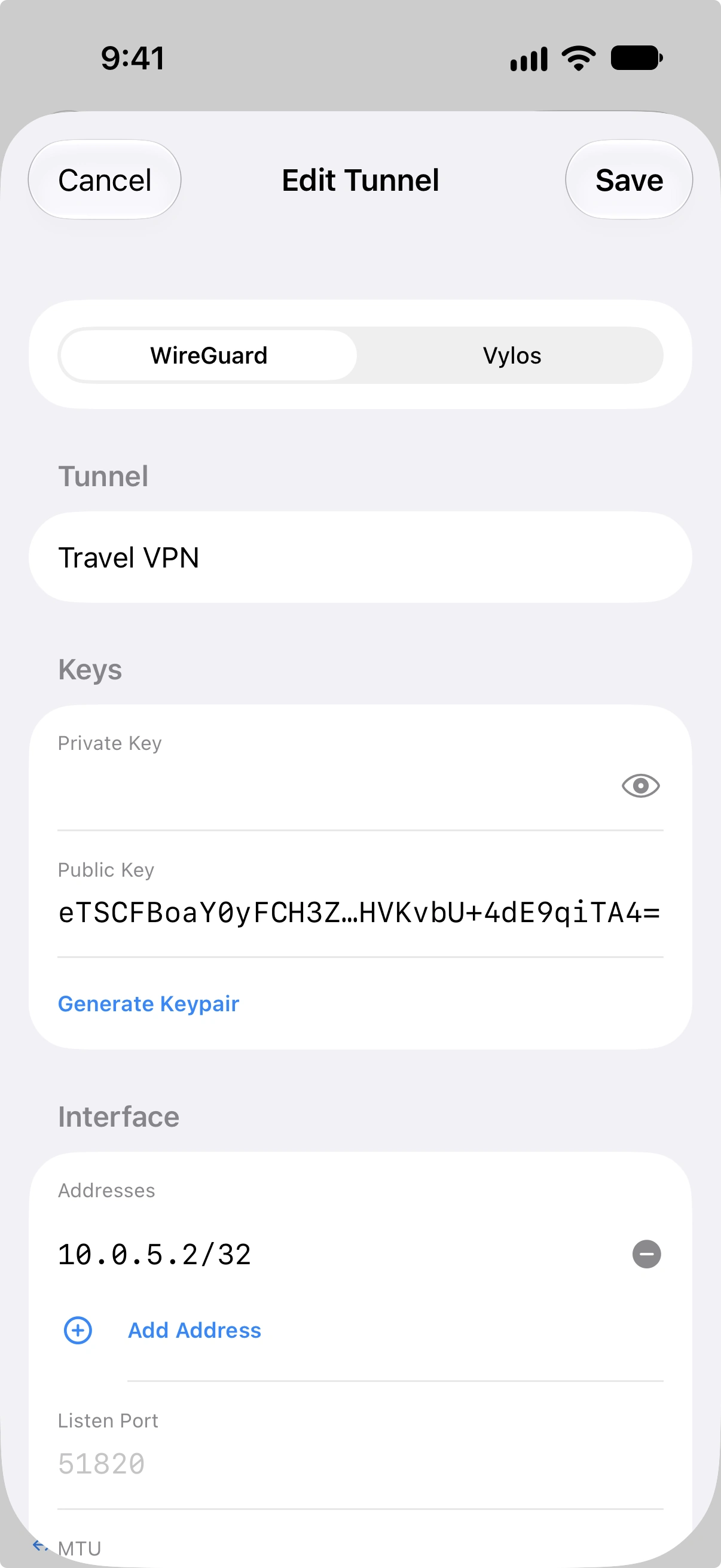
टनल संपादित करने के लिए, उसका डिटेल व्यू खोलें और टूलबार में संपादन बटन टैप करें। संपादन फ़ॉर्म आपको सभी WireGuard फ़ील्ड (इंटरफ़ेस सेटिंग्स और पीयर सेटिंग्स) के साथ-साथ स्प्लिट DNS और ऑन-डिमांड सक्रियण नियमों सहित Vylos-विशिष्ट सेटिंग्स संशोधित करने देता है।
visionOS पर, डिटेल पेन के नीचे कॉन्टेक्स्चुअल ऑर्नामेंट पर संपादित करें टैप करने से एडिटर स्पेस में अपनी फ़्री-फ़्लोटिंग विंडो में खुलता है। प्रत्येक एडिटर एक समर्पित विंडो सीन में रहता है ताकि कई टनल एक-दूसरे की ड्राफ़्ट स्थिति खोए बिना साथ-साथ संपादित की जा सकें।
चेतावनी
टनल नाम की अधिकतम लंबाई 253 अक्षर है। इस सीमा से अधिक नाम फ़ॉर्म द्वारा अस्वीकार कर दिए जाएंगे।
टनल हटाना
"मेरी टनल" अनुभाग से टनल हटाने के दो तरीके हैं:
- स्वाइप करके हटाएं — टनल पंक्ति को बाईं ओर स्वाइप करें और Delete बटन टैप करें।
- बल्क हटाएं — चयन मोड में प्रवेश करने के लिए टूलबार में चयन बटन टैप करें। एक या अधिक टनल चुनें, फिर स्क्रीन के नीचे "चयनित हटाएँ" टैप करें। प्रॉम्प्ट मिलने पर हटाने की पुष्टि करें।
खतरा
टनल हटाना उसे स्थायी रूप से हटा देता है। प्रबंधित टनल ऐप के भीतर से हटाई नहीं जा सकतीं।
रीफ़्रेश करने के लिए नीचे खींचें
प्रदर्शित स्थिति को सिस्टम VPN कॉन्फ़िगरेशन के साथ सिंक्रनाइज़ करने के लिए टनल सूची को नीचे खींचें। यह तब उपयोगी है जब टनल की स्थिति ऐप के बाहर बदल गई हो।
होम स्क्रीन क्विक एक्शन (iOS)
iOS पर, Vylos "मेरी टनल" अनुभाग में आपकी सबसे हाल ही में उपयोग की गई टनल के आधार पर चार होम स्क्रीन क्विक एक्शन तक पंजीकृत करता है। ये शॉर्टकट देखने के लिए होम स्क्रीन पर Vylos ऐप आइकन को लंबे समय तक दबाएं — किसी पर टैप करने से वह टनल चालू या बंद हो जाती है।