Mengelola Tunnel
Buat, lihat, edit, dan hapus tunnel WireGuard VPN menggunakan layar utama dan tampilan detail tunnel Vylos.
Tata Letak Layar Utama
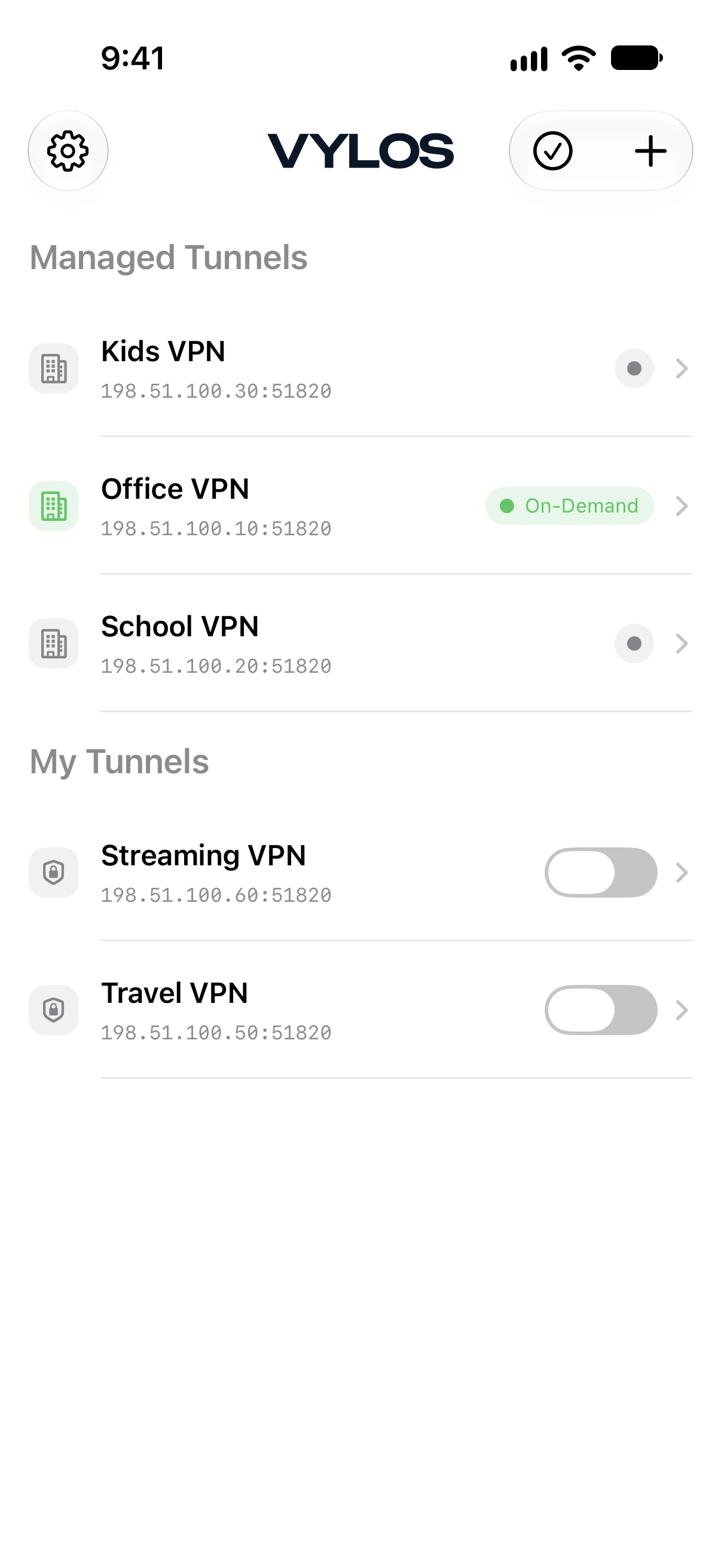
Layar utama menampilkan tunnel Anda dalam hingga dua bagian:
- Tunnel terkelola — Tunnel yang dipasang oleh profil konfigurasi VPN Apple, dikirim melalui MDM atau sebagai file
.mobileconfig. Tunnel ini hanya dapat dibaca dan tidak dapat diedit atau dihapus. - Tunnel Saya — Tunnel yang telah Anda buat atau impor. Anda dapat mengedit, menghapus, dan mengalihkan tunnel ini dengan bebas.
Status Tunnel
Setiap tunnel menampilkan indikator status. Tunnel standar (tanpa aturan sesuai permintaan) menampilkan status berikut:
| Status | Warna | Arti |
|---|---|---|
| Tersambung | Hijau | Tunnel aktif dan membawa lalu lintas. |
| Menyambung | Hijau muda | Tunnel sedang dalam proses aktivasi. |
| Memutus | Hijau muda | Tunnel sedang dalam proses deaktivasi. |
| Terputus | Abu-abu | Tunnel tidak aktif. |
Label Status On-Demand
Vylos tidak menambahkan “(Sesuai Permintaan)” pada status koneksi biasa. Di daftar Utama, Sesuai Permintaan tetap menjadi ringkasan untuk dua kondisi siaga: kuning berarti tunnel disiapkan tetapi tidak aktif, sedangkan hijau berarti tunnel disiapkan dan sedang terhubung.
Layar detail lebih jelas: Sesuai Permintaan untuk kondisi siaga berwarna kuning dan Terhubung untuk kondisi aktif berwarna hijau.
| Status tunnel | Ringkasan Utama | Label detail | Arti |
|---|---|---|---|
| Aturan aktif; tidak ada pemicu yang cocok | Sesuai Permintaan (kuning) | Sesuai Permintaan | On-demand diaktifkan tetapi jaringan saat ini tidak cocok dengan aturan apa pun. |
| Menghubungkan | Menghubungkan | Menghubungkan | On-demand diaktifkan dan tunnel sedang menyambung. |
| Terhubung | Sesuai Permintaan (hijau) | Terhubung | On-demand diaktifkan dan tunnel tersambung. |
| Memutuskan | Memutuskan | Memutuskan | Tunnel sedang memutus. |
| Aturan nonaktif; tidak terhubung | Terputus (abu-abu) | Terputus | Tunnel memiliki aturan sesuai permintaan tetapi saat ini dimatikan. |
| Memulihkan koneksi | Memulihkan koneksi | Memulihkan koneksi | Koneksi dibuat ulang setelah jaringan berubah. |
| Memulai ulang | Memulai ulang | Memulai ulang | Vylos memulai ulang penyedia setelah konfigurasi berubah. |
| Menunggu | Menunggu | Menunggu | Permintaan aktivasi menunggu di belakang tunnel lain atau transisi sistem. |
info
Tunnel yang siap dan menampilkan Sesuai Permintaan adalah normal. Tunnel akan terhubung otomatis saat aturan jaringan atau pemicu app terkelola cocok.
Lihat Atur Sesuai Permintaan untuk detailnya.
Menyambung dan Memutus
Tunnel di bagian "Tunnel Saya" dapat dialihkan menjadi aktif dan mati. Di tampilan detail, kontrol toggle memungkinkan Anda menyambungkan atau memutuskan tunnel.
Untuk tunnel on-demand, toggle mengaktifkan atau menonaktifkan aturan sesuai permintaan alih-alih langsung menyambungkan atau memutuskan.
Tunnel terkelola tidak memiliki tombol alih di dalam Vylos. Pengguna dapat menyalakan atau mematikannya dari pengaturan VPN Apple, dan aturan sesuai permintaan dalam profil konfigurasi VPN Apple juga dapat mengontrolnya secara otomatis.
Melihat Detail Tunnel
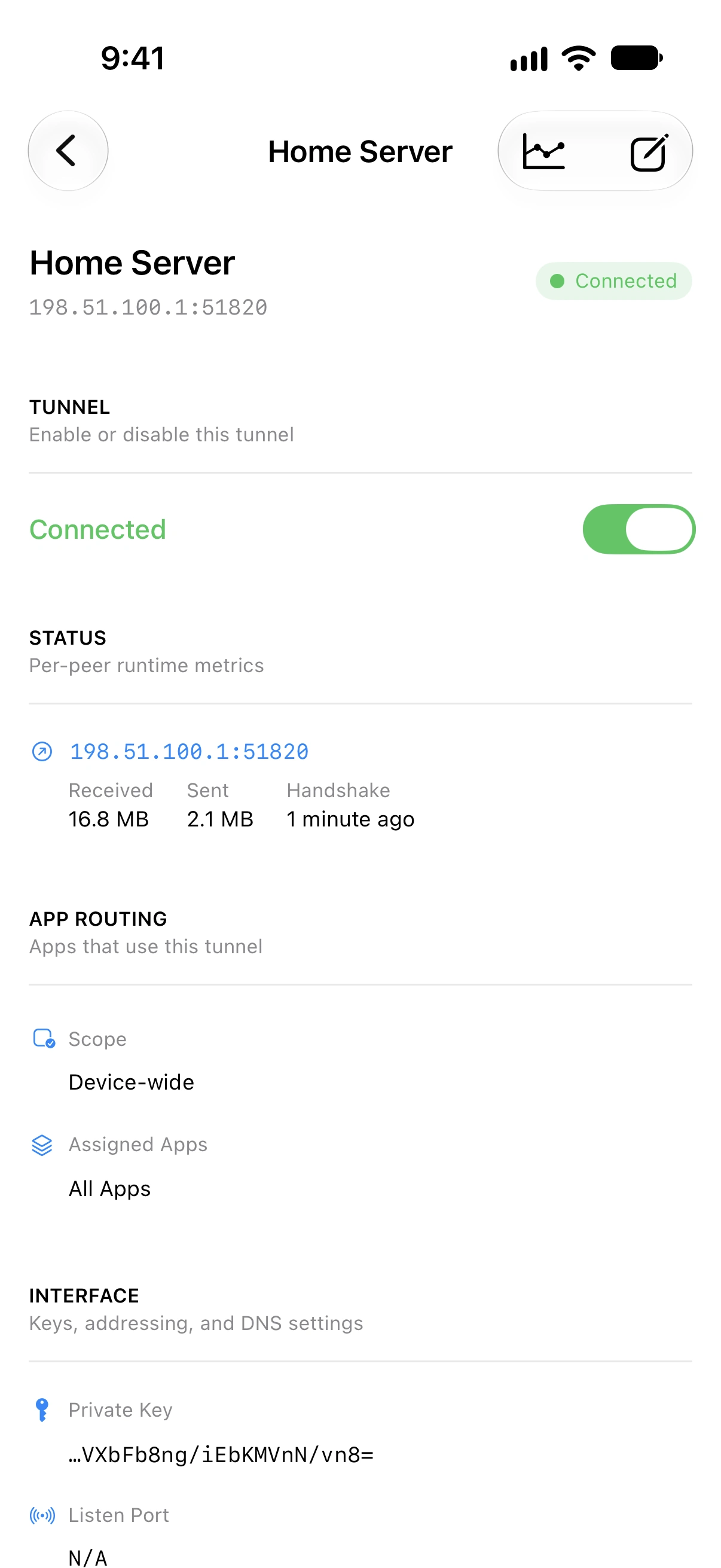
Ketuk baris tunnel untuk membuka tampilan detailnya. Layar detail menampilkan header ringkasan dengan nama tunnel, endpoint, dan pill status.
Bagian yang ditampilkan tergantung pada sumber tunnel.
info
Di macOS, tampilan detail memiliki tab Ringkasan dan Bandwidth (⌘ 1–2). Ringkasan menggabungkan status dan konfigurasi, sedangkan log app dan WireGuard berada di Pengaturan.
Pengeditan dibuka di jendela terpisah pada macOS 14 atau lebih baru, atau sebagai lembar pada macOS 12 dan 13. Lihat Vylos di macOS → Panel Detail untuk tata letak Mac selengkapnya.
Bagian untuk Semua Tunnel
Bagian berikut ditampilkan untuk tunnel aplikasi maupun tunnel terkelola:
Status. Saat tunnel tersambung dan handshake telah terbentuk, statistik runtime per-peer ditampilkan:
- Diterima — Total byte yang diterima.
- Dikirim — Total byte yang dikirim.
- Handshake — Timestamp relatif dari handshake WireGuard terbaru (mis., "2 menit yang lalu").
Untuk kedua jenis tunnel, Vylos memperbarui statistik ini secara otomatis setiap detik selama tunnel aktif atau disiapkan untuk Sesuai Permintaan dan tampilan detailnya terbuka.
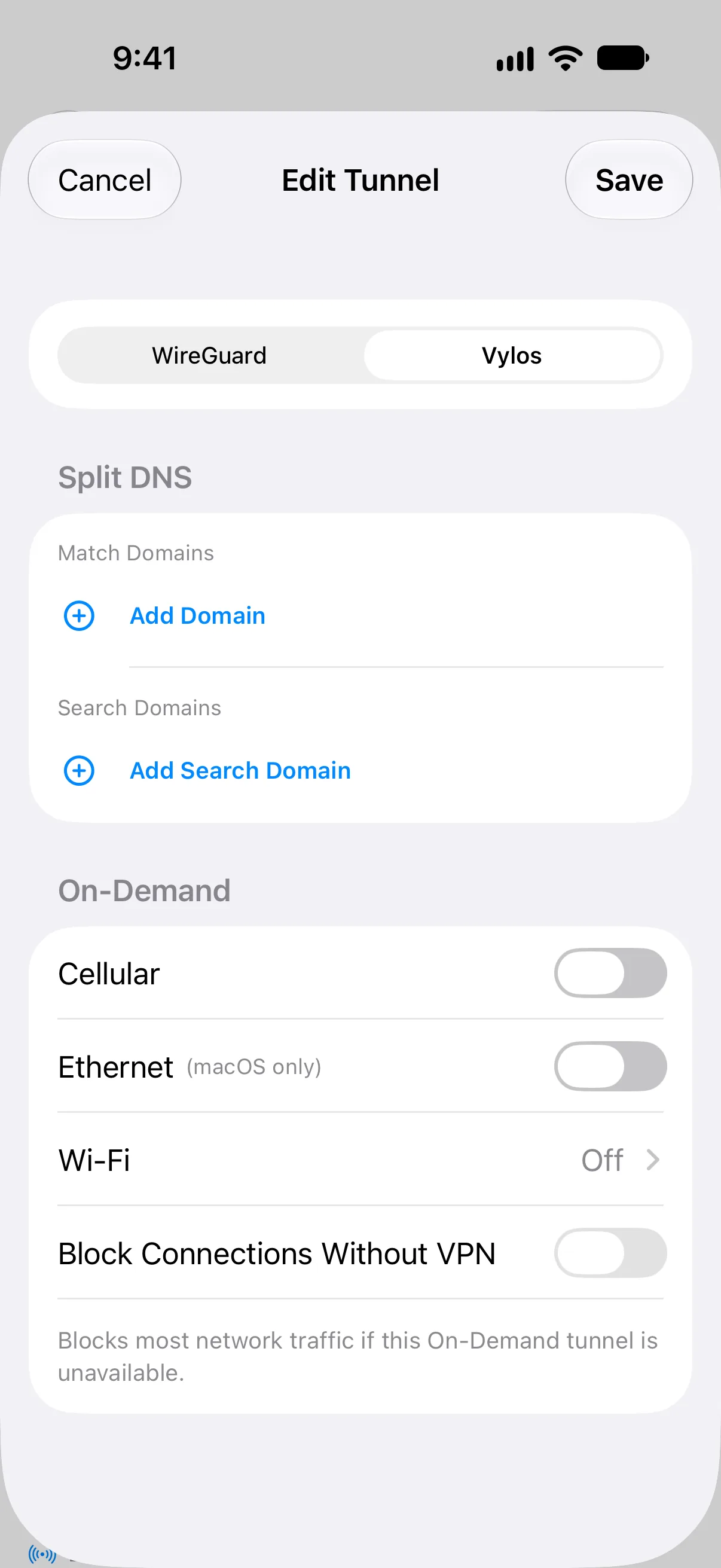
Split DNS. Menampilkan match domains dan search domains yang dikonfigurasi untuk tunnel.
Aktivasi Sesuai Permintaan. Menampilkan aturan seluler, Ethernet, dan Wi‑Fi yang dikonfigurasi beserta keterangan ketersediaan platform.
Bagian Khusus Tunnel Aplikasi
Bagian berikut hanya terlihat untuk tunnel di bagian "Tunnel Saya." Tunnel terkelola tidak menampilkan bagian ini.
Tunnel. Kontrol toggle untuk menyambungkan atau memutuskan tunnel.
Antarmuka. Konfigurasi antarmuka WireGuard:
- Kunci Privat — Kunci privat tunnel (ditampilkan terpotong; ketuk untuk menyalin kunci lengkap).
- Port Listen — Port listen UDP, jika dikonfigurasi.
- Alamat — Alamat IP yang ditetapkan ke antarmuka tunnel.
- DNS — Server DNS yang digunakan saat tunnel aktif.
- MTU — Maximum transmission unit, jika dikonfigurasi.
Peer. Untuk setiap peer, tampilan detail menampilkan:
- Kunci Publik — Kunci publik peer (ditampilkan terpotong; ketuk untuk menyalin).
- Kunci Preshared — Kunci preshared, jika dikonfigurasi (ditampilkan terpotong; ketuk untuk menyalin).
- Endpoint — Alamat dan port peer.
- IP yang Diizinkan — Rentang IP yang dirutekan melalui peer.
- Keepalive Persisten — Interval keepalive (mis., "Setiap 25 detik"), jika dikonfigurasi.
Hapus Tunnel. Tombol destruktif untuk menghapus tunnel, dengan prompt konfirmasi.
Toolbar juga menyertakan tombol grafik bandwidth (ditampilkan untuk tunnel aplikasi maupun tunnel terkelola) dan tombol edit (ditampilkan hanya untuk tunnel aplikasi).
Mengedit Tunnel
Hanya tunnel di bagian "Tunnel Saya" yang dapat diedit. Tunnel terkelola bersifat baca-saja.
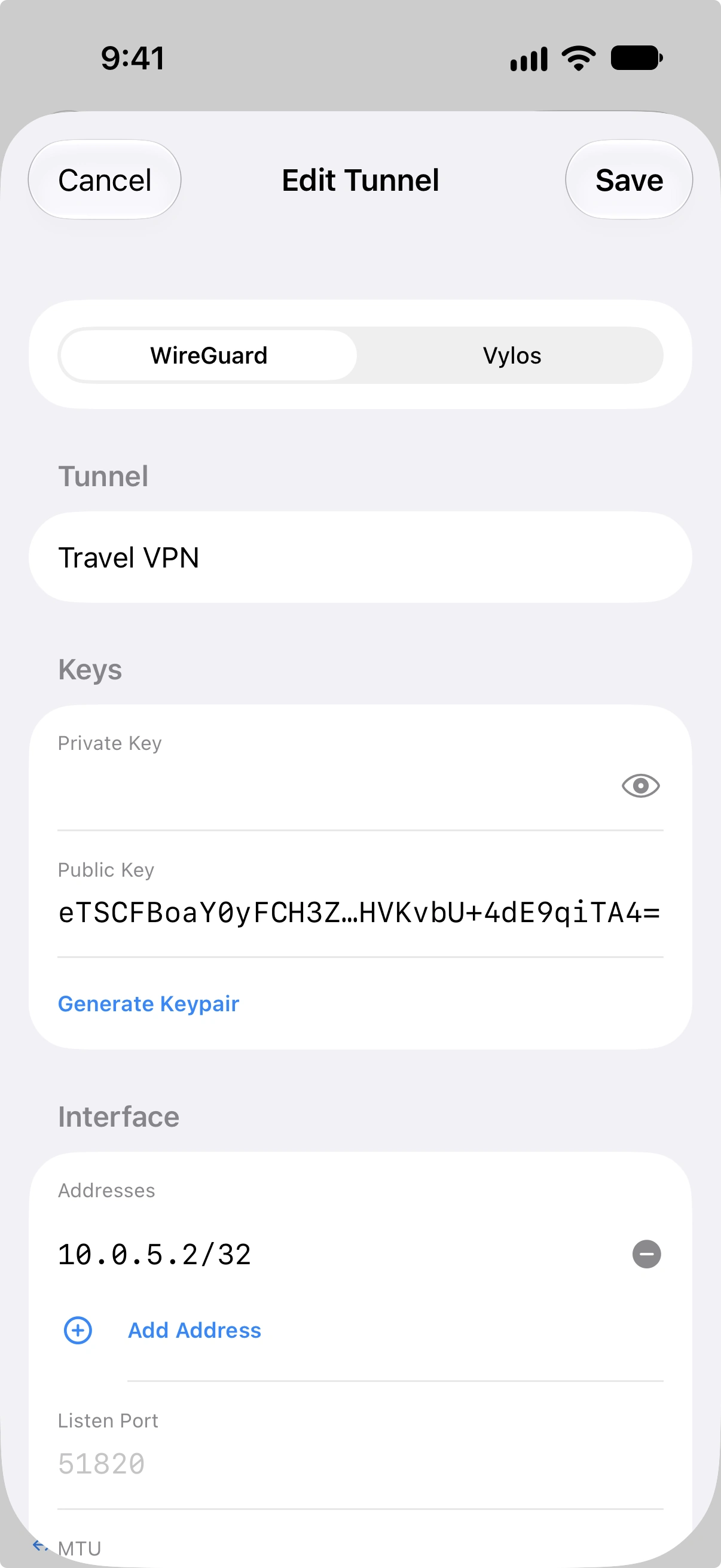
Untuk mengedit tunnel, buka tampilan detailnya dan ketuk tombol edit di toolbar. Formulir edit memungkinkan Anda memodifikasi semua field WireGuard (pengaturan antarmuka dan pengaturan peer) serta pengaturan khusus Vylos termasuk split DNS dan aturan aktivasi sesuai permintaan.
Di visionOS, mengetuk Edit pada ornament kontekstual di bawah panel detail membuka editor di jendela mengambang tersendiri di ruang. Setiap editor hidup di scene jendela khusus sehingga beberapa tunnel dapat diedit berdampingan tanpa kehilangan status draf masing-masing.
peringatan
Nama tunnel memiliki panjang maksimum 253 karakter. Nama yang melebihi batas ini akan ditolak oleh formulir.
Menghapus Tunnel
Ada dua cara untuk menghapus tunnel dari bagian "Tunnel Saya":
- Geser untuk menghapus — Geser baris tunnel ke kiri dan ketuk tombol Hapus.
- Hapus massal — Ketuk tombol seleksi di toolbar untuk masuk ke mode seleksi. Pilih satu atau lebih tunnel, kemudian ketuk "Hapus yang Dipilih" di bagian bawah layar. Konfirmasi penghapusan saat diminta.
bahaya
Menghapus tunnel menghapusnya secara permanen. Tunnel terkelola tidak dapat dihapus dari dalam aplikasi.
Tarik untuk Refresh
Tarik ke bawah pada daftar tunnel untuk menyinkronkan status yang ditampilkan dengan konfigurasi VPN sistem. Ini berguna jika status tunnel telah berubah di luar aplikasi.
Tindakan Cepat Layar Utama (iOS)
Di iOS, Vylos mendaftarkan hingga empat tindakan cepat layar utama berdasarkan tunnel yang paling baru digunakan di bagian "Tunnel Saya." Tekan lama ikon aplikasi Vylos di layar utama untuk melihat pintasan ini — mengetuk salah satu mengalihkan tunnel tersebut menjadi aktif atau mati.