Управление туннелями
Создание, просмотр, редактирование и удаление VPN-туннелей WireGuard на главном экране и в подробных представлениях Vylos.
Компоновка главного экрана
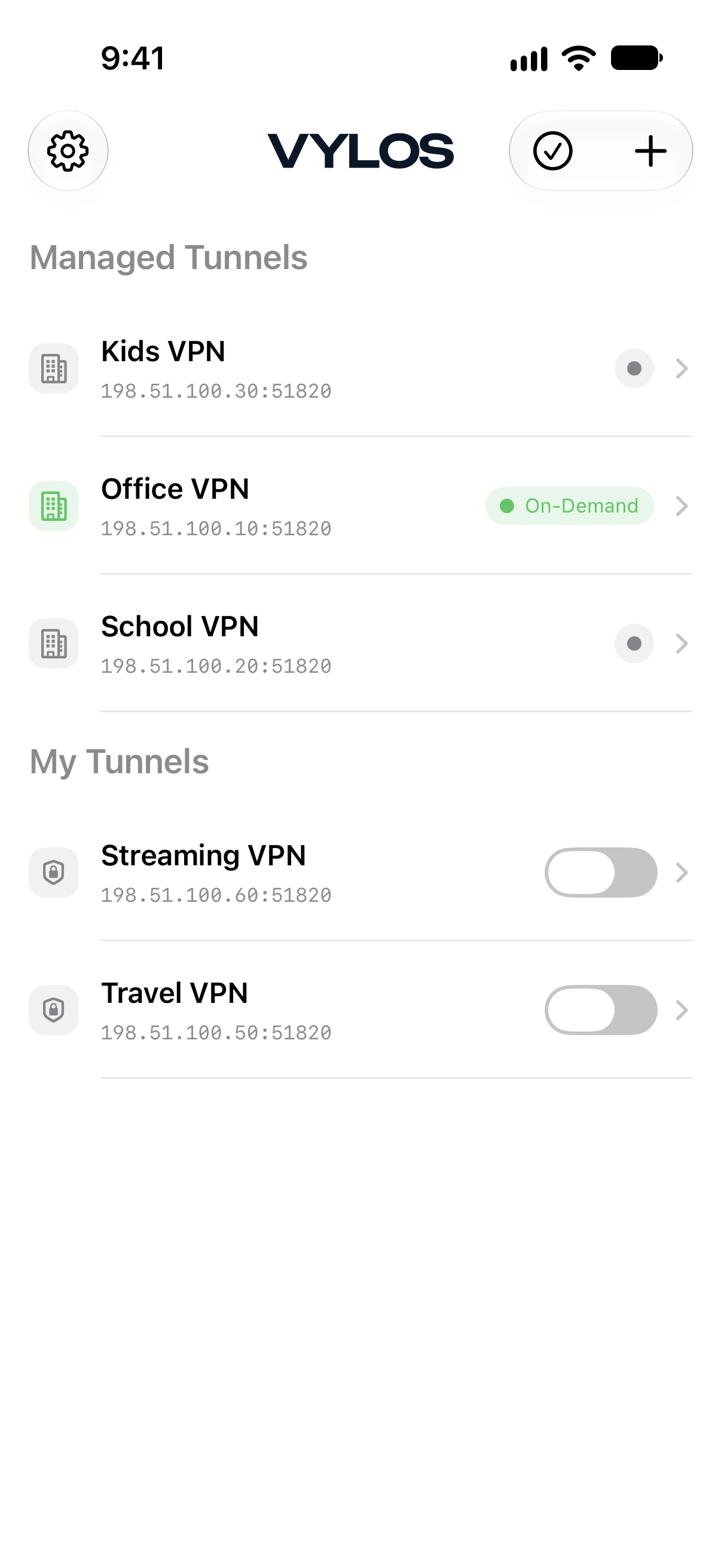
Главный экран отображает ваши туннели в двух разделах:
- Управляемые туннели — Туннели, установленные профилем конфигурации VPN Apple, доставленным через MDM или в виде файла
.mobileconfig. Они доступны только для чтения; их нельзя изменить или удалить. - Мои туннели — туннели, которые вы создали или импортировали. Вы можете свободно редактировать, удалять и переключать их.
Статус туннеля
Каждый туннель отображает индикатор статуса. Стандартные туннели (без правил подключения по запросу) показывают следующие статусы:
| Статус | Цвет | Значение |
|---|---|---|
| Подключён | Зелёный | Туннель активен и передаёт трафик. |
| Подключение | Светло-зелёный | Туннель в процессе активации. |
| Отключение | Светло-зелёный | Туннель в процессе деактивации. |
| Отключён | Серый | Туннель не активен. |
Метки статуса подключения по запросу
Vylos не добавляет «(По запросу)» к обычным состояниям подключения. В основном списке По запросу остается сводным состоянием в обоих режимах ожидания: желтый цвет означает, что туннель готов, но неактивен, а зеленый — что он готов и подключен.
Экран сведений показывает точные подписи: По запросу для желтого состояния ожидания и Подключено для зеленого активного состояния.
| Состояние туннеля | Сводка на главном экране | Подпись в сведениях | Значение |
|---|---|---|---|
| Правила включены; подходящего триггера нет | По запросу (желтый) | По запросу | Подключение по запросу включено, но текущая сеть не соответствует ни одному правилу. |
| Подключение | Подключение | Подключение | Подключение по запросу включено и туннель подключается. |
| Подключено | По запросу (зеленый) | Подключено | Подключение по запросу включено и туннель подключён. |
| Отключение | Отключение | Отключение | Туннель отключается. |
| Правила выключены; неактивен | Отключено (серый) | Отключено | Туннель имеет правила подключения по запросу, но они в данный момент отключены. |
| Переподключение | Переподключение | Переподключение | Подключение восстанавливается после смены сети. |
| Перезапуск | Перезапуск | Перезапуск | Vylos перезапускает провайдер после изменения конфигурации. |
| Ожидание | Ожидание | Ожидание | Запрос активации ожидает завершения другого туннеля или системного перехода. |
к сведению
Состояние По запросу у готового туннеля является нормальным. Он подключится автоматически, когда подойдет сетевое правило или триггер управляемого приложения.
Подробнее см. на странице Настройка подключения по запросу.
Подключение и отключение
Туннели в разделе «Мои туннели» можно включать и выключать. В подробном представлении переключатель позволяет подключить или отключить туннель.
Для туннелей с подключением по запросу переключатель включает или отключает правила подключения по запросу, а не напрямую подключает или отключает туннель.
У Управляемые туннели нет переключателя в Vylos. Пользователь может включить или выключить их в настройках VPN Apple, а правил подключения по запросу в профиле конфигурации VPN Apple могут управлять ими автоматически.
Просмотр подробностей туннеля
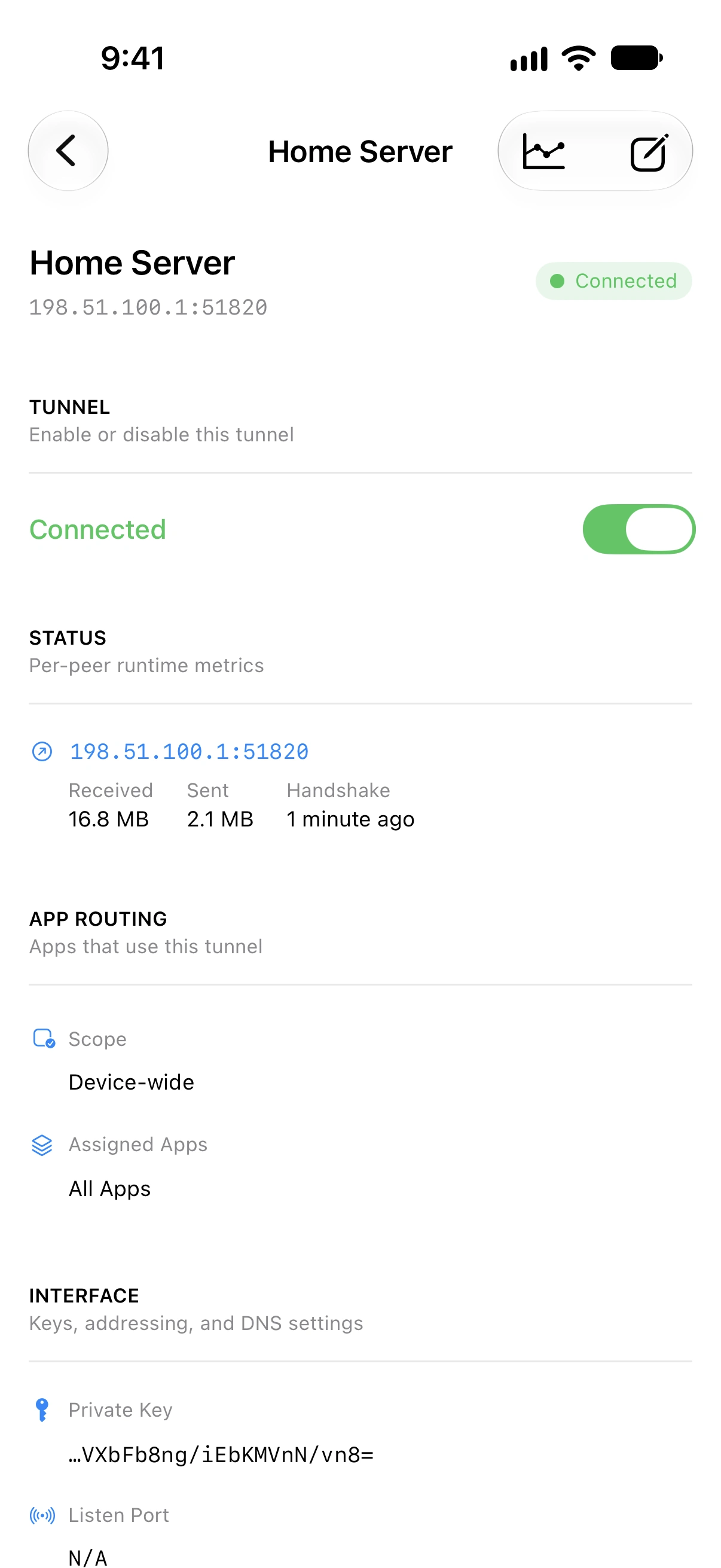
Нажмите на строку туннеля, чтобы открыть его подробное представление. На экране подробностей отображается заголовок сводки с именем туннеля, конечной точкой и индикатором статуса.
Отображаемые разделы зависят от источника туннеля.
к сведению
В macOS в представлении сведений есть вкладки «Обзор» и «Пропускная способность» (⌘ 1–2). В разделе «Обзор» объединены состояние и конфигурация, а журналы приложения и WireGuard находятся в Настройках.
В macOS 14 и новее редактирование открывается в отдельном окне, а в macOS 12 и 13 — на отдельном листе. Полная компоновка Mac описана на странице Vylos в macOS → Панель сведений.
Разделы, показываемые для всех туннелей
Следующие разделы отображаются как для туннелей приложения, так и для управляемых туннелей:
Статус. Когда туннель подключён и подтверждение связи установлено, отображается статистика выполнения для каждого пира:
- Принято — общее количество принятых байтов.
- Отправлено — общее количество отправленных байтов.
- Подтверждение связи — относительная метка времени последнего подтверждения связи WireGuard (напр., «2 минуты назад»).
Для обоих типов туннелей Vylos автоматически обновляет эту статистику каждую секунду, пока туннель активен или готов к подключению по запросу и открыто его представление сведений.
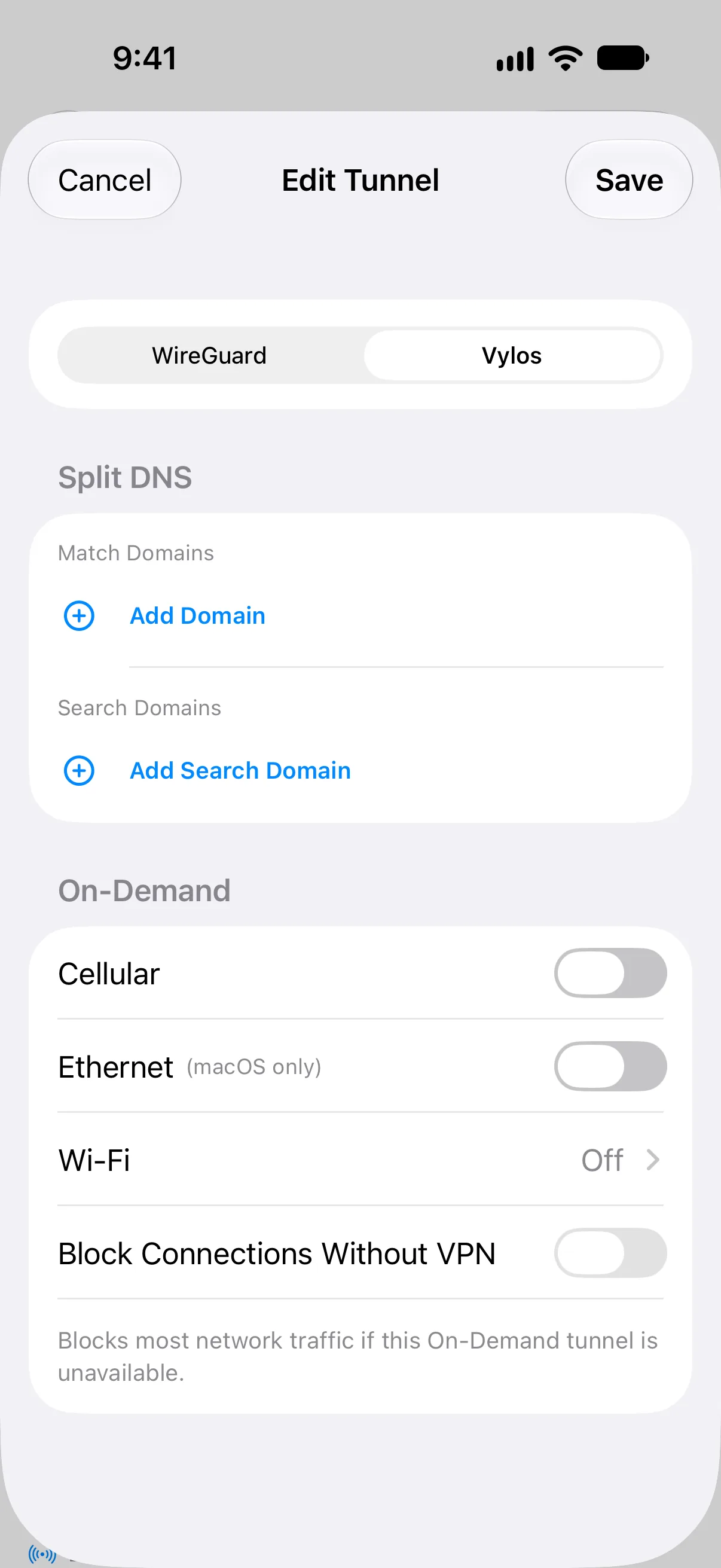
Раздельная DNS. Отображает настроенные домены соответствия и домены поиска для туннеля.
Подключение по запросу. Показывает настроенные правила для сотовой сети, Ethernet и Wi‑Fi с указанием доступности на разных платформах.
Разделы, показываемые только для туннелей приложения
Следующие разделы видны только для туннелей в разделе «Мои туннели». Управляемые туннели не отображают эти разделы.
Туннель. Переключатель для подключения или отключения туннеля.
Интерфейс. Конфигурация интерфейса WireGuard:
- Закрытый ключ — закрытый ключ туннеля (отображается усечённо; нажмите для копирования полного ключа).
- Порт прослушивания — UDP-порт прослушивания, если настроен.
- Адрес — IP-адреса, назначенные интерфейсу туннеля.
- DNS — DNS-серверы, используемые при активном туннеле.
- MTU — максимальный размер передаваемого блока, если настроен.
Пир. Для каждого пира подробное представление показывает:
- Открытый ключ — открытый ключ пира (отображается усечённо; нажмите для копирования).
- Общий ключ — общий ключ, если настроен (отображается усечённо; нажмите для копирования).
- Конечная точка — адрес и порт пира.
- Разрешённые IP-адреса — диапазоны IP, маршрутизируемые через пир.
- Постоянная проверка активности — интервал проверки (напр., «Каждые 25 секунд»), если настроен.
Удалить туннель. Деструктивная кнопка для удаления туннеля с запросом подтверждения.
На панели инструментов также отображается кнопка диаграммы пропускной способности (для пользовательских и управляемых туннелей) и кнопка редактирования (только для туннелей приложения).
Редактирование туннелей
Редактировать можно только туннели в разделе «Мои туннели». Управляемые туннели доступны только для чтения.
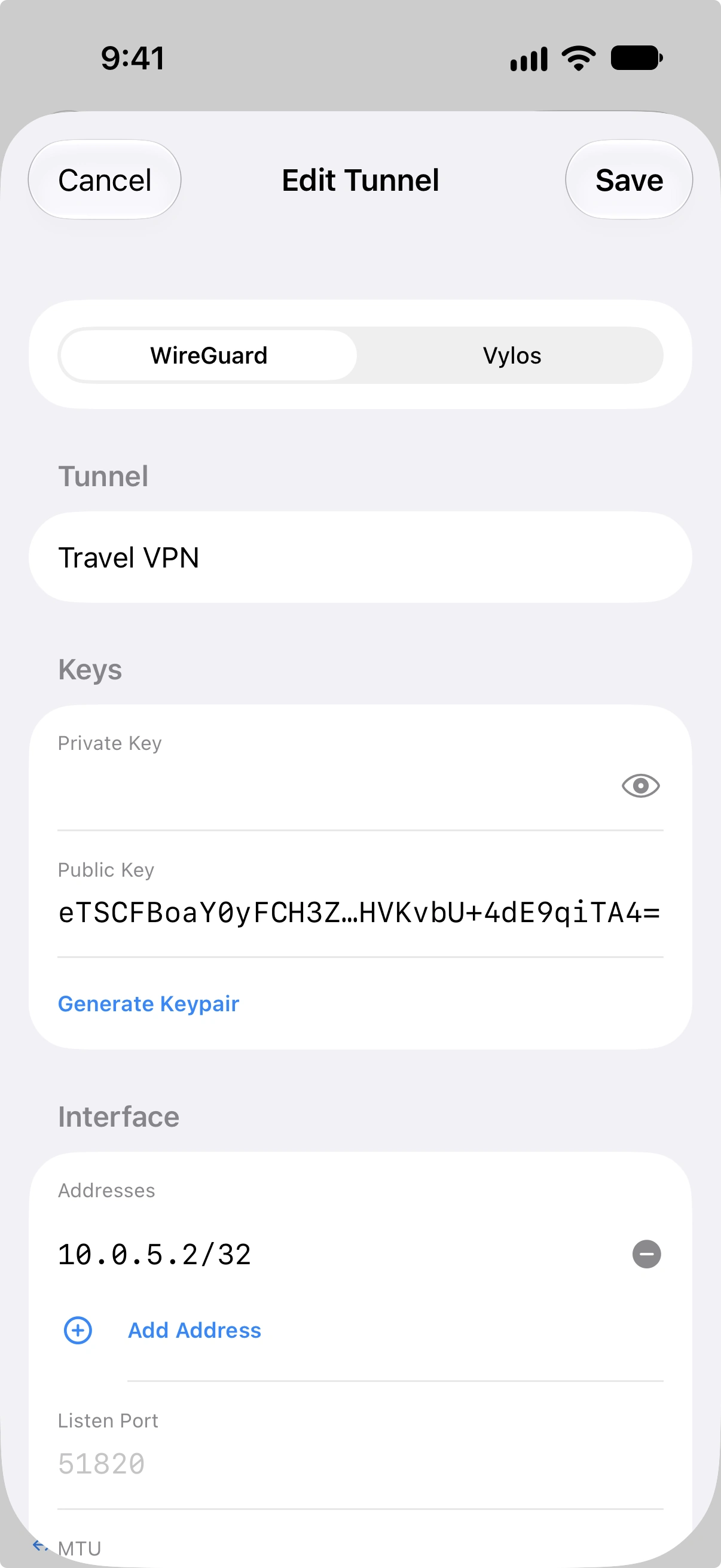
Чтобы отредактировать туннель, откройте его подробное представление и нажмите кнопку редактирования на панели инструментов. Форма редактирования позволяет изменить все поля WireGuard (настройки интерфейса и пира), а также специфичные настройки Vylos, включая раздельную DNS и правила активации по запросу.
На visionOS нажатие Изменить на контекстном декоративном элементе под панелью подробностей открывает редактор в отдельном свободно перемещаемом окне в пространстве. Каждый редактор размещается в отдельной оконной сцене, позволяя редактировать несколько туннелей параллельно без потери состояния черновика.
внимание
Имена туннелей ограничены максимальной длиной в 253 символа. Имена, превышающие этот предел, будут отклонены формой.
Удаление туннелей
Есть два способа удаления туннелей из раздела «Мои туннели»:
- Свайп для удаления — проведите по строке туннеля влево и нажмите кнопку «Удалить».
- Массовое удаление — нажмите кнопку выбора на панели инструментов для перехода в режим выбора. Выберите один или несколько туннелей, затем нажмите «Удалить выбранное» внизу экрана. Подтвердите удаление при запросе.
осторожно
Удаление туннеля является необратимым. Управляемые туннели нельзя удалить изнутри приложения.
Обновление списка
Потяните список туннелей вниз, чтобы синхронизировать отображаемое состояние с системной конфигурацией VPN. Это полезно, если статус туннеля изменился вне приложения.
Быстрые действия на главном экране (iOS)
На iOS Vylos регистрирует до четырёх быстрых действий на главном экране на основе наиболее часто используемых туннелей в разделе «Мои туннели». Долго нажмите на значок приложения Vylos на главном экране, чтобы увидеть эти действия — нажатие на одно из них включает или выключает соответствующий туннель.