Tünel Yönetimi
Vylos ana ekranı ve tünel ayrıntı görünümlerini kullanarak WireGuard VPN tünellerini oluşturun, görüntüleyin, düzenleyin ve silin.
Ana Ekran Düzeni
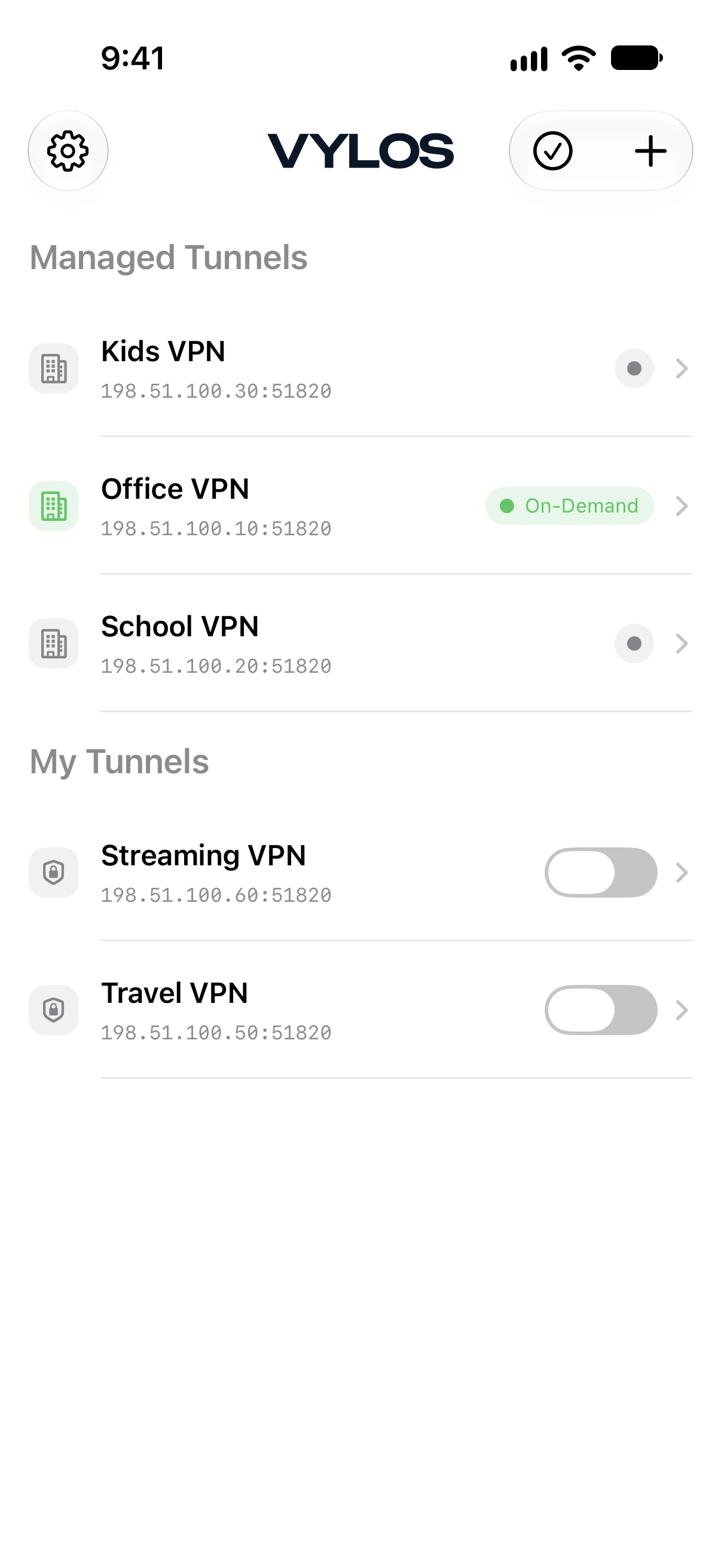
Ana ekran tünellerinizi en fazla iki bölümde gösterir:
- Yönetilen Tüneller — MDM ile veya
.mobileconfigdosyası olarak dağıtılan Apple VPN konfigürasyon profiliyle yüklenmiş tüneller. Salt okunurdur; düzenlenemez veya silinemez. - Tünellerim — Oluşturduğunuz veya içe aktardığınız tüneller. Bu tünelleri serbestçe düzenleyebilir, silebilir ve geçiş yapabilirsiniz.
Tünel Durumu
Her tünel bir durum göstergesi gösterir. Standart tüneller (istek üzerine kuralları olmayanlar) aşağıdaki durumları gösterir:
| Durum | Renk | Anlam |
|---|---|---|
| Bağlı | Yeşil | Tünel etkin ve trafik taşıyor. |
| Bağlanıyor | Açık yeşil | Tünel etkinleştirme sürecinde. |
| Bağlantı Kesiliyor | Açık yeşil | Tünel devre dışı bırakma sürecinde. |
| Bağlı Değil | Gri | Tünel etkin değil. |
İstek Üzerine Durum Etiketleri
Vylos normal bağlantı durumlarına “(İstek Üzerine)” eklemez. Ana ekrandaki listede İstek Üzerine her iki bekleme durumunun özeti olarak kalır: sarı, tünelin hazır ancak boşta olduğunu; yeşil ise hazır ve bağlı olduğunu belirtir.
Ayrıntı ekranı daha nettir: sarı boşta durumu için İstek Üzerine, yeşil etkin durum için Bağlı gösterir.
| Tünel durumu | Ana ekran özeti | Ayrıntı etiketi | Anlamı |
|---|---|---|---|
| Kurallar açık; eşleşen tetikleyici yok | İstek Üzerine (sarı) | İstek Üzerine | İstek üzerine kurallar etkin ancak mevcut ağ hiçbir kuralla eşleşmiyor. |
| Bağlanıyor | Bağlanıyor | Bağlanıyor | İstek üzerine kurallar etkin ve tünel bağlanıyor. |
| Bağlı | İstek Üzerine (yeşil) | Bağlı | İstek üzerine kurallar etkin ve tünel bağlı. |
| Bağlantı Kesiliyor | Bağlantı Kesiliyor | Bağlantı Kesiliyor | Tünel bağlantısını kesiyor. |
| Kurallar kapalı; etkin değil | Bağlantı Kesildi (gri) | Bağlantı Kesildi | Tünelin istek üzerine kuralları var ancak şu anda kapalı. |
| Yeniden Bağlanıyor | Yeniden Bağlanıyor | Yeniden Bağlanıyor | Ağ değişikliğinden sonra bağlantı yeniden kuruluyor. |
| Yeniden Başlatılıyor | Yeniden Başlatılıyor | Yeniden Başlatılıyor | Vylos konfigürasyon değişikliğinden sonra sağlayıcıyı yeniden başlatıyor. |
| Bekliyor | Bekliyor | Bekliyor | Etkinleştirme isteği başka bir tünelin veya sistem geçişinin arkasında bekliyor. |
bilgi
Hazır bir tünelin İstek Üzerine göstermesi normaldir. Bir ağ kuralı veya yönetilen uygulama tetikleyicisi eşleştiğinde otomatik olarak bağlanır.
Ayrıntılar için İstek Üzerine’yi Ayarlama sayfasına bakın.
Bağlanma ve Bağlantı Kesme
"Tünellerim" bölümündeki tüneller açılıp kapatılabilir. Ayrıntı görünümünde bir geçiş kontrolü tüneli bağlamanızı veya bağlantısını kesmenizi sağlar.
İstek üzerine tüneller için geçiş, doğrudan bağlama veya bağlantı kesme yerine istek üzerine kurallarını etkinleştirir veya devre dışı bırakır.
Yönetilen Tüneller için Vylos içinde anahtar bulunmaz. Kullanıcı bunları Apple’ın VPN ayarlarından açıp kapatabilir; Apple VPN konfigürasyon profilindeki istek üzerine kuralları da otomatik olarak denetleyebilir.
Tünel Ayrıntılarını Görüntüleme
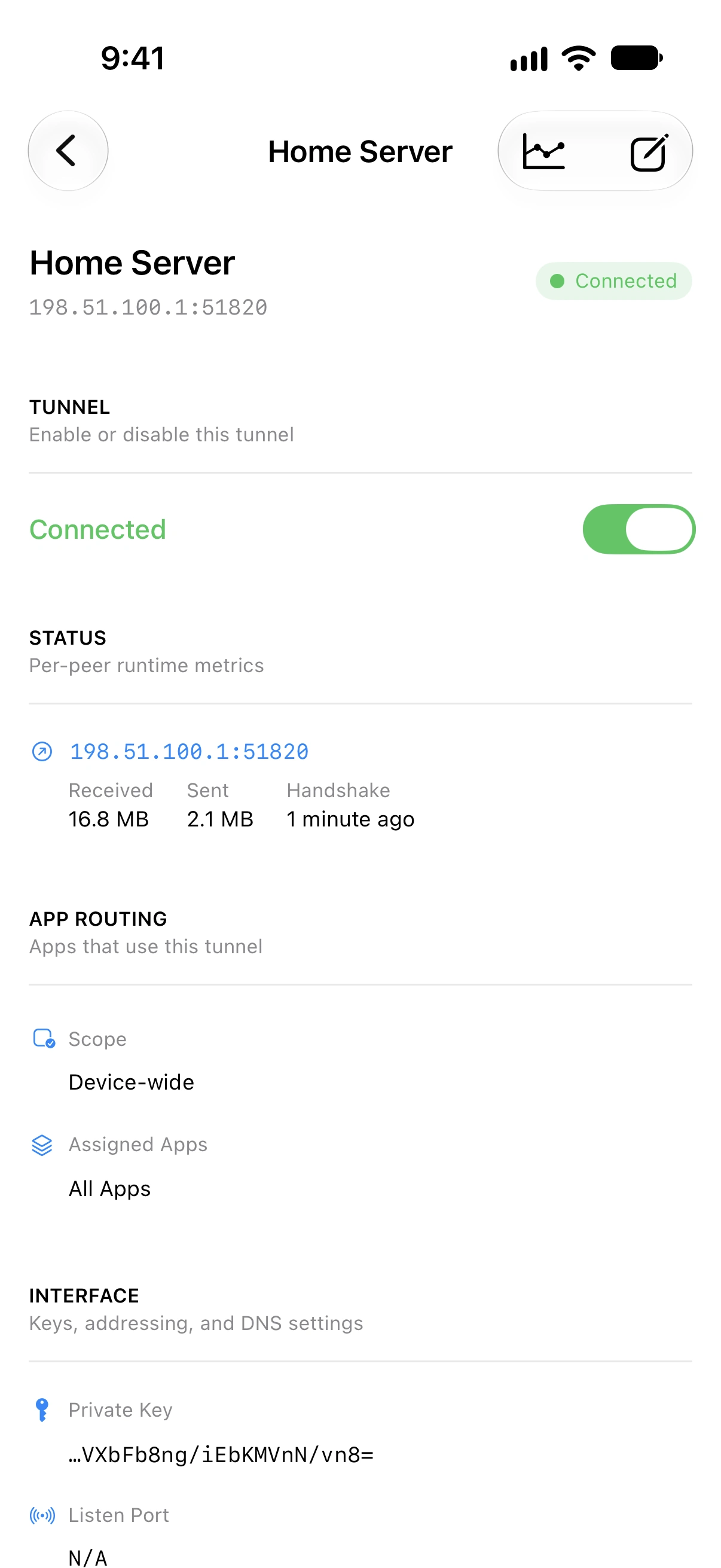
Ayrıntı görünümünü açmak için bir tünel satırına dokunun. Ayrıntı ekranı tünel adı, uç nokta ve durum etiketi içeren bir özet başlık gösterir.
Gösterilen bölümler tünel kaynağına bağlıdır.
bilgi
macOS’ta ayrıntı görünümünde Genel Bakış ve Bant Genişliği sekmeleri (⌘ 1–2) bulunur. Genel Bakış durum ile konfigürasyonu birleştirir; uygulama ve WireGuard günlükleri Ayarlar’dadır.
Düzenleme macOS 14 veya daha yenisinde ayrı bir pencerede, macOS 12 ve 13’te ise sayfa olarak açılır. Tam Mac düzeni için macOS’ta Vylos → Ayrıntı Bölmesi sayfasına bakın.
Tüm Tüneller İçin Gösterilen Bölümler
Aşağıdaki bölümler hem uygulama tünelleri hem de yönetilen tüneller için gösterilir:
Durum. Bir tünel bağlıyken ve el sıkışma tamamlandığında, eş bazında çalışma zamanı istatistikleri gösterilir:
- Alınan — Toplam alınan bayt.
- Gönderilen — Toplam gönderilen bayt.
- El Sıkışma — En son WireGuard el sıkışmasının göreli zaman damgası (ör. "2 dakika önce").
Her iki tünel türünde de tünel etkin veya İstek Üzerine için hazırken ve ayrıntı görünümü açıkken Vylos bu istatistikleri her saniye otomatik olarak yeniler.
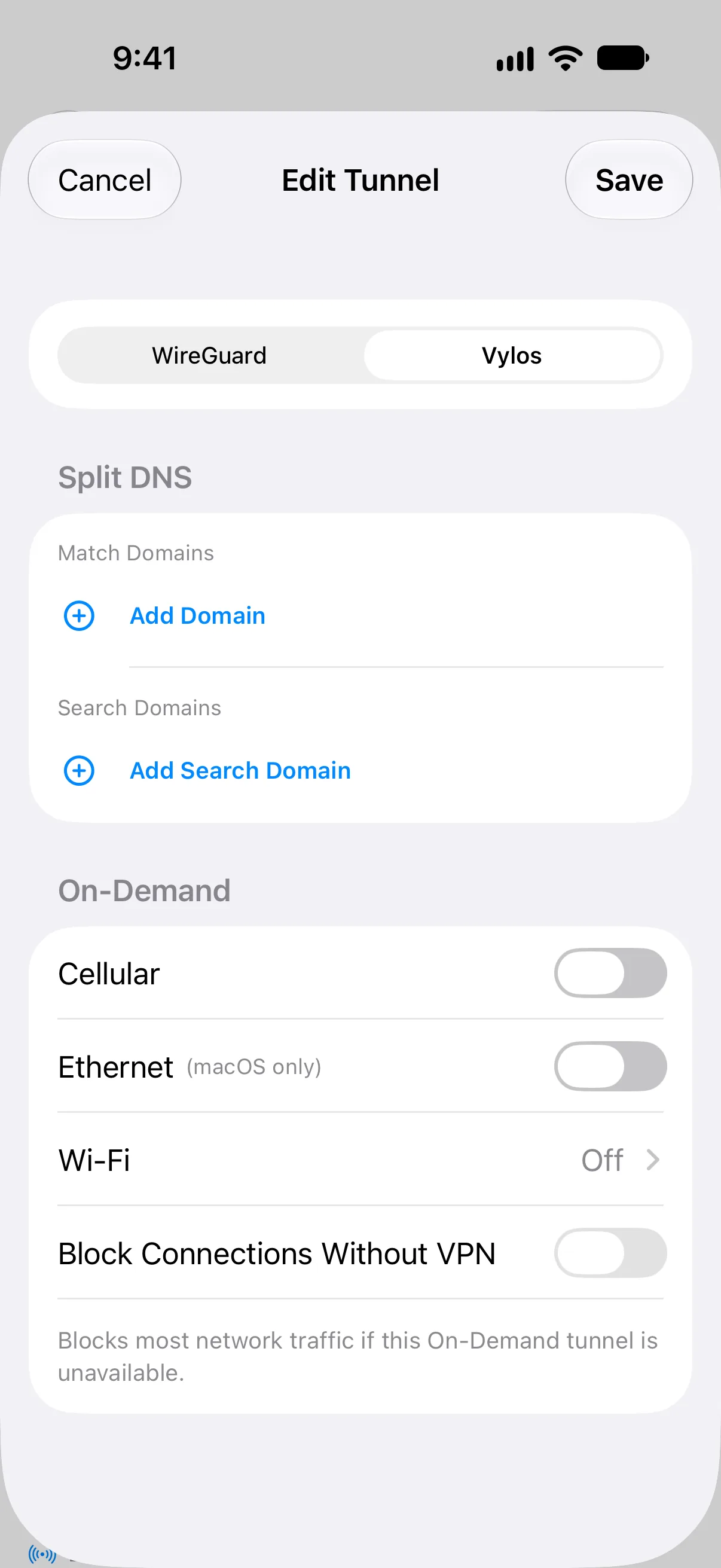
Bölünmüş DNS. Tünel için yapılandırılmış eşleme alan adlarını ve arama alan adlarını gösterir.
İstek Üzerine Etkinleştirme. Yapılandırılan hücresel, Ethernet ve Wi‑Fi kurallarını, platform kullanılabilirliği notlarıyla birlikte gösterir.
Yalnızca Uygulama Tünelleri İçin Gösterilen Bölümler
Aşağıdaki bölümler yalnızca "Tünellerim" bölümündeki tüneller için görünür. Yönetilen tüneller bu bölümleri göstermez.
Tünel. Tüneli bağlamak veya bağlantısını kesmek için bir geçiş kontrolü.
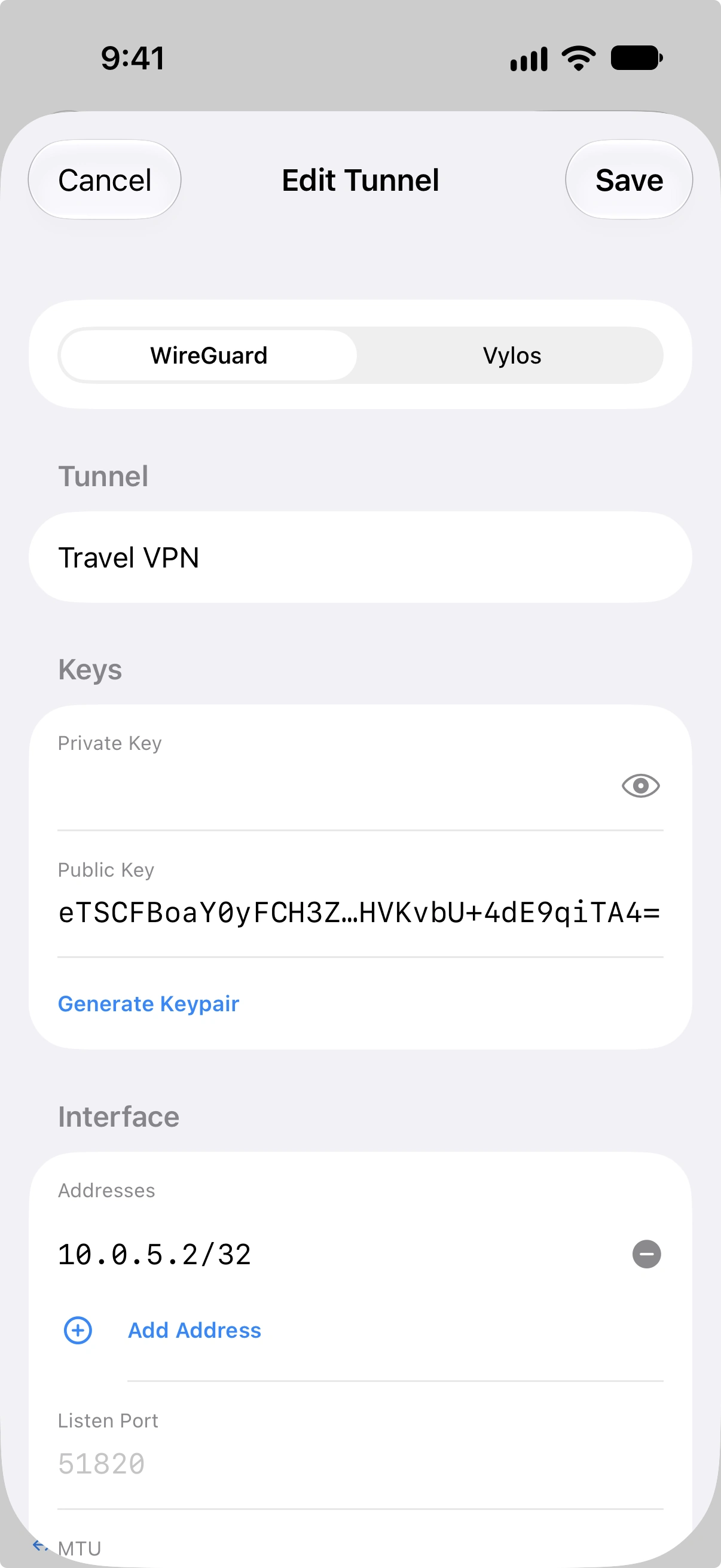
Arabirim. WireGuard arabirim yapılandırması:
- Özel Anahtar — Tünelin özel anahtarı (kısaltılmış gösterilir; tam anahtarı kopyalamak için dokunun).
- Dinleme Portu — Yapılandırılmışsa UDP dinleme portu.
- Adres — Tünel arabirimine atanan IP adresleri.
- DNS — Tünel etkinken kullanılan DNS sunucuları.
- MTU — Yapılandırılmışsa maksimum iletim birimi.
Eş. Her eş için ayrıntı görünümü şunları gösterir:
- Genel Anahtar — Eşin genel anahtarı (kısaltılmış gösterilir; kopyalamak için dokunun).
- Önceden Paylaşılan Anahtar — Yapılandırılmışsa önceden paylaşılan anahtar (kısaltılmış gösterilir; kopyalamak için dokunun).
- Uç Nokta — Eşin adresi ve portu.
- İzin Verilen IP'ler — Eş üzerinden yönlendirilen IP aralıkları.
- Kalıcı Canlı Tutma — Yapılandırılmışsa canlı tutma aralığı (ör. "Her 25 saniyede bir").
Tüneli Sil. Onay istemiyle birlikte tüneli silmek için bir yıkıcı düğme.
Araç çubuğunda ayrıca bir bant genişliği grafiği düğmesi (hem uygulama hem de yönetilen tüneller için gösterilir) ve bir düzenleme düğmesi (yalnızca uygulama tünelleri için gösterilir) bulunur.
Tünelleri Düzenleme
Yalnızca "Tünellerim" bölümündeki tüneller düzenlenebilir. Yönetilen tüneller salt okunurdur.
Bir tüneli düzenlemek için ayrıntı görünümünü açın ve araç çubuğundaki düzenleme düğmesine dokunun. Düzenleme formu tüm WireGuard alanlarını (arabirim ayarları ve eş ayarları) ve bölünmüş DNS ile istek üzerine etkinleştirme kuralları dahil Vylos'a özgü ayarları değiştirmenize olanak tanır.
visionOS'ta ayrıntı bölmesinin altındaki bağlamsal süs öğesinde Düzenle'ye dokunmak düzenleyiciyi uzayda kendi serbest yüzen penceresinde açar. Her düzenleyici ayrılmış bir pencere sahnesinde bulunur; böylece birden fazla tünel birbirinin taslak durumunu kaybetmeden yan yana düzenlenebilir.
uyarı
Tünel adları en fazla 253 karakter uzunluğundadır. Bu sınırı aşan adlar form tarafından reddedilir.
Tünelleri Silme
"Tünellerim" bölümünden tünelleri silmenin iki yolu vardır:
- Kaydırarak silme — Bir tünel satırını sola kaydırın ve Sil düğmesine dokunun.
- Toplu silme — Seçim moduna girmek için araç çubuğundaki seçim düğmesine dokunun. Bir veya birden fazla tünel seçin, ardından ekranın altındaki "Seçilenleri Sil" düğmesine dokunun. İstendiğinde silmeyi onaylayın.
tehlike
Bir tüneli silmek onu kalıcı olarak kaldırır. Yönetilen tüneller uygulama içinden silinemez.
Yenilemek İçin Çekin
Gösterilen durumu sistem VPN yapılandırmasıyla senkronize etmek için tünel listesini aşağı çekin. Bu, bir tünelin durumu uygulama dışında değiştiğinde kullanışlıdır.
Ana Ekran Hızlı Eylemleri (iOS)
iOS'ta Vylos, "Tünellerim" bölümündeki en son kullanılan tünellerinize dayalı olarak en fazla dört ana ekran hızlı eylemi kaydeder. Ana ekranda Vylos uygulama simgesine uzun basarak bu kısayolları görebilirsiniz — birine dokunmak o tüneli açar veya kapatır.