管理通道
使用 Vylos 主畫面和通道詳細資料檢視來建立、檢視、編輯和刪除 WireGuard VPN 通道。
主畫面版面
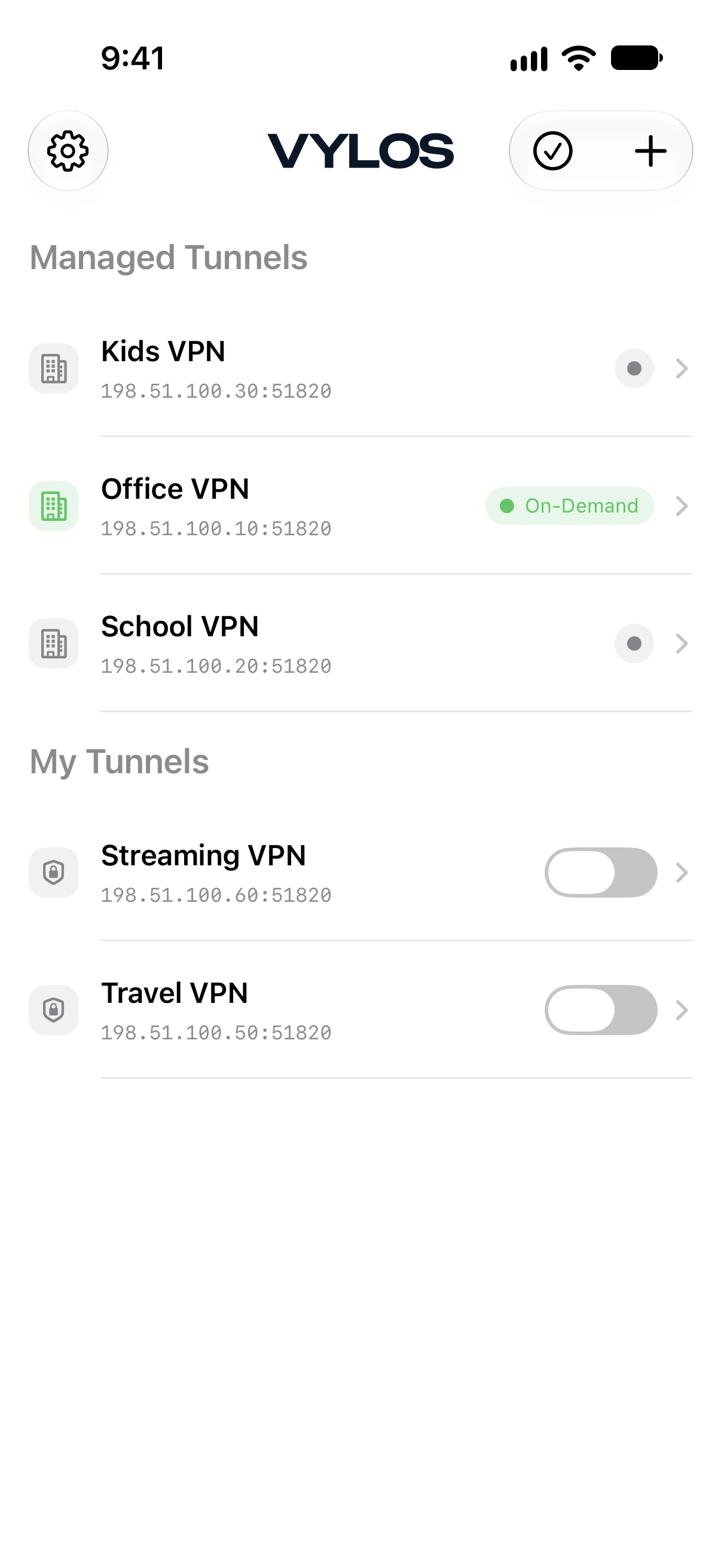
主畫面最多顯示兩個區段的通道:
- 受管理通道 — 透過 Apple VPN 設定描述檔安裝的隧道,該描述檔透過 MDM 或
.mobileconfig檔案傳送。隧道為唯讀,無法編輯或刪除。 - 我的通道 — 你自己建立或匯入的通道。你可以自由地編輯、刪除和切換這些通道。
通道狀態
每個通道都會顯示狀態指示器。標準通道(無隨選即用規則)顯示以下狀態:
| 狀態 | 顏色 | 意義 |
|---|---|---|
| 已連線 | 綠色 | 通道已啟用且正在傳輸流量。 |
| 連線中 | 淺綠色 | 通道正在啟動中。 |
| 中斷連線中 | 淺綠色 | 通道正在停用中。 |
| 已中斷連線 | 灰色 | 通道未啟用。 |
隨選即用狀態標籤
Vylos 不會在一般連線狀態後附加「(隨選)」。「首頁」列表的兩種靜止狀態都以隨選作為摘要:黃色表示隧道已準備但閒置,綠色表示隧道已準備且目前已連線。
隧道詳細資料畫面會明確顯示:黃色閒置狀態為隨選,綠色使用中狀態為已連線。
| 隧道狀態 | 首頁摘要 | 詳細資料標籤 | 意義 |
|---|---|---|---|
| 規則已啟用;沒有相符的觸發條件 | 隨選 (黃色) | 隨選 | 隨選即用已啟用但目前的網路不符合任何規則。 |
| 正在連線 | 正在連線 | 正在連線 | 隨選即用已啟用且通道正在連線。 |
| 已連線 | 隨選 (綠色) | 已連線 | 隨選即用已啟用且通道已連線。 |
| 正在中斷連線 | 正在中斷連線 | 正在中斷連線 | 通道正在中斷連線。 |
| 規則已停用;未連線 | 已中斷連線 (灰色) | 已中斷連線 | 通道有隨選即用規則但目前已關閉。 |
| 正在重新建立連線 | 正在重新建立連線 | 正在重新建立連線 | 網路變更後正在重新建立連線。 |
| 正在重新啟動 | 正在重新啟動 | 正在重新啟動 | 設定變更後,Vylos 正在重新啟動提供者。 |
| 正在等待 | 正在等待 | 正在等待 | 啟用要求正在等待另一個隧道或系統狀態轉換完成。 |
資訊
已準備的隧道顯示隨選是正常情況。當網路規則或託管 App 觸發條件相符時,它會自動連線。
詳細資訊請參閱設定隨選連線。
連線和中斷連線
「我的通道」區段中的通道可以開關切換。在詳細資料檢視中,切換控制項讓你連線或中斷連線通道。
對於隨選即用通道,切換開關啟用或停用隨選即用規則,而非直接連線或中斷連線。
受管理通道在 Vylos 中沒有開關。使用者可以在 Apple 的 VPN 設定中將其開啟或關閉,Apple VPN 設定描述檔中的隨選即用規則也可以自動控制它們。
檢視通道詳細資料
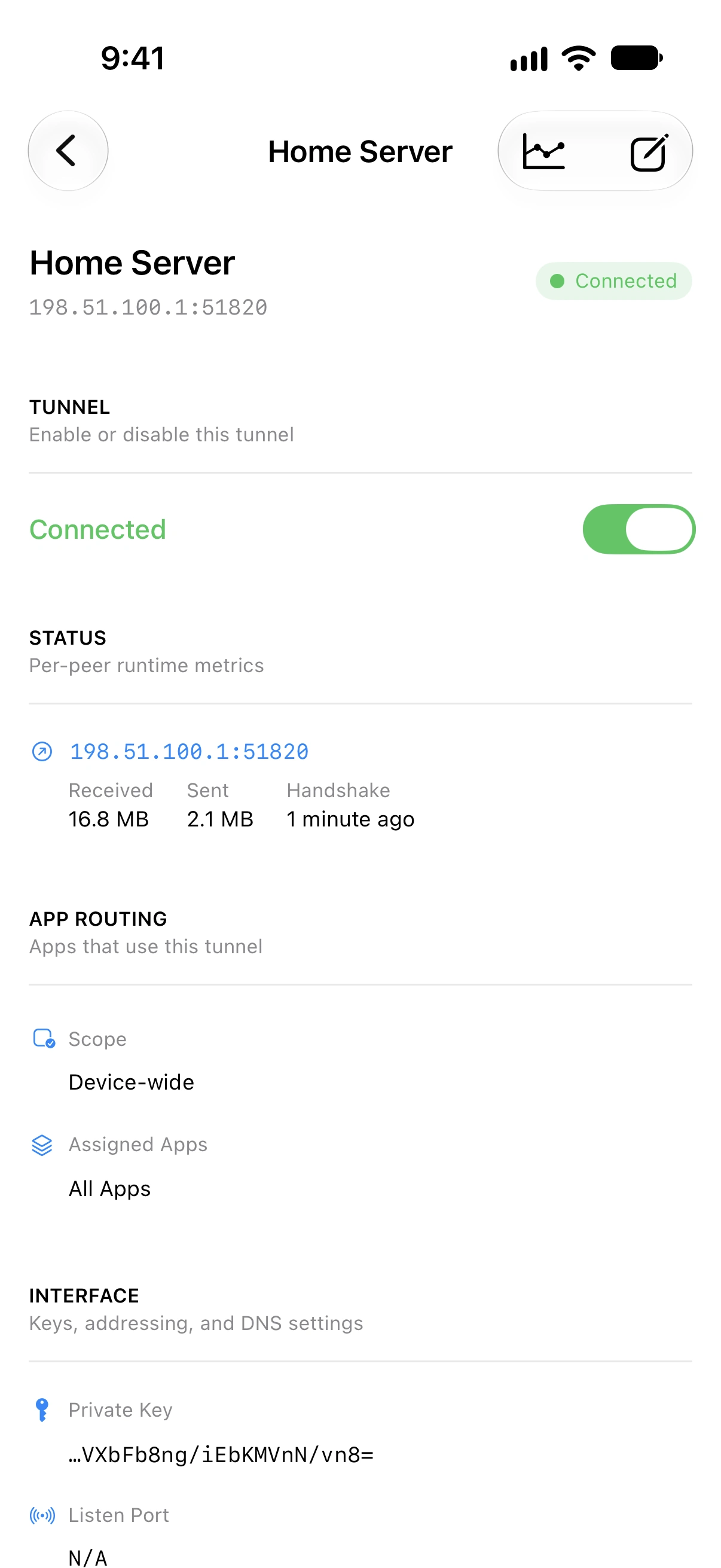
點按通道列可開啟其詳細資料檢視。詳細資料畫面顯示摘要標頭,包含通道名稱、端點和狀態標示。
顯示的區段取決於通道來源。
資訊
在 macOS 上,詳細資料介面包含「概覽」和「頻寬」標籤頁(⌘ 1–2)。「概覽」會合併顯示狀態和設定,App 與 WireGuard 記錄位於「設定」中。
在 macOS 14 或以上版本中,編輯介面會在個別視窗中開啟;在 macOS 12 和 13 中,則會以表單方式開啟。完整的 Mac 版面請參閱macOS 版 Vylos → 詳細資料面板。
所有通道顯示的區段
狀態。 通道已連線且交握已建立時,會顯示每個對等節點的執行階段統計:
對於這兩種隧道,只要隧道處於使用中狀態或已為隨選連線準備,且詳細資料介面保持開啟,Vylos 就會每秒自動更新這些統計資料。
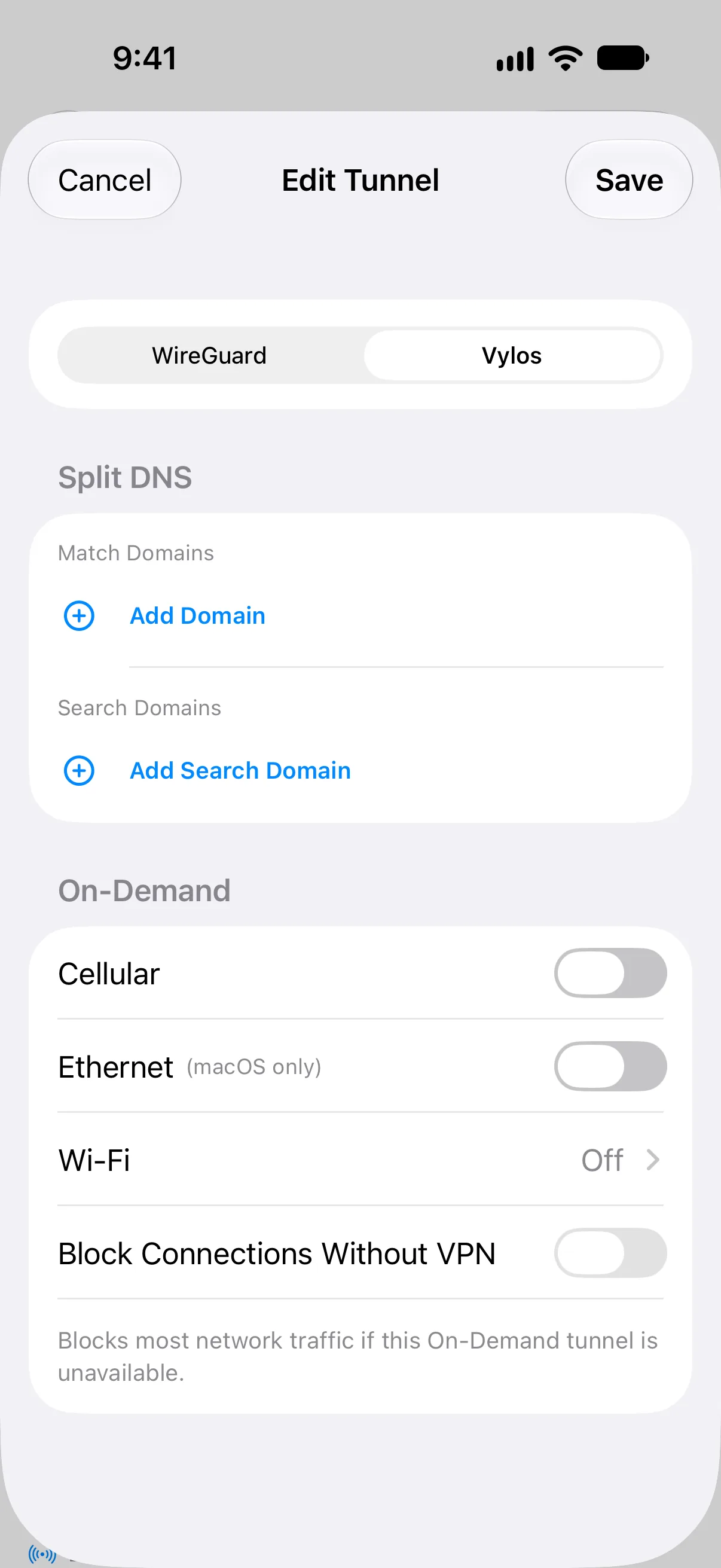
隨選啟用。 顯示已設定的行動網路、乙太網路和 Wi‑Fi 啟用規則,並標示各平台的可用性。
僅 App 通道顯示的區段
以下區段僅對「我的通道」區段中的通道可見。受管理通道不會顯示這些區段。
通道。 用於連線或中斷連線通道的切換控制項。
- 私密金鑰 — 通道的私密金鑰(顯示為截斷;點按可拷貝完整金鑰)。
- 監聽埠 — UDP 監聽埠(若已設定)。
- 位址 — 指定給通道介面的 IP 位址。
- DNS — 通道啟用時使用的 DNS 伺服器。
- MTU — 最大傳輸單元(若已設定)。
- 公開金鑰 — 對等節點的公開金鑰(顯示為截斷;點按可拷貝)。
- 預共享金鑰 — 預共享金鑰(若已設定;顯示為截斷;點按可拷貝)。
- 端點 — 對等節點的位址和埠。
- 允許的 IP — 透過對等節點路由的 IP 範圍。
- 持續性保持連線 — 保持連線間隔(例如「每 25 秒」;若已設定)。
刪除通道。 刪除通道的破壞性按鈕,附帶確認提示。
工具列還包括頻寬圖表按鈕(App 和受管理通道都會顯示)和編輯按鈕(僅App 通道顯示)。
編輯通道
僅「我的通道」區段中的通道可以編輯。受管理通道為唯讀。
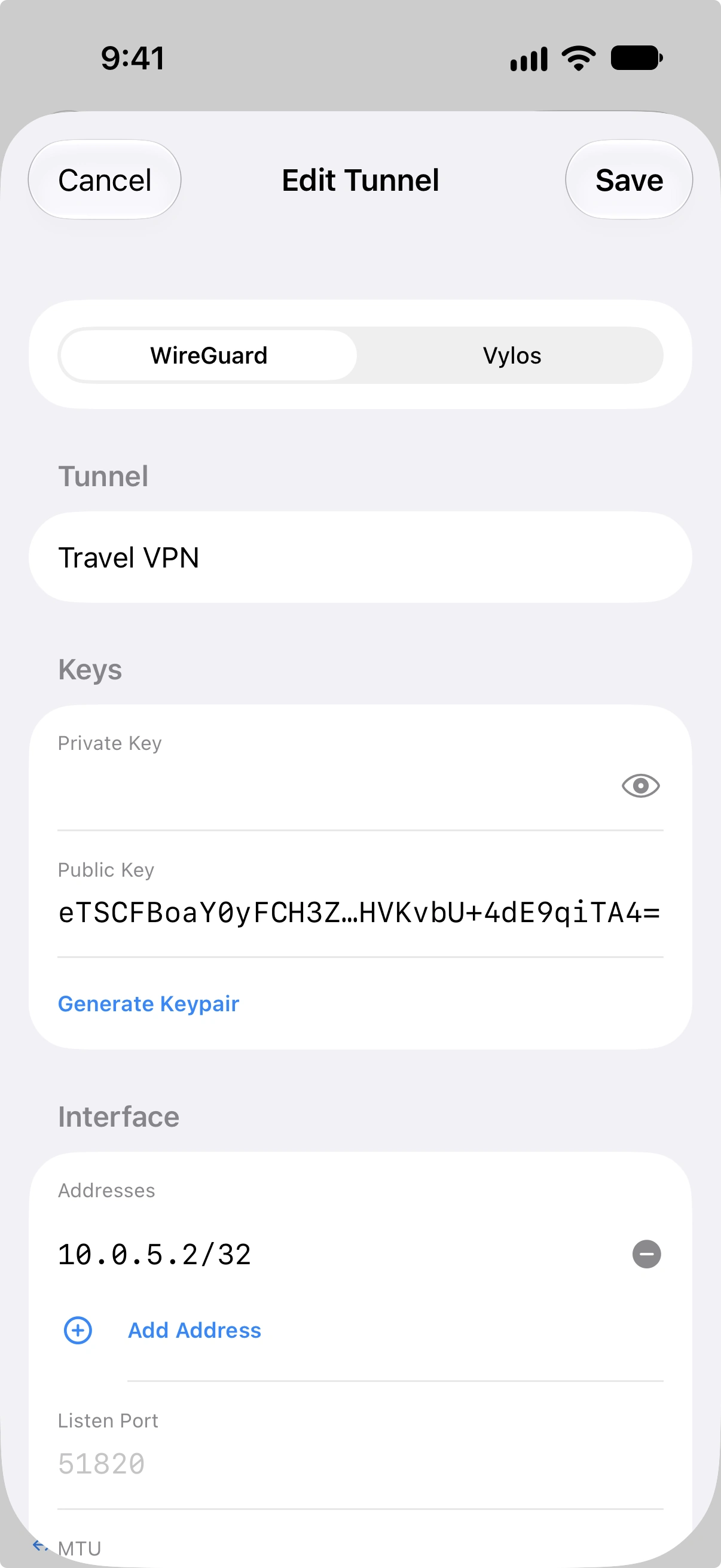
若要編輯通道,開啟其詳細資料檢視並點按工具列中的編輯按鈕。編輯表單讓你修改所有 WireGuard 欄位(介面設定和對等節點設定)以及 Vylos 專屬設定,包括分割 DNS 和隨選即用啟動規則。
在 visionOS 上,點按詳細資料面板下方情境裝飾元件上的編輯會在空間中以獨立浮動視窗開啟編輯器。每個編輯器存在於專用的視窗場景中,因此可以並排編輯多個通道而不遺失各自的草稿狀態。
注意
通道名稱的最大長度為 253 個字元。超過此限制的名稱會被表單拒絕。
刪除通道
有兩種方式從「我的通道」區段刪除通道:
- 滑動刪除 — 將通道列向左滑動並點按刪除按鈕。
- 批次刪除 — 點按工具列中的選擇按鈕進入選擇模式。選取一個或多個通道,然後點按畫面底部的「刪除所選」。收到提示時確認刪除。
危險
刪除通道是永久性的。受管理通道無法從 App 內刪除。
下拉重新整理
在通道列表上向下拉動,可將顯示的狀態與系統 VPN 設定同步。這在通道狀態在 App 外部變更時很有用。
主畫面快速操作(iOS)
在 iOS 上,Vylos 根據「我的通道」區段中最近使用的通道註冊最多四個主畫面快速操作。長按主畫面上的 Vylos App 圖示即可看到這些捷徑 — 點按一個即可切換該通道的開關。