輸入和輸出通道
從檔案和 QR 碼匯入 VPN 通道設定,並將你的通道匯出為封存檔以供備份或轉移。
選擇操作
| 我想要… | 前往… |
|---|---|
| 輸入檔案或封存檔 | 加入通道 → 從檔案或封存檔輸入 |
| 在 iOS 上掃描 WireGuard 行動條碼 | 加入通道 → 掃描行動條碼 |
| 在 Mac 上輸入多個檔案 | 檔案 → 輸入…或加入通道 → 從檔案輸入… |
| 輸出所有使用者建立的通道 | 設定 → 輸出 ZIP 封存檔,然後選擇格式 |
受管理的通道歸其 Apple VPN 描述檔所有,因此 Vylos 不會將它們包含在輸出內容中。
輸入和輸出的運作方式
支援的匯入格式
| 格式 | 副檔名 | 說明 |
|---|---|---|
| WireGuard | .conf | 標準 WireGuard 設定檔。 |
| Vylos | .vylos | 包含分流 DNS和隨選規則的 Vylos 設定檔。相關架構請參閱 Vylos 檔案格式。 |
| 封存檔 | .zip | 包含 .conf 和 .vylos 檔案任意組合的 ZIP 封存檔。 |
任何匯入檔案的最大大小為 2 MB。
WireGuard .conf 格式
WireGuard 設定必須包含本機裝置的 [Interface] 區段。與官方 WireGuard App 相同,沒有同儕節點的設定也有效。通道需要連接遠端點時,請加入一個或多個 [Peer] 區塊。
下列範例與 WireGuard 伺服器執行 wg genkey 和 wg pubkey 後產生的設定相同。
[Interface]
PrivateKey = AAAAAAAAAAAAAAAAAAAAAAAAAAAAAAAAAAAAAAAAAAA=
Address = 10.0.0.2/32
DNS = 10.0.0.1

[Peer]
PublicKey = BBBBBBBBBBBBBBBBBBBBBBBBBBBBBBBBBBBBBBBBBBB=
AllowedIPs = 0.0.0.0/0
Endpoint = vpn.example.com:51820
PersistentKeepalive = 25
PrivateKey 和 PublicKey 佔位字串都是說明用的 Base64 — 請替換為你的 WireGuard 伺服器簽發的金鑰。Vylos 接受上游 WireGuard Apple 用戶端接受的所有 wg-quick(8) 鍵。
完整參考請參閱 WireGuard 專案的 conf 檔案文件。
Vylos .vylos 格式
.vylos 檔案是 ZIP 封存檔,其中包含標準 WireGuard 設定,以及 Vylos 加入的分流 DNS和隨選延伸功能。封存檔結構和 settings.conf 架構請參閱 Vylos 檔案格式。
從檔案匯入
所有平台都能使用檔案選擇器輸入通道設定。在 iOS 上,點一下加入通道,選擇從檔案或封存檔輸入,然後選擇一個 .conf、.vylos 或 .zip 檔案。
.zip 封存檔可以包含多個通道設定。在 macOS 和 visionOS 上,**從檔案輸入…**可一次選取多個檔案。
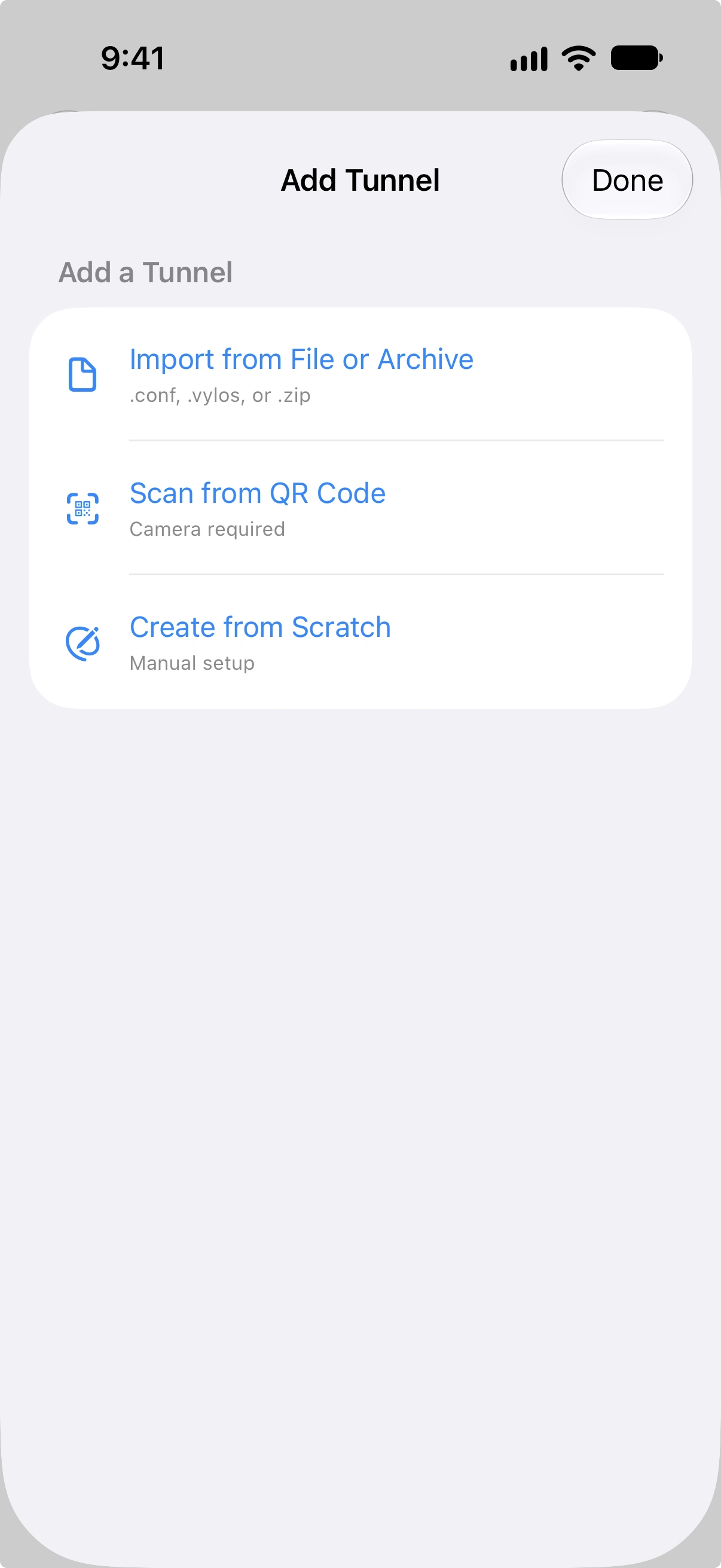
在 iOS 上,你也可以透過分享工作表或「以其他方式開啟」選單匯入檔案。Vylos 註冊為 .conf、.vylos 和 .zip 檔案的處理程式,因此從其他 App(例如「檔案」App 或郵件附件)點按分享或以其他方式開啟時,這些檔案類型會顯示 Vylos 作為選項。
從 QR 碼匯入
行動條碼輸入功能可在 iOS 上使用。點一下加入通道,選擇掃描行動條碼,然後將相機對準條碼。
在 macOS 和 visionOS 上,請使用檔案輸入或手動輸入。
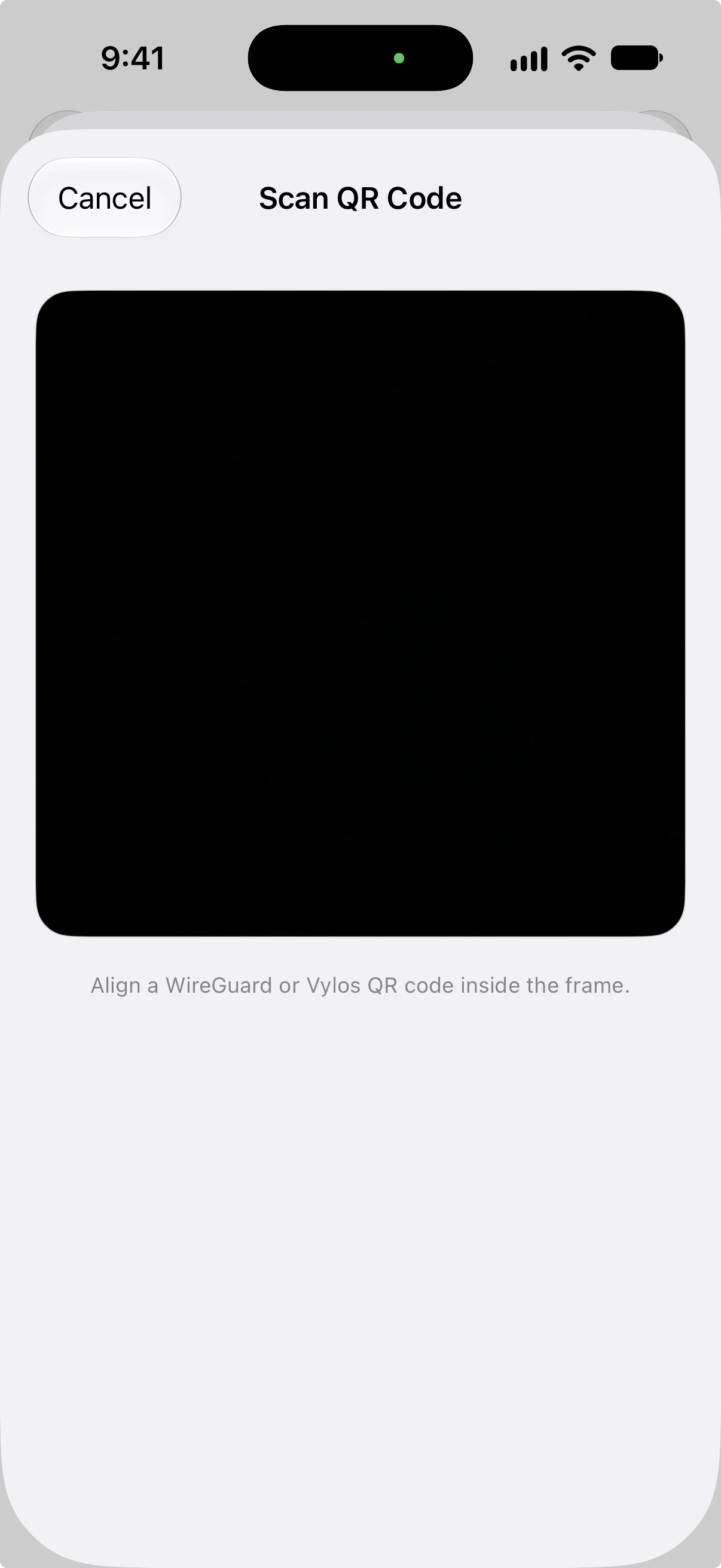
Vylos 支援兩種 QR 碼格式:標準 WireGuard 設定文字(純 .conf 內容)和 Base64 編碼的 .vylos 承載資料。App 首先嘗試解析純文字,然後退回至 Base64 解碼。
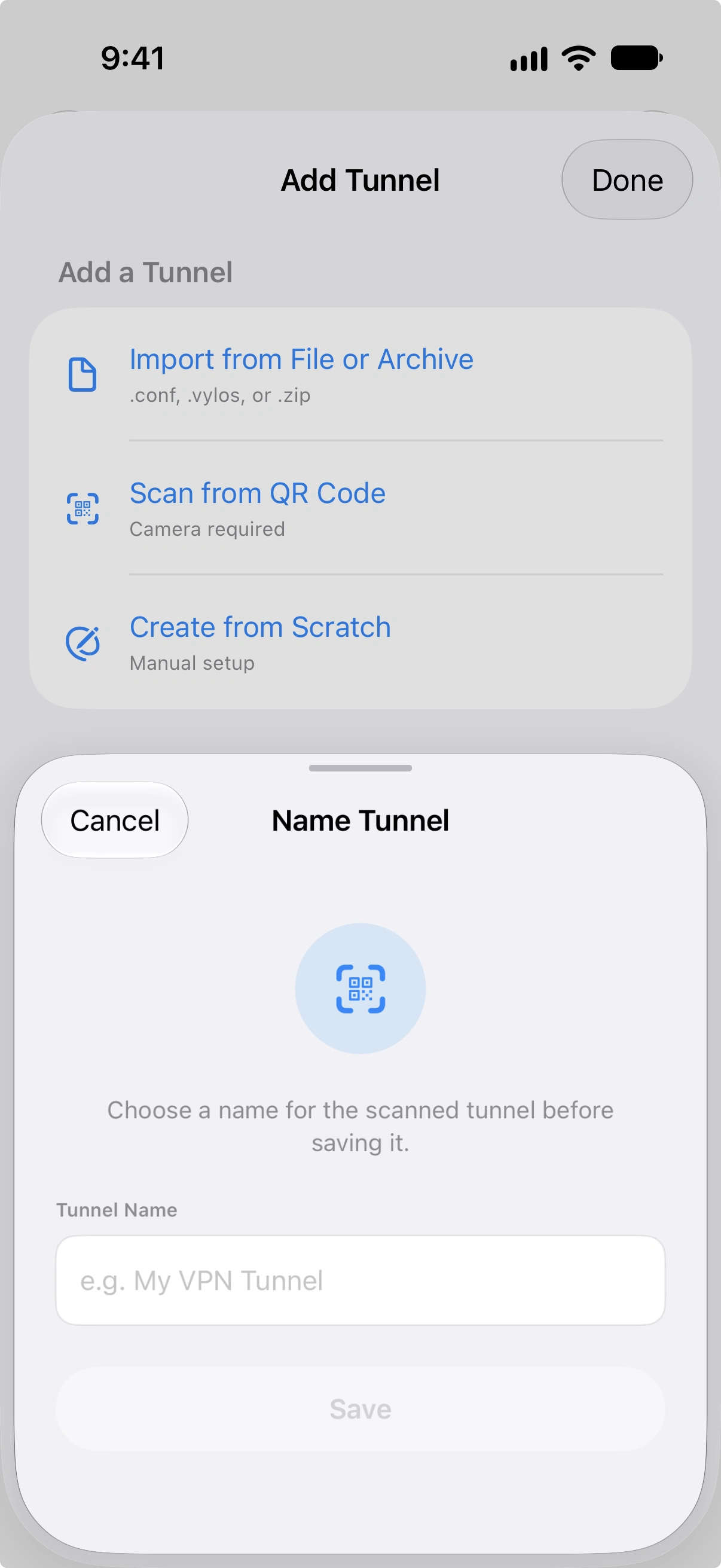
Base64 編碼內容的最大承載資料大小為 16 KB。成功掃描後,App 會提示你輸入通道名稱再儲存。
macOS 新增通道選單
在 macOS 上,工具列的 + 按鈕會開啟包含兩個選項的選單:
| 項目 | 行為 |
|---|---|
| 手動加入… | 開啟專用的通道表單。⌘ N 也會開啟這個表單。 |
| 從檔案輸入… | 開啟 macOS 標準的「打開」面板,並篩選 .conf、.vylos 和 .zip 檔案。支援多重選取。 |
相同操作也能從檔案選單使用:新增通道… ⌘ N 和輸入… ⌘ O,因此只用鍵盤也能進入兩個流程。macOS 12 使用舊版工具列樣式,但提供相同的手動輸入表單和多檔案選擇器。
拖放匯入(macOS)
在 macOS 13 及更新版本上,你可以將通道檔案拖放到合理的位置:
- 側邊欄 — 從 Finder 將一個或多個
.conf、.vylos或.zip檔案拖到通道側邊欄。當相容的拖放物件懸停在側邊欄上方時,會出現強調邊框;放開滑鼠後,Vylos 會透過與**從檔案匯入⋯**相同的流程匯入每個檔案,包括多檔案結果工作表。 - Dock 圖示 — 將相同的檔案類型拖放到 Vylos Dock 圖示上,Vylos 會開啟(或切到前景)並匯入它們。無論 App 是否已在執行都適用。
不支援的副檔名會被靜默拒絕 — 游標不會為它們顯示綠色「可拖放」徽章,因此很清楚拖放不會生效。macOS 12 僅保留選單驅動的匯入路徑;該版本不提供側邊欄拖放目標。
批次匯入
匯入 .zip 封存檔時,Vylos 會處理其中的每個設定檔。匯入完成後,結果畫面會顯示每個檔案的結果 — 成功或失敗 — 讓你能辨識並修正任何問題。
匯出通道
輸出功能會建立包含所有使用者建立通道的 ZIP 封存檔。由 Apple VPN 描述檔安裝的受管理通道不會輸出,無論描述檔來自 MDM 或 .mobileconfig 檔案。
前往設定,在工具區段選擇輸出 ZIP 封存檔,然後選擇封存格式:
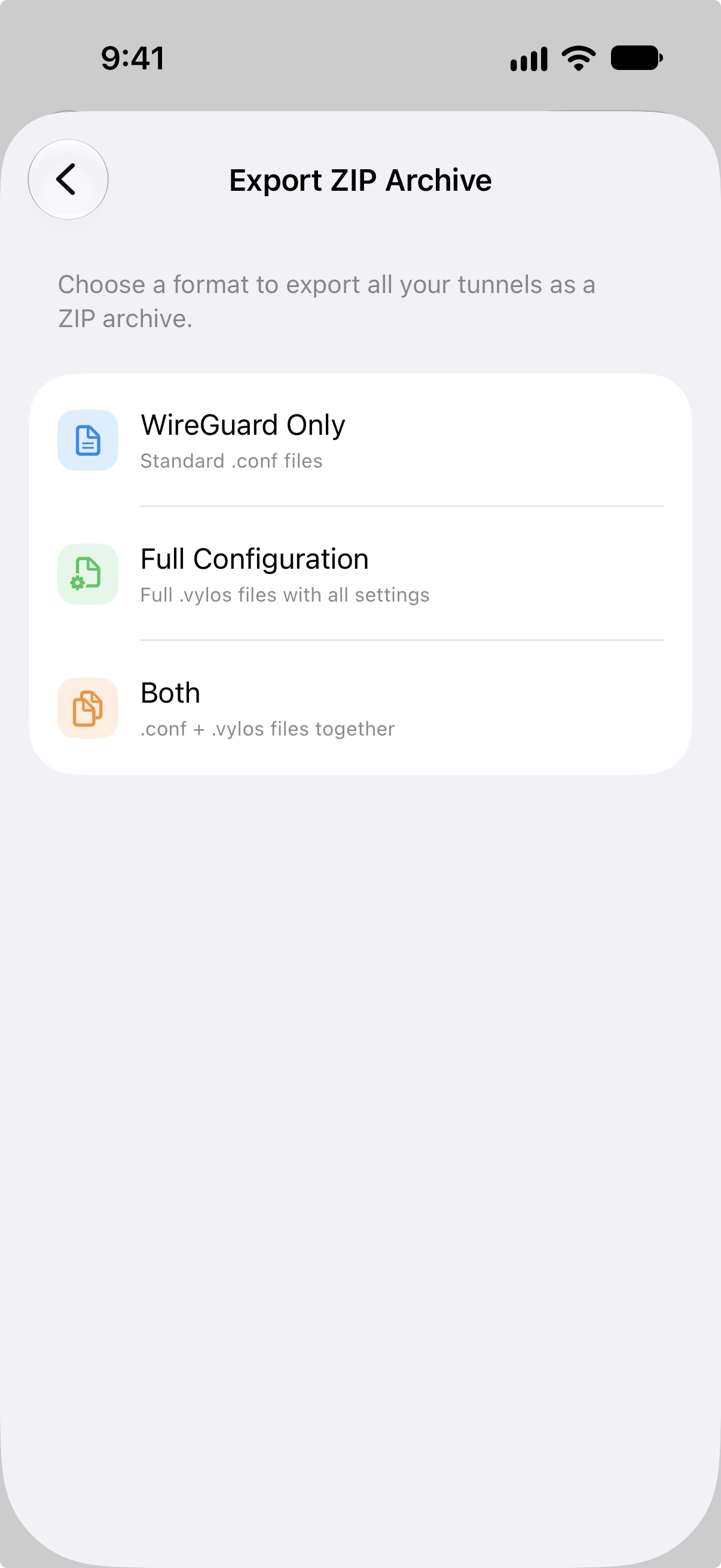
| 格式 | 內容 |
|---|---|
| 僅 WireGuard | 每個通道一個 .conf 檔案。 |
| 完整設定 | 每個通道一個 .vylos 檔案(包含分割 DNS 和隨選即用規則)。 |
| 兩者 | 每個通道一個 .conf 檔案和一個 .vylos 檔案。 |
輸出的封存檔包含通道私密金鑰,而且 Vylos 不會加密。請妥善保存,並且只與受信任的收件人分享。
在 macOS 上,可在「儲存」面板選擇封存檔的位置。在 iOS 和 visionOS 上,請使用系統分享控制項來儲存或傳送封存檔。