Tunnelien tuonti ja vienti
Tuo VPN-tunneliasetuksia tiedostoista ja QR-koodeista ja vie tunnelisi arkistoina varmuuskopiointia tai siirtoa varten.
Valitse toiminto
| Haluan… | Siirry kohtaan… |
|---|---|
| Tuoda tiedoston tai arkiston | Lisää tunneli → Tuo tiedostosta tai arkistosta |
| Skannata WireGuard-QR-koodin iOS:ssä | Lisää tunneli → Skannaa QR-koodi |
| Tuoda useita tiedostoja Macissa | Tiedosto → Tuo… tai Lisää tunneli → Tuo tiedostosta… |
| Viedä kaikki käyttäjän luomat tunnelit | Asetukset → Vie ZIP-arkisto ja valitse sitten muoto |
Hallitut tunnelit kuuluvat Apple VPN -profiileihinsa, joten Vylos ei sisällytä niitä vientiin.
Tuonnin ja viennin toiminta
Tuetut tuontimuodot
| Muoto | Pääte | Kuvaus |
|---|---|---|
| WireGuard | .conf | Vakiomuotoinen WireGuard-asetustiedosto. |
| Vylos | .vylos | Vylos-määritystiedosto, jossa on Jaettu DNS ja Tarvittaessa-säännöt. Katso rakenne kohdasta Vylos-tiedostomuoto. |
| Arkisto | .zip | ZIP-arkisto, joka sisältää minkä tahansa yhdistelmän .conf- ja .vylos-tiedostoja. |
Tuodun tiedoston enimmäiskoko on 2 MB.
WireGuard .conf -muoto
WireGuard-määrityksessä on oltava paikallisen laitteen [Interface]-osio. Määritys ilman vertaislaitteita on kelvollinen, kuten virallisessa WireGuard-sovelluksessa. Lisää yksi tai useampi [Peer]-lohko, kun tunnelin pitää tavoittaa etäpäätepisteitä.
Seuraava esimerkki vastaa WireGuard-palvelimen komentojen wg genkey ja wg pubkey tuottamaa määritystä.
[Interface]
PrivateKey = AAAAAAAAAAAAAAAAAAAAAAAAAAAAAAAAAAAAAAAAAAA=
Address = 10.0.0.2/32
DNS = 10.0.0.1

[Peer]
PublicKey = BBBBBBBBBBBBBBBBBBBBBBBBBBBBBBBBBBBBBBBBBBB=
AllowedIPs = 0.0.0.0/0
Endpoint = vpn.example.com:51820
PersistentKeepalive = 25
Sekä PrivateKey- että PublicKey-paikanvaraajat ovat havainnollistavia Base64-arvoja — korvaa ne WireGuard-palvelimesi myöntämillä avaimilla. Vylos hyväksyy kaikki wg-quick(8)-avaimet, jotka ylävirran WireGuard Apple -asiakas hyväksyy.
Katso WireGuard-projektin konfiguraatiotiedoston dokumentaatio täydellistä viitetietoa varten.
Vylos .vylos -muoto
.vylos-tiedosto on ZIP-arkisto, joka yhdistää tavallisen WireGuard-määrityksen Vylosin Jaettu DNS- ja Tarvittaessa-laajennuksiin. Vylos-tiedostomuoto kuvaa arkiston rakenteen ja settings.conf-skeeman.
Tuonti tiedostosta
Tunnelimäärityksiä voi tuoda tiedostonvalitsimella kaikilla alustoilla. Napauta iOS:ssä Lisää tunneli, valitse Tuo tiedostosta tai arkistosta ja valitse yksi .conf-, .vylos- tai .zip-tiedosto.
.zip-arkisto voi sisältää useita tunnelimäärityksiä. macOS:ssä ja visionOS:ssä Tuo tiedostosta… antaa valita useita tiedostoja kerralla.
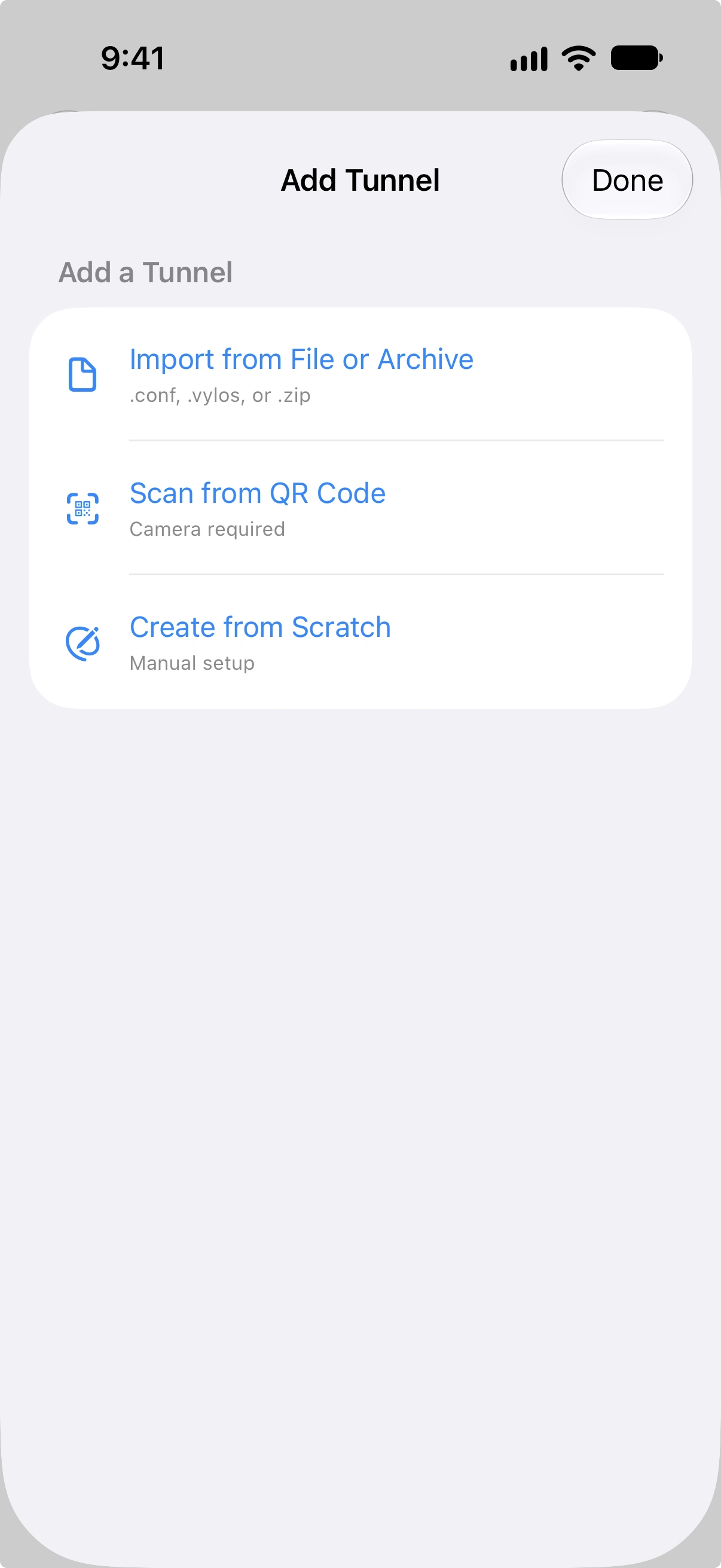
iOS:ssä voit tuoda tiedostoja myös Jaa-valikon tai "Avaa sovelluksessa" -valikon kautta. Vylos rekisteröityy .conf-, .vylos- ja .zip-tiedostojen käsittelijäksi, joten nämä tiedostotyypit näyttävät Vylosin vaihtoehtona, kun napautat Jaa tai Avaa sovelluksessa toisesta sovelluksesta (esimerkiksi Tiedostot-sovelluksesta tai sähköpostin liitteestä).
Tuonti QR-koodista
QR-koodituonti on käytettävissä iOS:ssä. Napauta Lisää tunneli, valitse Skannaa QR-koodi ja suuntaa kamera koodiin.
Käytä macOS:ssä ja visionOS:ssä tiedostotuontia tai manuaalista syöttöä.
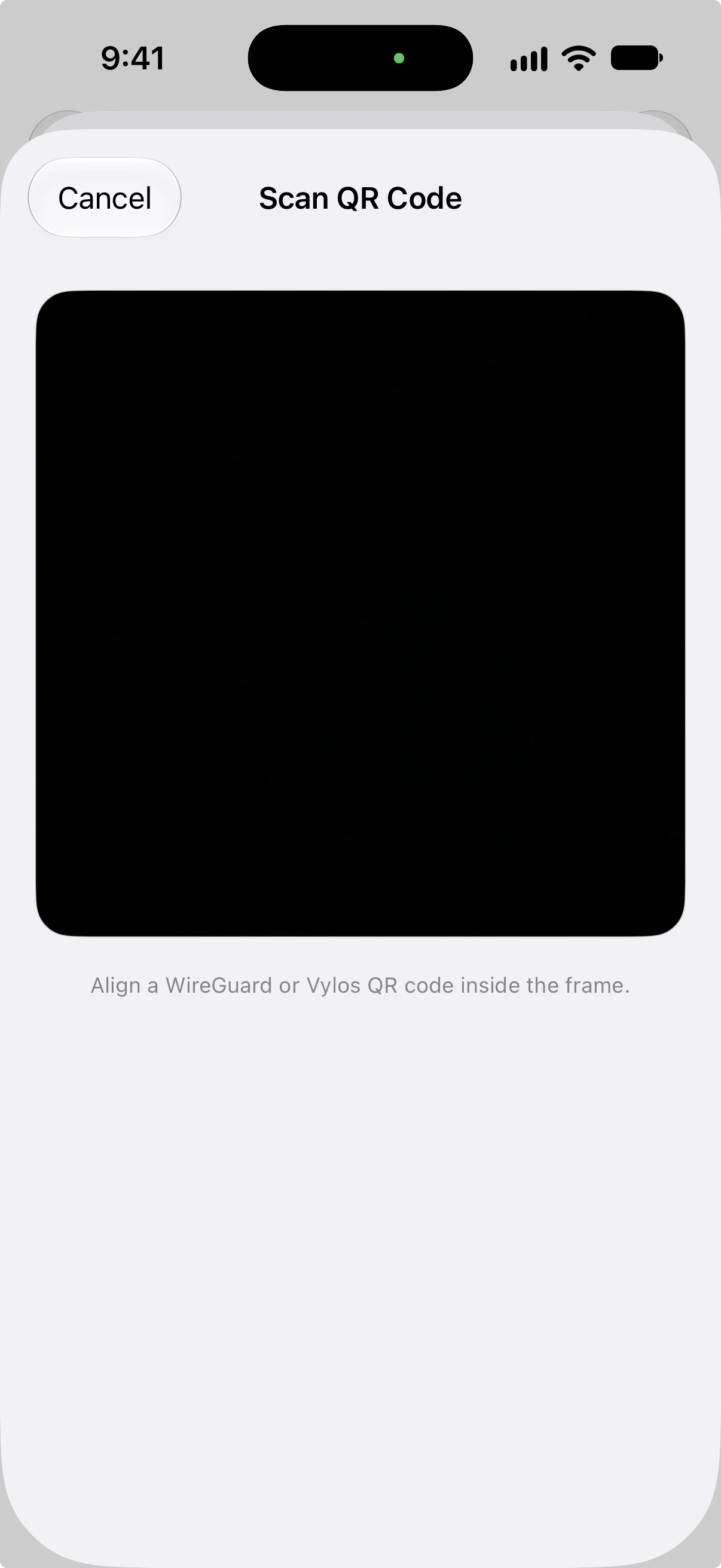
Vylos tukee kahta QR-koodimuotoa: vakiomuotoista WireGuard-konfiguraatiotekstiä (pelkkää .conf-sisältöä) ja Base64-koodattuja .vylos-hyötykuormia. Sovellus yrittää ensin jäsentää pelkkää tekstiä ja palaa sitten Base64-dekoodaukseen.
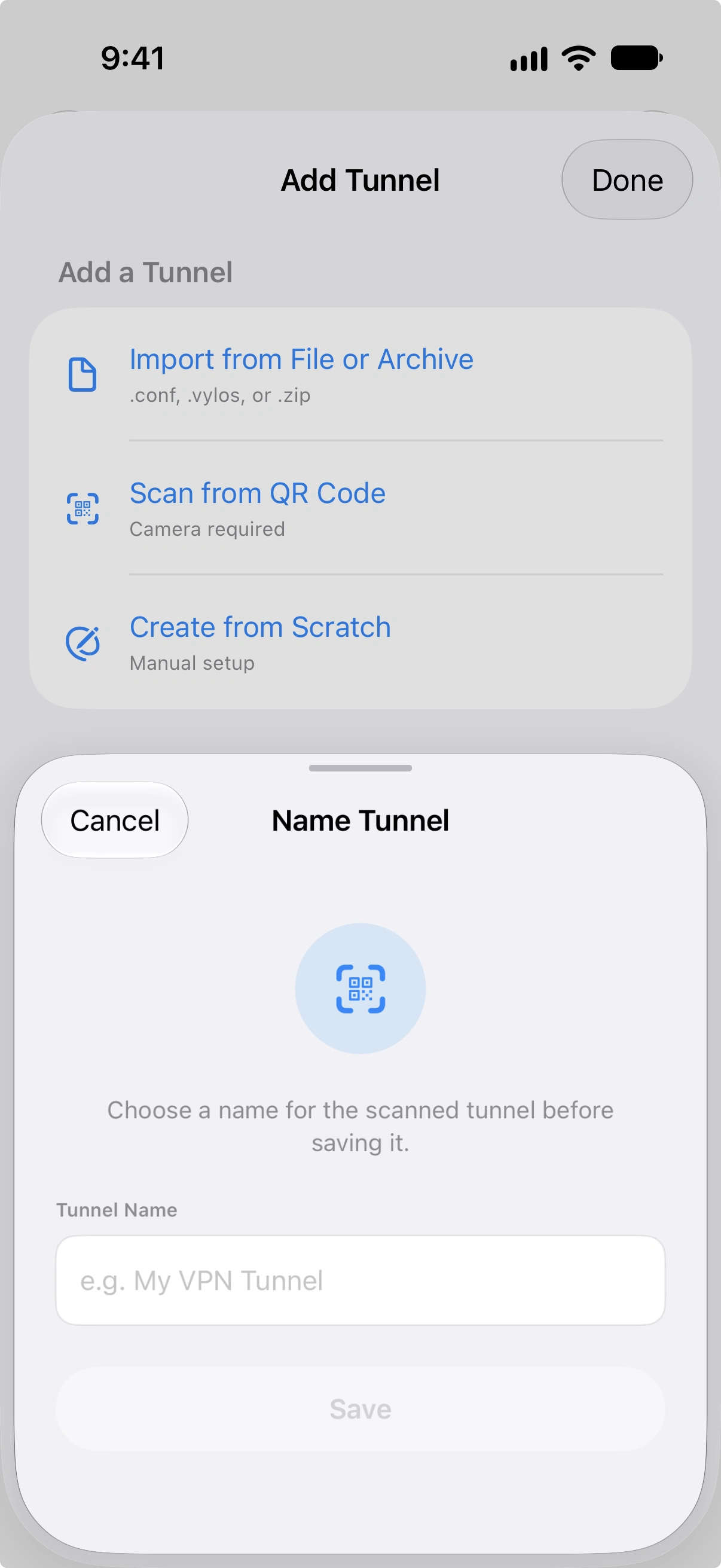
Base64-koodatun sisällön enimmäiskoko on 16 KB. Onnistuneen skannauksen jälkeen sovellus pyytää antamaan nimen tunnelille ennen tallennusta.
macOS:n Lisää tunneli -valikko
macOS:ssä työkalupalkin +-painike avaa valikon, jossa on kaksi vaihtoehtoa:
| Vaihtoehto | Toiminta |
|---|---|
| Lisää käsin… | Avaa tunnelilomakkeen omaan arkkiin. Myös ⌘ N avaa saman arkin. |
| Tuo tiedostosta… | Avaa macOS:n tavallisen Avaa-paneelin, joka näyttää .conf-, .vylos- ja .zip-tiedostot. Useita tiedostoja voi valita. |
Samat toiminnot ovat Tiedosto-valikossa: Uusi tunneli… ⌘ N ja Tuo… ⌘ O. Näin kumpaankin pääsee myös pelkällä näppäimistöllä. macOS 12 käyttää aiempaa työkalupalkkityyliä, mutta siinä on sama manuaalisen syötön arkki ja usean tiedoston valitsin.
Vedä ja pudota -tuonti (macOS)
macOS 13:ssa ja uudemmissa tunnelitiedostoja voi pudottaa kaikkialle, missä se on luontevaa:
- Sivupalkki — Vedä yksi tai useampi
.conf-,.vylos- tai.zip-tiedosto Finderistä tunnelisivupalkkiin. Kun yhteensopivaa kohdetta pidetään sivupalkin päällä, korostusreunus ilmestyy; vapauta hiiri, ja Vylos tuo jokaisen tiedoston samalla työnkululla kuin Tuo tiedostosta..., mukaan lukien usean tiedoston tulosnäkymä. - Dock-kuvake — Pudota samat tiedostotyypit Vylosin Dock-kuvakkeelle, ja Vylos avautuu (tai tulee etualalle) tuodakseen ne. Tämä toimii riippumatta siitä, onko sovellus jo käynnissä.
Tiedostot, joiden pääte ei ole tuettu, hylätään hiljaisesti — kohdistin ei koskaan näytä vihreää "pudotus OK" -merkkiä niille, joten on selvää, ettei pudotus tule voimaan. macOS 12 käyttää vain valikko-ohjattuja tuontipolkuja; sivupalkin pudotuskohde ei ole käytettävissä kyseisessä julkaisussa.
Erätuonti
Kun tuot .zip-arkiston, Vylos käsittelee jokaisen sen sisältämän asetustiedoston. Tuonnin valmistuttua tulosnäkymä näyttää jokaisen tiedoston tuloksen — onnistuiko vai epäonnistuiko — jotta voit tunnistaa ja korjata mahdolliset ongelmat.
Tunneleiden vienti
Vienti luo ZIP-arkiston kaikista käyttäjän luomista tunneleista. Apple VPN -profiilin asentamia hallittuja tunneleita ei viedä riippumatta siitä, toimitettiinko profiili MDM:llä vai .mobileconfig-tiedostona.
Avaa Asetukset, valitse Työkalut-osiosta Vie ZIP-arkisto ja valitse arkiston muoto:
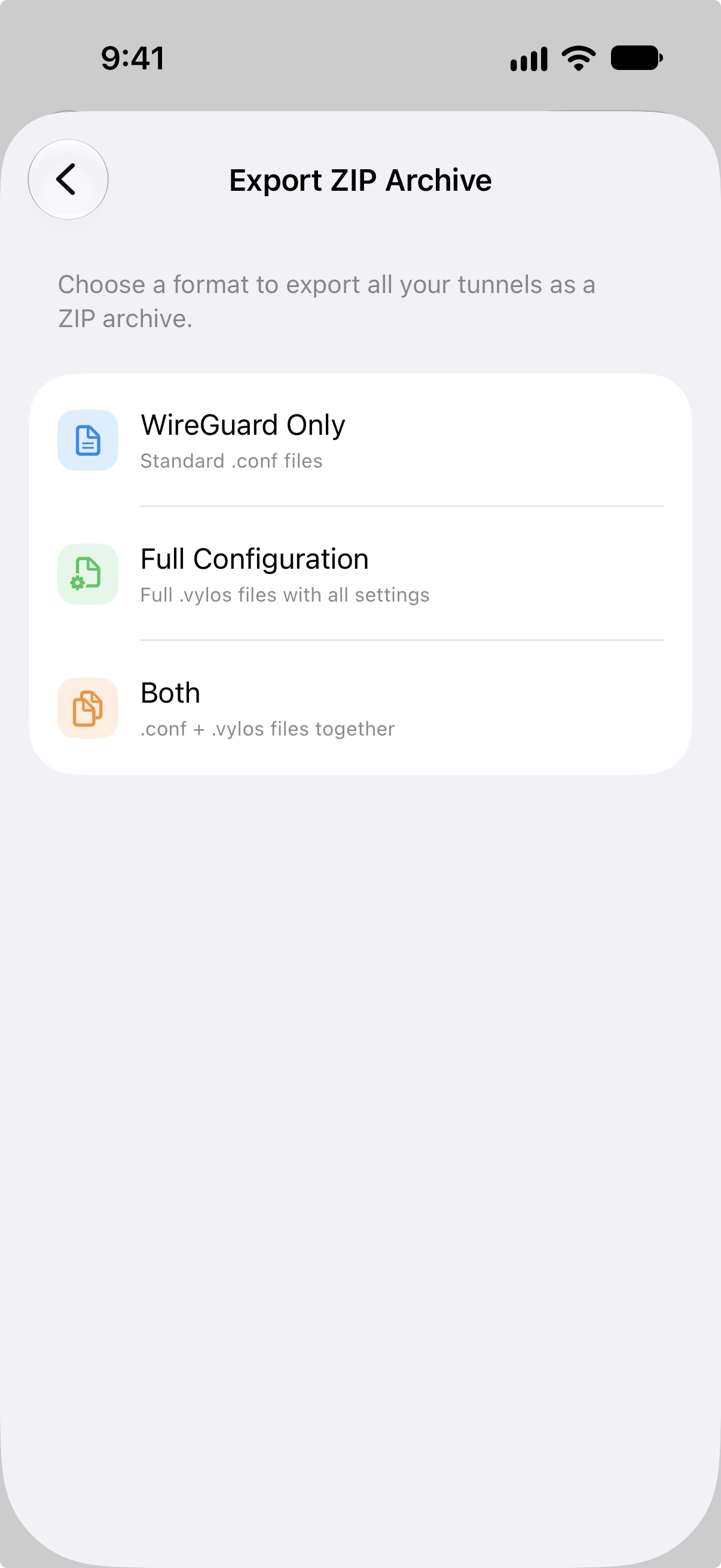
| Muoto | Sisältö |
|---|---|
| Vain WireGuard | Yksi .conf-tiedosto tunnelia kohden. |
| Täysi konfiguraatio | Yksi .vylos-tiedosto tunnelia kohden (sisältää jaetun DNS:n ja automaattiset aktivointisäännöt). |
| Molemmat | Yksi .conf-tiedosto ja yksi .vylos-tiedosto tunnelia kohden. |
Viedyt arkistot sisältävät tunnelien yksityiset avaimet, eikä Vylos salaa arkistoja. Säilytä ne turvallisesti ja jaa niitä vain luotettaville vastaanottajille.
macOS:ssä tallennuspaneeli antaa valita arkiston sijainnin. iOS:ssä ja visionOS:ssä arkisto tallennetaan tai lähetetään järjestelmän jakamistoiminnoilla.