Uvoz i izvoz tunela
Uvezite konfiguracije VPN tunela iz datoteka i QR kodova te izvezite tunele kao arhive za sigurnosnu kopiju ili prijenos.
Odaberite radnju
| Želim… | Otvorite… |
|---|---|
| Uvesti datoteku ili arhivu | Dodaj tunel → Uvezi iz datoteke ili arhive |
| Skenirati WireGuard QR kod u iOS-u | Dodaj tunel → Skeniraj QR kod |
| Uvesti više datoteka na Macu | Datoteka → Uvezi… ili Dodaj tunel → Uvezi iz datoteke… |
| Izvesti sve tunele koje je izradio korisnik | Postavke → Izvezi ZIP arhivu, zatim odaberite format |
Upravljani tuneli pripadaju svojim Apple VPN profilima, pa ih Vylos ne uključuje u izvoz.
Kako rade uvoz i izvoz
Podržani formati uvoza
| Format | Ekstenzija | Opis |
|---|---|---|
| WireGuard | .conf | Standardna WireGuard konfiguracijska datoteka. |
| Vylos | .vylos | Vylos konfiguracijska datoteka s Podijeljenim DNS-om i pravilima Na zahtjev. Shemu potražite na stranici Format Vylos datoteke. |
| Arhiva | .zip | ZIP arhiva koja sadrži bilo koju kombinaciju .conf i .vylos datoteka. |
Maksimalna veličina za bilo koju uvezenu datoteku je 2 MB.
WireGuard .conf format
WireGuard konfiguracija mora imati odjeljak [Interface] za lokalni uređaj. Konfiguracija bez drugih čvorova valjana je, kao i u službenoj aplikaciji WireGuard. Dodajte jedan ili više blokova [Peer] kada tunel treba udaljene krajnje točke.
Sljedeći primjer odgovara rezultatu postupka wg genkey i wg pubkey na WireGuard poslužitelju.
[Interface]
PrivateKey = AAAAAAAAAAAAAAAAAAAAAAAAAAAAAAAAAAAAAAAAAAA=
Address = 10.0.0.2/32
DNS = 10.0.0.1

[Peer]
PublicKey = BBBBBBBBBBBBBBBBBBBBBBBBBBBBBBBBBBBBBBBBBBB=
AllowedIPs = 0.0.0.0/0
Endpoint = vpn.example.com:51820
PersistentKeepalive = 25
Zamjenski PrivateKey i PublicKey su ilustrativni Base64 — zamijenite ih ključevima koje vaš WireGuard poslužitelj izdaje. Vylos prihvaća svaki wg-quick(8) ključ koji upstream WireGuard Apple klijent prihvaća.
Pogledajte dokumentaciju conf datoteke WireGuard projekta za potpunu referencu.
Vylos .vylos format
.vylos datoteka ZIP je arhiva koja objedinjuje standardnu WireGuard konfiguraciju s Vylos proširenjima Podijeljeni DNS i Na zahtjev. Strukturu arhive i shemu settings.conf potražite na stranici Format Vylos datoteke.
Uvoz iz datoteke
Konfiguracije tunela možete uvesti biračem datoteka na svim platformama. U iOS-u dodirnite Dodaj tunel, odaberite Uvezi iz datoteke ili arhive i izaberite jednu .conf, .vylos ili .zip datoteku.
.zip arhiva može sadržavati više konfiguracija. U macOS-u i visionOS-u stavka Uvezi iz datoteke… omogućuje odabir više datoteka odjednom.
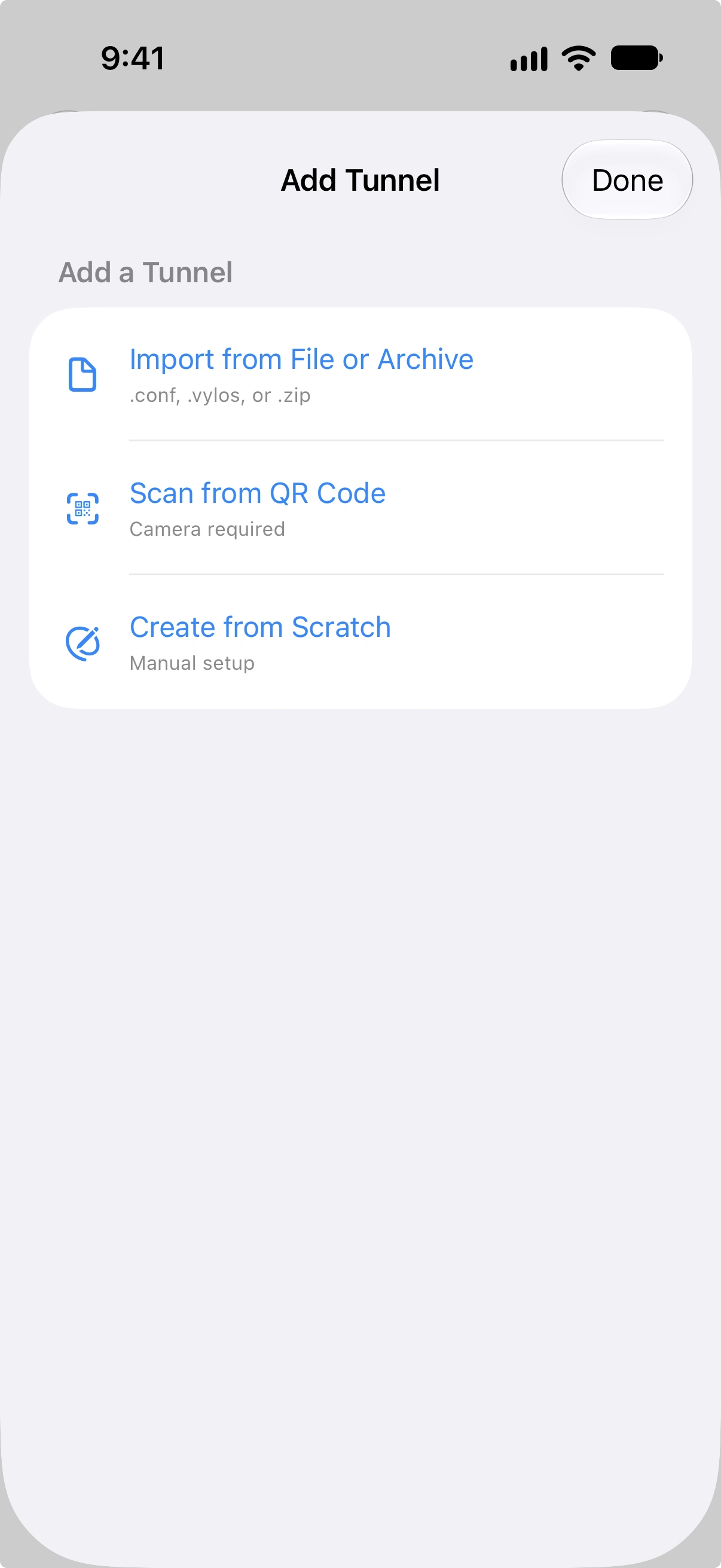
Na iOS-u datoteke možete uvesti i putem lista za dijeljenje ili izbornika "Otvori u". Vylos se registrira kao rukovanje za .conf, .vylos i .zip datoteke, pa će se ove vrste datoteka prikazati s Vylosom kao opcijom kada dodirnete Podijeli ili Otvori u iz druge aplikacije (na primjer, aplikacije Datoteke ili privitka e-poste).
Uvoz iz QR koda
Uvoz QR koda dostupan je na iOS-u. Dodirnite Dodaj tunel, odaberite Skeniraj QR kod i usmjerite kameru prema kodu.
U macOS-u i visionOS-u koristite uvoz datoteke ili ručni unos.
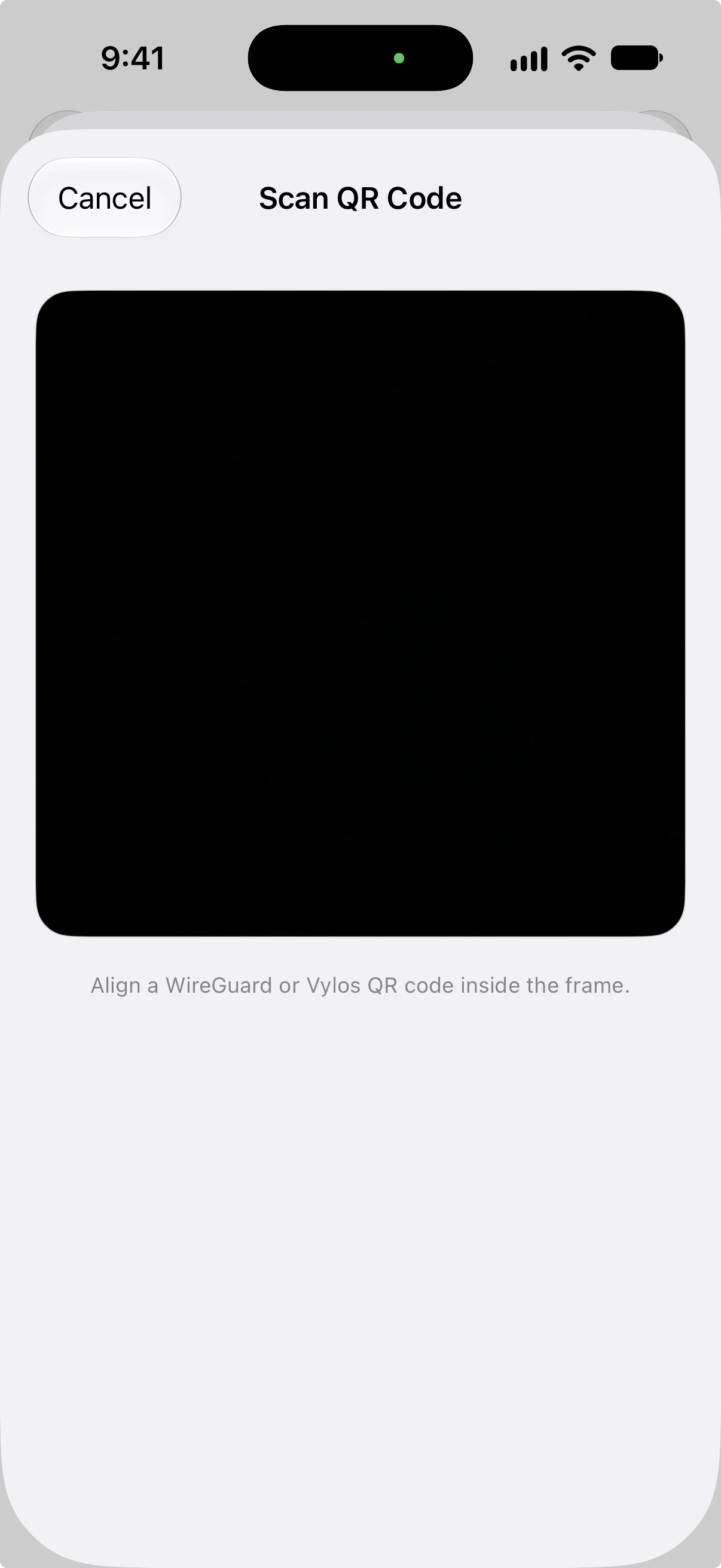
Vylos podržava dva formata QR kodova: standardni WireGuard konfiguracijski tekst (obični .conf sadržaj) i Base64-kodirane .vylos pakete. Aplikacija najprije pokušava parsirati obični tekst, zatim prelazi na Base64 dekodiranje.
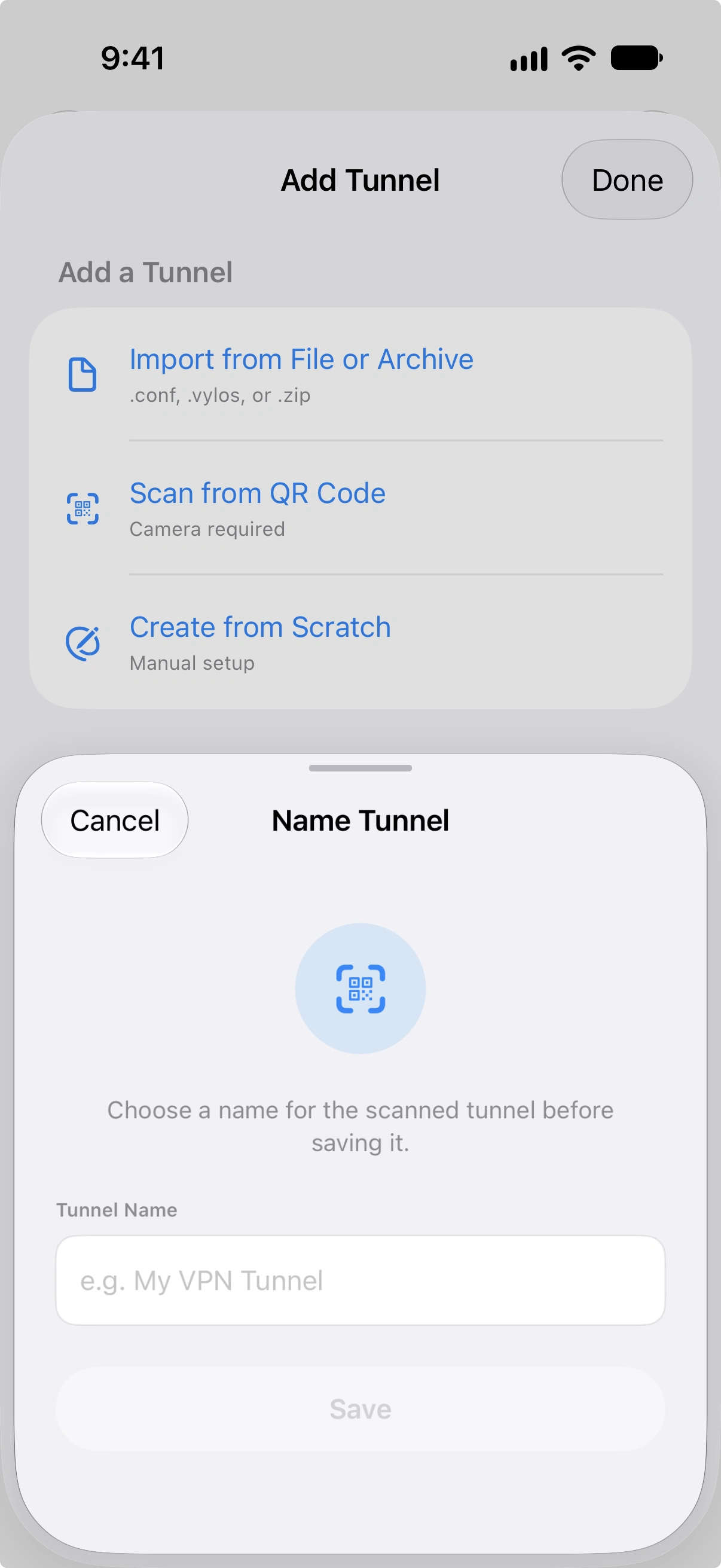
Maksimalna veličina paketa za Base64-kodirani sadržaj je 16 KB. Nakon uspješnog skeniranja, aplikacija traži unos imena za tunel prije spremanja.
macOS izbornik Dodaj tunel
U macOS-u gumb + na alatnoj traci otvara izbornik s dvije stavke:
| Stavka | Ponašanje |
|---|---|
| Dodaj ručno… | Otvara poseban list s obrascem tunela. ⌘ N također otvara taj list. |
| Uvezi iz datoteke… | Otvara standardnu macOS ploču Otvori, filtriranu na .conf, .vylos i .zip. Podržan je odabir više datoteka. |
Iste radnje dostupne su u izborniku Datoteka: Novi tunel… ⌘ N i Uvezi… ⌘ O. Tako su obje dostupne samo tipkovnicom. macOS 12 koristi prethodni stil alatne trake, ali zadržava isti list za ručni unos i isti birač više datoteka.
Uvoz povlacenjem i ispuštanjem (macOS)
Na macOS-u 13 i novijim datoteke tunela možete ispustiti bilo gdje gdje to ima smisla:
- Bočna traka — Povucite jednu ili više
.conf,.vylosili.zipdatoteka iz Findera na bočnu traku tunela. Dok se kompatibilan povlaceni objekt drži iznad bočne trake, ističe se akcentni obrub; otpustite mis i Vylos uvozi svaku datoteku kroz isti tok korištenom za Uvezi iz datoteke..., uključujući list rezultata za više datoteka. - Ikona na Docku — Ispustite iste vrste datoteka na Vylos ikonu na Docku i Vylos se otvara (ili dolazi u prvi plan) za njihov uvoz. Ovo funkcionira bez obzira je li aplikacija već pokrenuta ili ne.
Datoteke s nepodržanim ekstenzijama tiho se odbijaju — kursor nikada ne prikazuje zelenu oznaku "ispuštanje OK" za njih, pa je jasno da ispuštanje neće imati učinak. macOS 12 zadržava samo putanje uvoza putem izbornika; cilj ispuštanja na bočnu traku nije dostupan na toj verziji.
Skupni uvoz
Kada uvozite .zip arhivu, Vylos obrađuje svaku konfiguracijsku datoteku unutar nje. Nakon završetka uvoza, zaslon s rezultatima prikazuje ishod za svaku datoteku — je li uspjela ili nije — tako da možete identificirati i ispraviti eventualne probleme.
Izvoz tunela
Izvoz stvara ZIP arhivu sa svim tunelima koje je izradio korisnik. Upravljani tuneli koje instalira Apple VPN profil ne izvoze se, neovisno o tome stiže li profil putem MDM-a ili kao .mobileconfig datoteka.
Otvorite Postavke, odaberite Izvezi ZIP arhivu u odjeljku Alati i izaberite format:
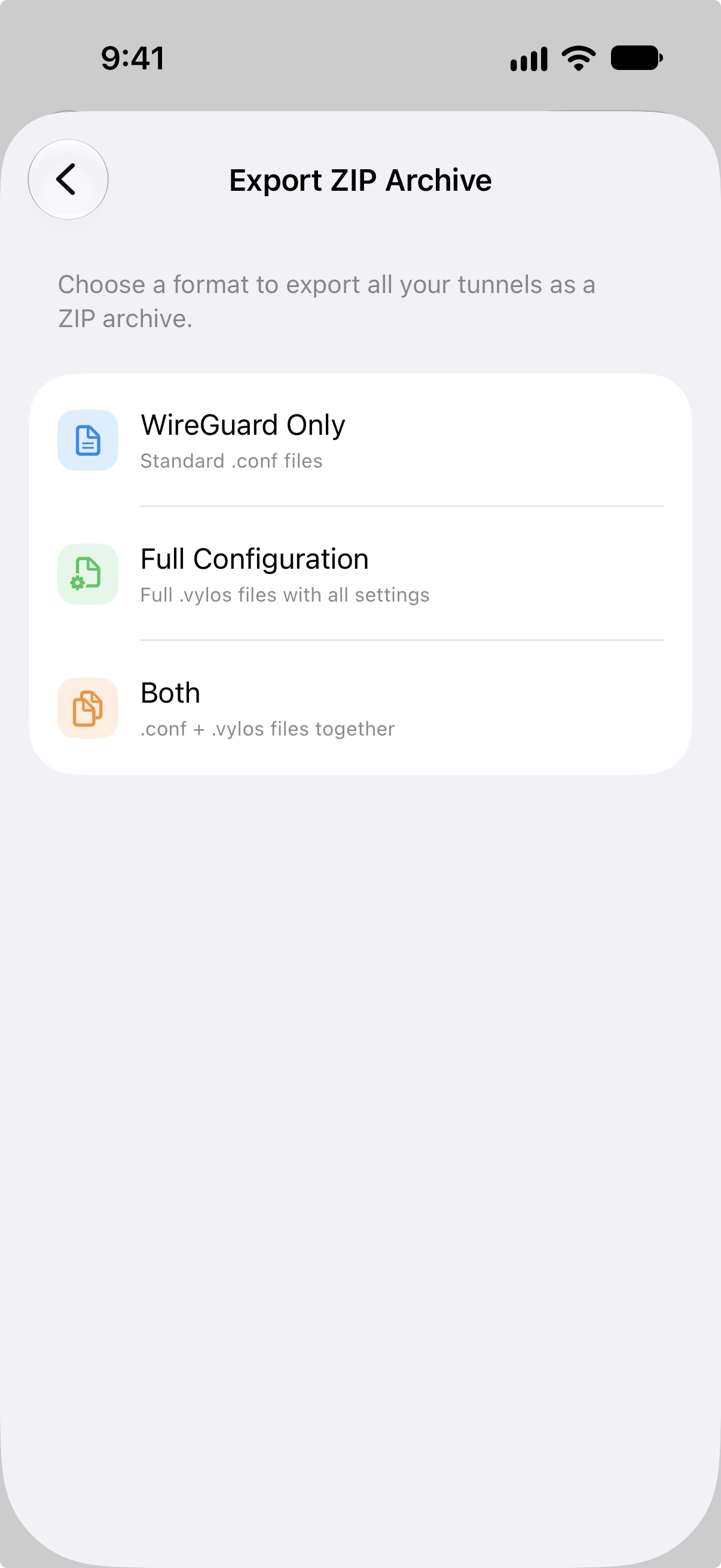
| Format | Sadržaj |
|---|---|
| Samo WireGuard | Jedna .conf datoteka po tunelu. |
| Potpuna konfiguracija | Jedna .vylos datoteka po tunelu (uključuje razdvojeni DNS i pravila na zahtjev). |
| Oboje | Jedna .conf datoteka i jedna .vylos datoteka po tunelu. |
Izvezene arhive sadrže privatne ključeve tunela i Vylos ih ne šifrira. Čuvajte ih na sigurnom i dijelite samo s pouzdanim primateljima.
U macOS-u ploča Spremi omogućuje odabir mjesta arhive. U iOS-u i visionOS-u spremite ili pošaljite arhivu pomoću sistemskih kontrola za dijeljenje.