导入和导出隧道
从文件和二维码导入 VPN 隧道配置,并将隧道导出为归档文件以备份或迁移。
选择操作
| 我想要… | 前往… |
|---|---|
| 导入文件或归档 | 添加隧道 → 从文件或归档导入 |
| 在 iOS 上扫描 WireGuard 二维码 | 添加隧道 → 扫描二维码 |
| 在 Mac 上导入多个文件 | 文件 → 导入…或添加隧道 → 从文件导入… |
| 导出所有用户创建的隧道 | 设置 → 导出 ZIP 归档,然后选择格式 |
管理式隧道归其 Apple VPN 描述文件所有,因此 Vylos 不会将它们包括在导出内容中。
导入和导出的工作方式
支持的导入格式
| 格式 | 扩展名 | 说明 |
|---|---|---|
| WireGuard | .conf | 标准 WireGuard 配置文件。 |
| Vylos | .vylos | 包含分流 DNS和按需规则的 Vylos 配置文件。有关架构,请参阅 Vylos 文件格式。 |
| 归档文件 | .zip | 包含 .conf 和 .vylos 文件任意组合的 ZIP 归档文件。 |
任何导入文件的最大大小为 2 MB。
WireGuard .conf 格式
WireGuard 配置必须包含用于本地设备的 [Interface] 部分。与官方 WireGuard App 相同,没有对等节点的配置也有效。隧道需要连接远程端点时,请添加一个或多个 [Peer] 块。
以下示例与 WireGuard 服务器运行 wg genkey 和 wg pubkey 后生成的配置相同。
[Interface]
PrivateKey = AAAAAAAAAAAAAAAAAAAAAAAAAAAAAAAAAAAAAAAAAAA=
Address = 10.0.0.2/32
DNS = 10.0.0.1

[Peer]
PublicKey = BBBBBBBBBBBBBBBBBBBBBBBBBBBBBBBBBBBBBBBBBBB=
AllowedIPs = 0.0.0.0/0
Endpoint = vpn.example.com:51820
PersistentKeepalive = 25
PrivateKey 和 PublicKey 占位符均为示例 Base64——请替换为 WireGuard 服务器签发的密钥。Vylos 接受上游 WireGuard Apple 客户端接受的每个 wg-quick(8) 键。
完整参考请参阅 WireGuard 项目的 conf 文件文档。
Vylos .vylos 格式
.vylos 文件是一种 ZIP 归档,其中包含标准 WireGuard 配置,以及 Vylos 添加的分流 DNS和按需连接扩展。有关归档结构和 settings.conf 架构,请参阅 Vylos 文件格式。
从文件导入
所有平台都可以使用文件选择器导入隧道配置。在 iOS 上,轻点添加隧道,选择从文件或归档导入,然后选择一个 .conf、.vylos 或 .zip 文件。
.zip 归档可以包含多个隧道配置。在 macOS 和 visionOS 上,**从文件导入…**允许一次选择多个文件。
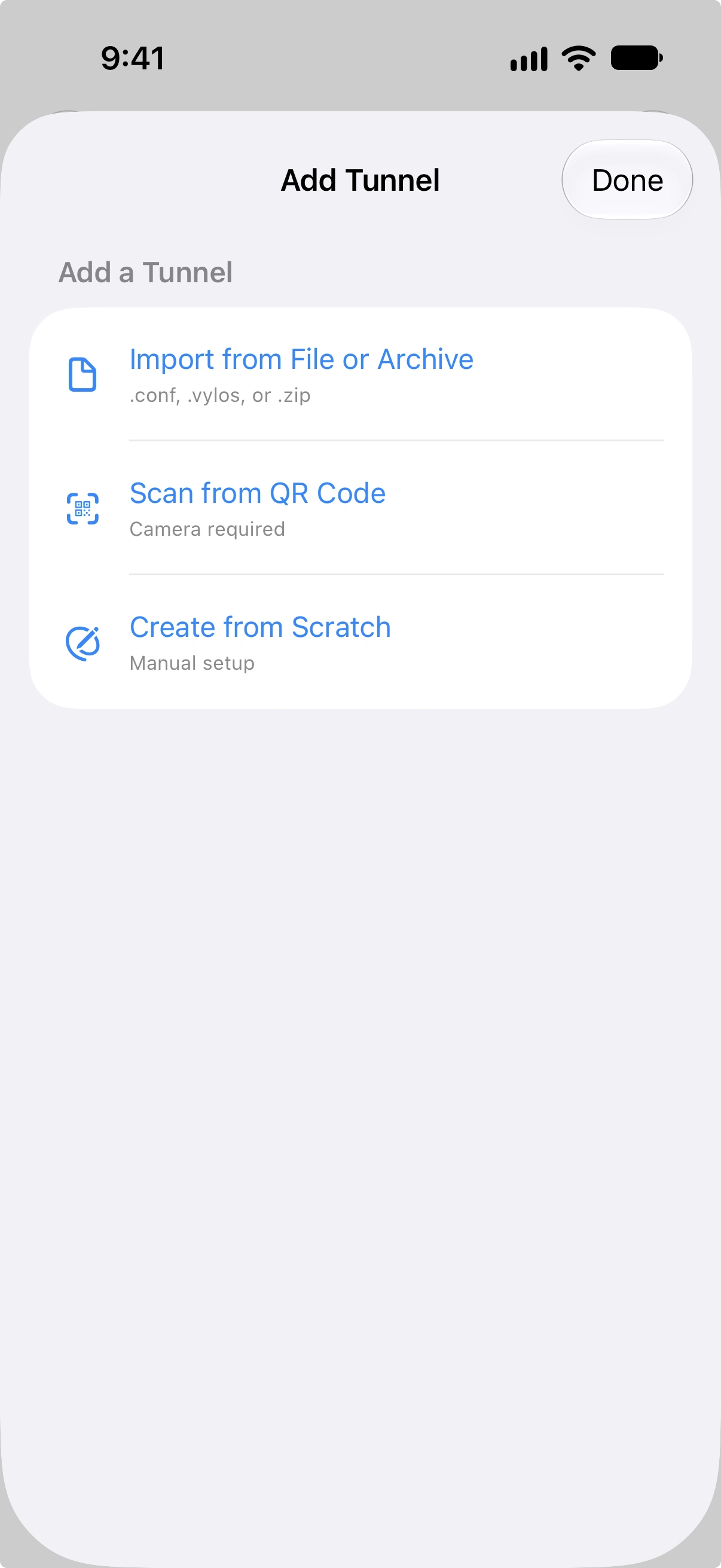
在 iOS 上,你还可以通过共享面板或"用其他应用打开"菜单导入文件。Vylos 注册为 .conf、.vylos 和 .zip 文件的处理程序,因此从其他应用(例如文件应用或邮件附件)点按共享或用其他应用打开时,这些文件类型会显示 Vylos 作为选项。
从二维码导入
二维码导入功能可在 iOS 上使用。轻点添加隧道,选择扫描二维码,然后将相机对准二维码。
在 macOS 和 visionOS 上,请使用文件导入或手动输入。
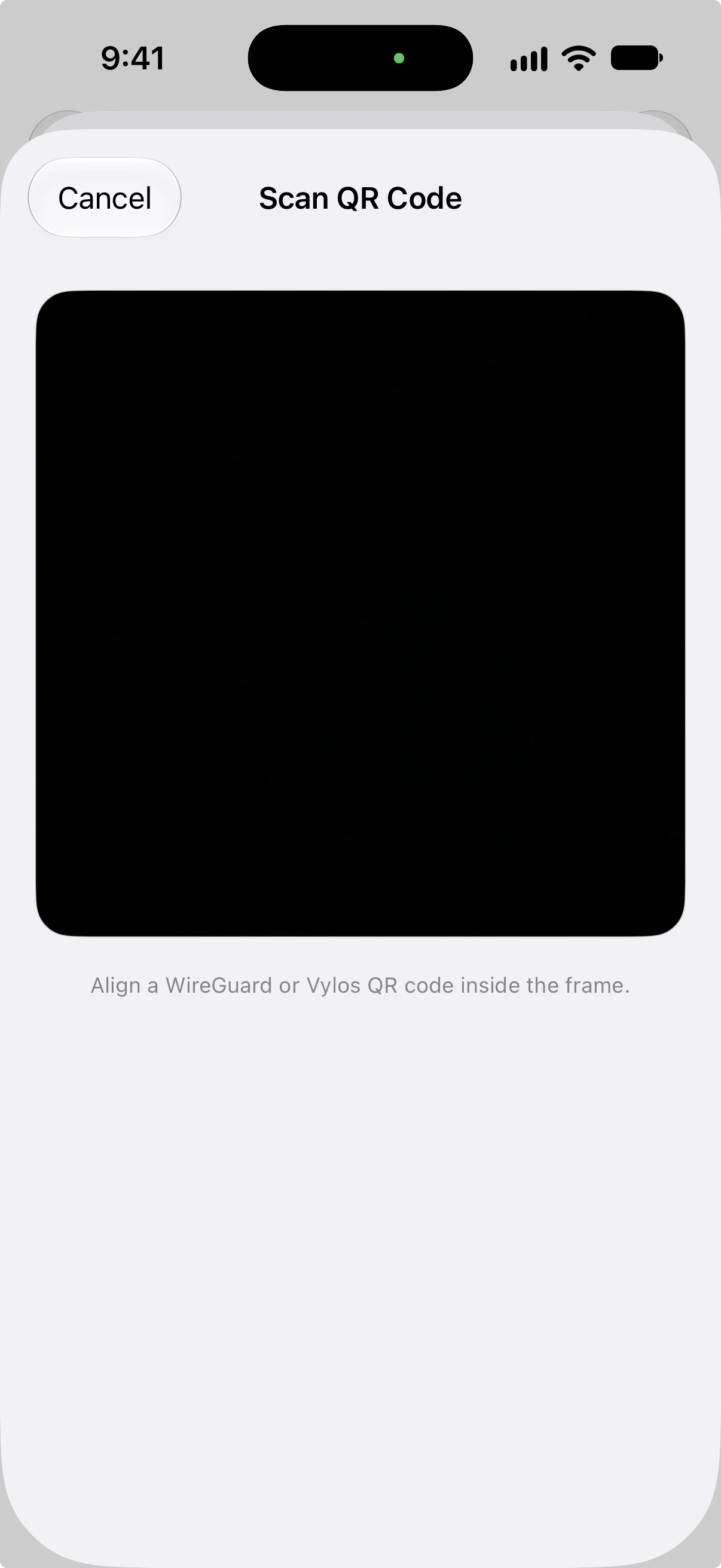
Vylos 支持两种二维码格式:标准 WireGuard 配置文本(纯 .conf 内容)和 Base64 编码的 .vylos 载荷。应用首先尝试解析纯文本,然后回退到 Base64 解码。
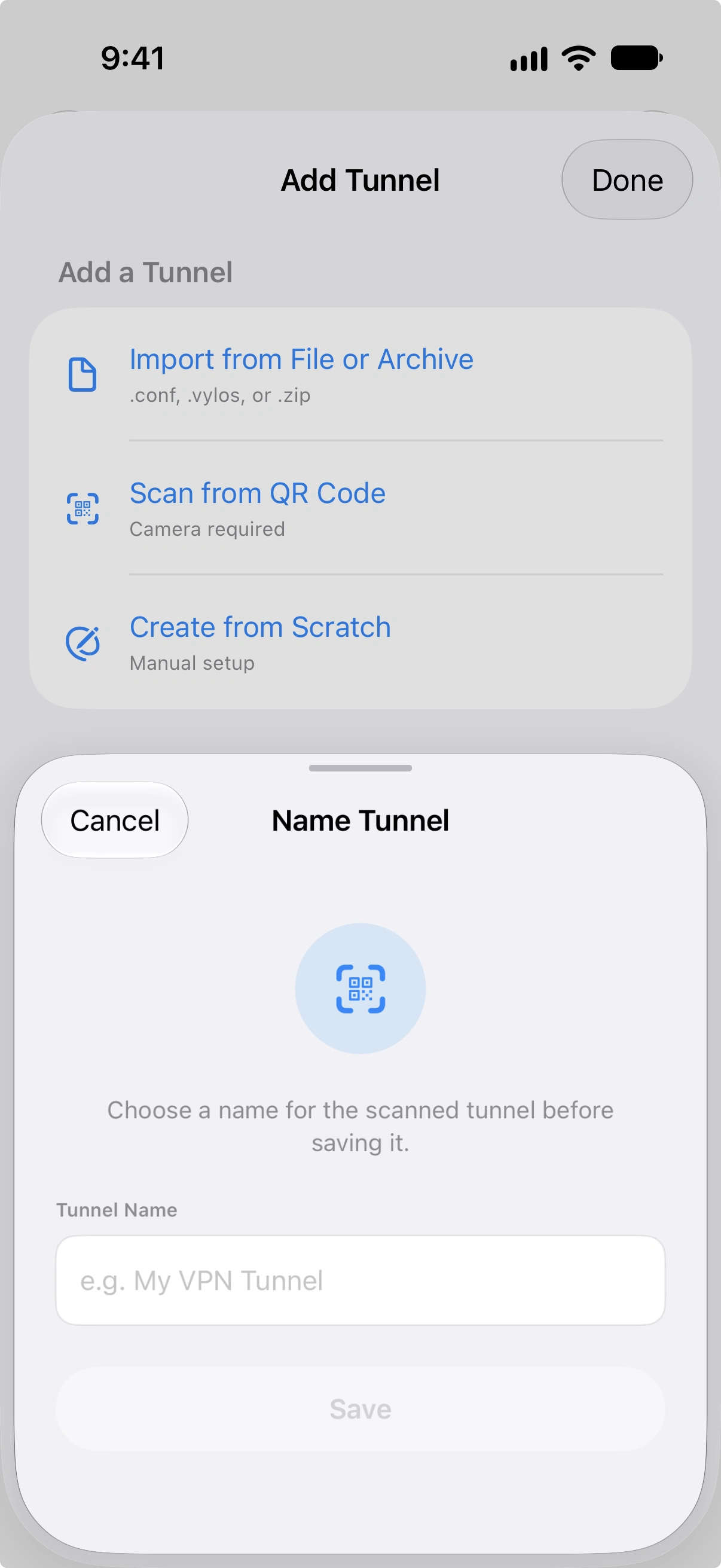
Base64 编码内容的最大载荷大小为 16 KB。扫描成功后,应用会提示你输入隧道名称后再保存。
macOS 添加隧道菜单
在 macOS 上,工具栏的 + 按钮会打开包含两个选项的菜单:
| 项目 | 行为 |
|---|---|
| 手动添加… | 打开专门的隧道表单。⌘ N 也会打开此表单。 |
| 从文件导入… | 打开 macOS 标准“打开”面板,并筛选 .conf、.vylos 和 .zip 文件。支持多选。 |
同样的操作也可从文件菜单访问:新建隧道… ⌘ N 和导入… ⌘ O,因此仅使用键盘也能进入这两个流程。macOS 12 使用旧式工具栏,但提供相同的手动输入表单和多文件选择器。
拖放导入(macOS)
在 macOS 13 及更高版本上,你可以将隧道文件拖放到任何适当的位置:
- 侧边栏 — 从访达拖放一个或多个
.conf、.vylos或.zip文件到隧道侧边栏。兼容的拖放悬停在侧边栏上时会显示强调边框;释放鼠标后 Vylos 通过与**从文件导入...**相同的流程导入每个文件,包括多文件结果面板。 - Dock 图标 — 将相同文件类型拖放到 Vylos 的 Dock 图标上,Vylos 会打开(或切换到前台)并导入它们。无论应用是否已在运行都可使用。
不支持的扩展名的文件会被静默拒绝——光标不会为它们显示绿色"可放置"标记,因此可以清楚地知道拖放不会生效。macOS 12 仅保留菜单驱动的导入路径;侧边栏拖放目标在该版本不可用。
批量导入
导入 .zip 归档时,Vylos 会处理其中的每个配置文件。导入完成后,结果屏幕显示每个文件的结果——成功还是失败——以便你识别和修正问题。
导出隧道
导出功能会创建包含所有用户创建隧道的 ZIP 归档。由 Apple VPN 描述文件安装的管理式隧道不会导出,无论描述文件来自 MDM 还是 .mobileconfig 文件。
前往设置,在工具部分选择导出 ZIP 归档,然后选择归档格式:
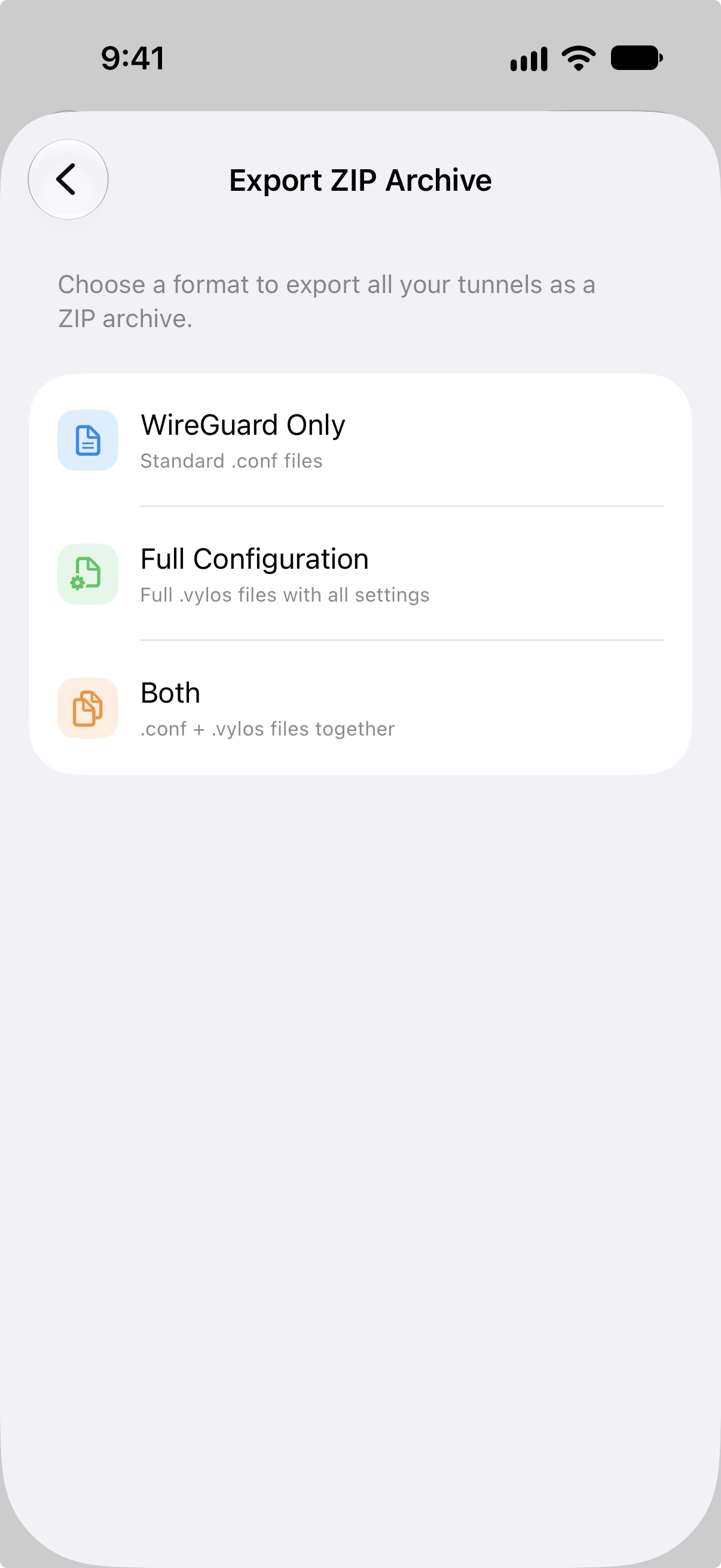
导出的归档包含隧道私钥,且 Vylos 不会对其加密。请妥善存储,并且只与受信任的接收者共享。
在 macOS 上,您可以在“存储”面板中选择归档位置。在 iOS 和 visionOS 上,请使用系统共享控件存储或发送归档。