Импорт и экспорт туннелей
Импорт конфигураций VPN-туннелей из файлов и QR-кодов, а также экспорт туннелей в архивы для резервного копирования или переноса.
Выберите действие
| Я хочу… | Откройте… |
|---|---|
| Импортировать файл или архив | Добавить туннель → Импортировать из файла или архива |
| Отсканировать QR-код WireGuard в iOS | Добавить туннель → Сканировать QR-код |
| Импортировать несколько файлов на Mac | Файл → Импортировать… или Добавить туннель → Импортировать из файла… |
| Экспортировать все туннели, созданные пользователем | Настройки → Экспортировать ZIP-архив, затем выберите формат |
Управляемые туннели принадлежат своим VPN-профилям Apple, поэтому Vylos не включает их в экспорт.
Как работают импорт и экспорт
Поддерживаемые форматы импорта
| Формат | Расширение | Описание |
|---|---|---|
| WireGuard | .conf | Стандартный файл конфигурации WireGuard. |
| Vylos | .vylos | Файл конфигурации Vylos с Раздельным DNS и правилами подключения по запросу. Схема приведена на странице Формат файла Vylos. |
| Архив | .zip | ZIP-архив, содержащий любую комбинацию файлов .conf и .vylos. |
Максимальный размер импортируемого файла — 2 МБ.
Формат WireGuard .conf
Конфигурация WireGuard должна содержать раздел [Interface] для локального устройства. Конфигурация без пиров допустима, как и в официальном приложении WireGuard. Добавьте один или несколько блоков [Peer], если туннелю нужны удаленные конечные точки.
Следующий пример соответствует результату команд wg genkey и wg pubkey на сервере WireGuard.
[Interface]
PrivateKey = AAAAAAAAAAAAAAAAAAAAAAAAAAAAAAAAAAAAAAAAAAA=
Address = 10.0.0.2/32
DNS = 10.0.0.1

[Peer]
PublicKey = BBBBBBBBBBBBBBBBBBBBBBBBBBBBBBBBBBBBBBBBBBB=
AllowedIPs = 0.0.0.0/0
Endpoint = vpn.example.com:51820
PersistentKeepalive = 25
Заглушки PrivateKey и PublicKey являются иллюстративными значениями Base64 — замените их ключами, выданными вашим сервером WireGuard. Vylos принимает все ключи wg-quick(8), которые принимает оригинальный клиент WireGuard для Apple.
Полную справку см. в документации conf-файлов проекта WireGuard.
Формат Vylos .vylos
Файл .vylos — это ZIP-архив, в котором стандартная конфигурация WireGuard объединена с расширениями Vylos: Раздельным DNS и подключением по запросу. Структура архива и схема settings.conf описаны на странице Формат файла Vylos.
Импорт из файла
На всех платформах конфигурацию туннеля можно импортировать через окно выбора файлов. В iOS нажмите Добавить туннель, выберите Импортировать из файла или архива, затем выберите один файл .conf, .vylos или .zip.
Архив .zip может содержать несколько конфигураций. В macOS и visionOS команда Импортировать из файла… позволяет выбрать несколько файлов одновременно.
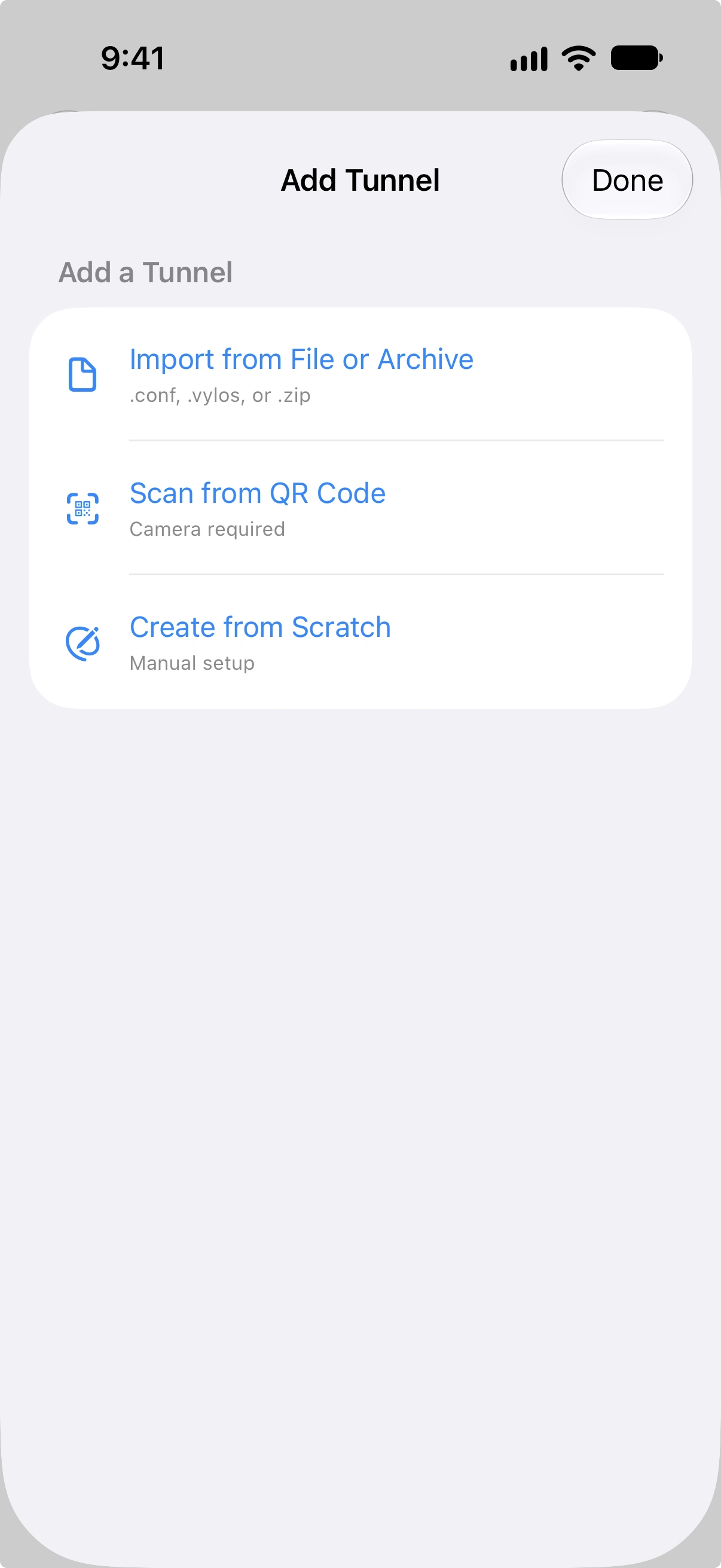
На iOS вы также можете импортировать файлы через лист «Поделиться» или меню «Открыть в». Vylos зарегистрирован как обработчик файлов .conf, .vylos и .zip, поэтому эти типы файлов отобразят Vylos как вариант при нажатии Поделиться или Открыть в из другого приложения (например, приложения «Файлы» или вложения из письма).
Импорт из QR-кода
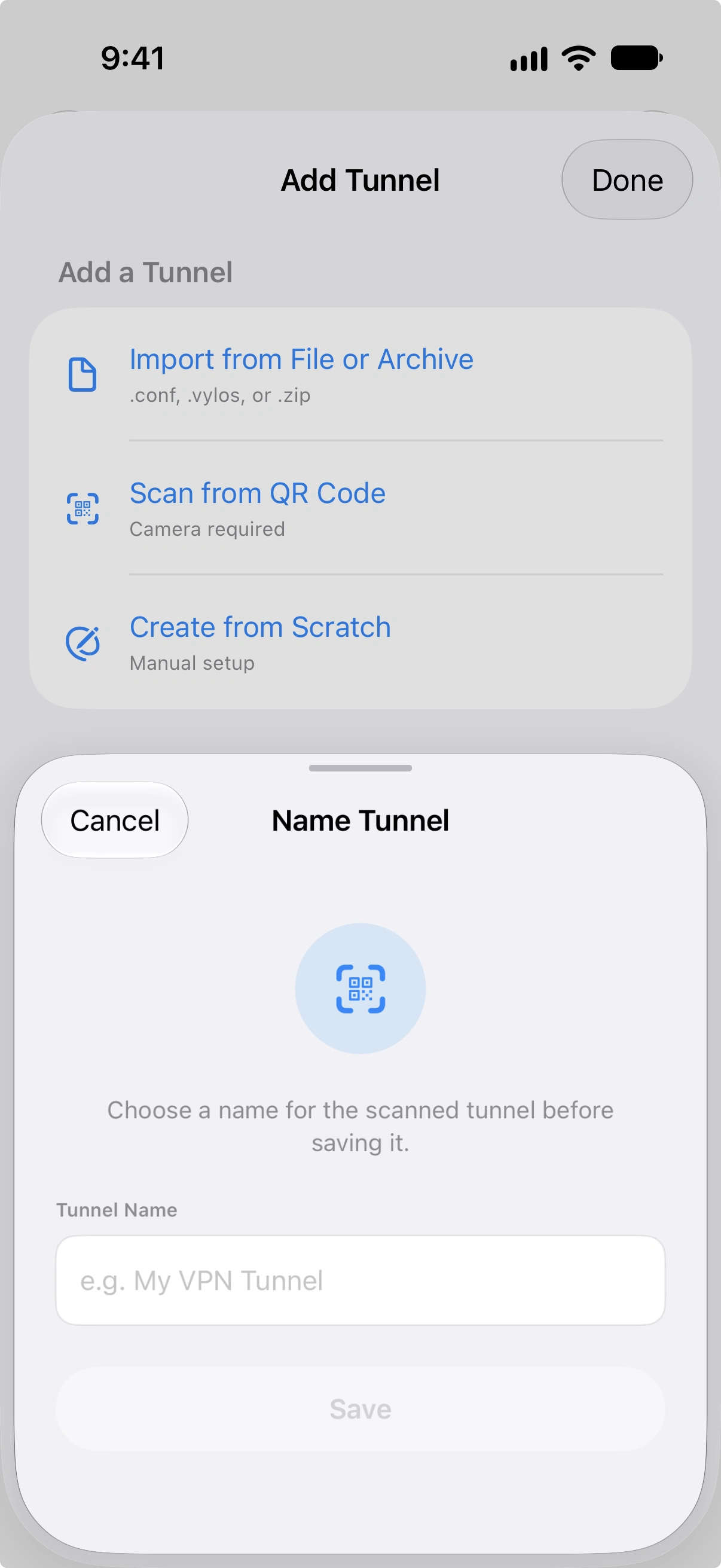
Импорт с помощью QR-кода доступен в iOS. Нажмите Добавить туннель, выберите Сканировать QR-код и наведите камеру на код.
В macOS и visionOS используйте импорт файла или ручной ввод.
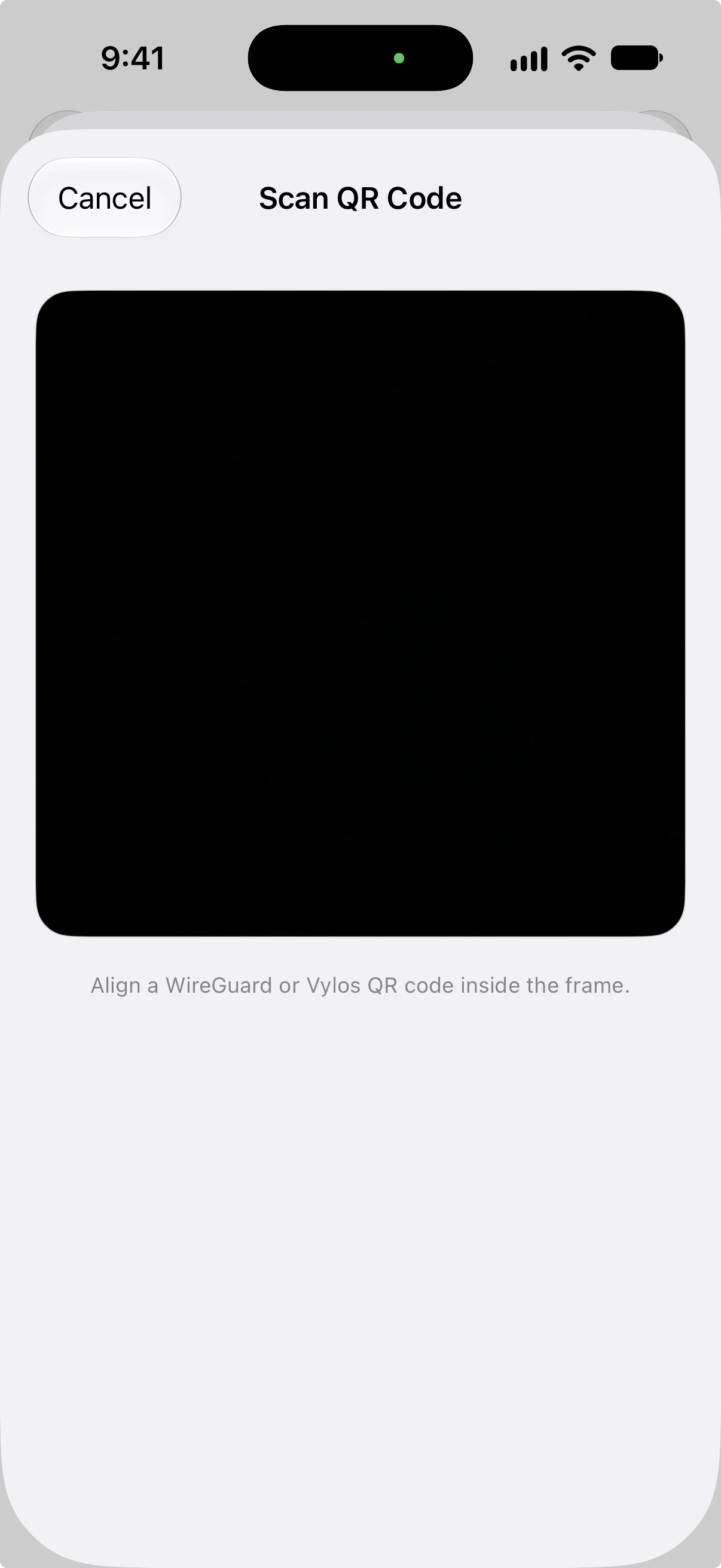
Vylos поддерживает два формата QR-кодов: стандартный текст конфигурации WireGuard (содержимое .conf в виде простого текста) и содержимое .vylos в кодировке Base64. Приложение сначала пытается разобрать простой текст, затем переходит к декодированию Base64.
Максимальный размер содержимого в кодировке Base64 — 16 КБ. После успешного сканирования приложение предлагает ввести имя туннеля перед сохранением.
Меню добавления туннеля на macOS
В macOS кнопка + на панели инструментов открывает меню с двумя пунктами:
| Пункт | Действие |
|---|---|
| Добавить вручную… | Открывает отдельный лист с формой туннеля. Сочетание ⌘ N также открывает этот лист. |
| Импортировать из файла… | Открывает стандартную панель macOS «Открыть» с фильтром файлов .conf, .vylos и .zip. Поддерживается выбор нескольких файлов. |
Эти же действия доступны в меню Файл: Новый туннель… ⌘ N и Импортировать… ⌘ O. Оба варианта доступны с клавиатуры. В macOS 12 используется прежний стиль панели инструментов, но лист ручного ввода и выбор нескольких файлов работают так же.
Импорт перетаскиванием (macOS)
На macOS 13 и новее вы можете перетаскивать файлы туннелей в любое подходящее место:
- Боковая панель — перетащите один или несколько файлов
.conf,.vylosили.zipиз Finder на боковую панель туннелей. При удержании совместимого файла над боковой панелью появляется цветная рамка; отпустите кнопку мыши, и Vylos импортирует каждый файл через тот же процесс, что и Импортировать из файла…, включая лист результатов для нескольких файлов. - Значок в Dock — перетащите те же типы файлов на значок Vylos в Dock, и Vylos откроется (или выйдет на передний план) для их импорта. Это работает независимо от того, запущено ли приложение.
Файлы с неподдерживаемыми расширениями игнорируются без предупреждения. Курсор не показывает зелёный индикатор допустимого перетаскивания, поэтому ясно, что действие не будет выполнено. На macOS 12 импорт доступен только через меню; область перетаскивания на боковой панели отсутствует.
Пакетный импорт
При импорте .zip-архива Vylos обрабатывает каждый файл конфигурации внутри него. После завершения импорта экран результатов показывает итог для каждого файла — успешно или с ошибкой, — чтобы вы могли выявить и исправить проблемы.
Экспорт туннелей
При экспорте создается ZIP-архив со всеми туннелями, созданными пользователем. Управляемые туннели, установленные VPN-профилем Apple, не экспортируются независимо от того, доставлен профиль через MDM или как файл .mobileconfig.
Откройте Настройки, выберите Экспортировать ZIP-архив в разделе инструментов, затем укажите формат:
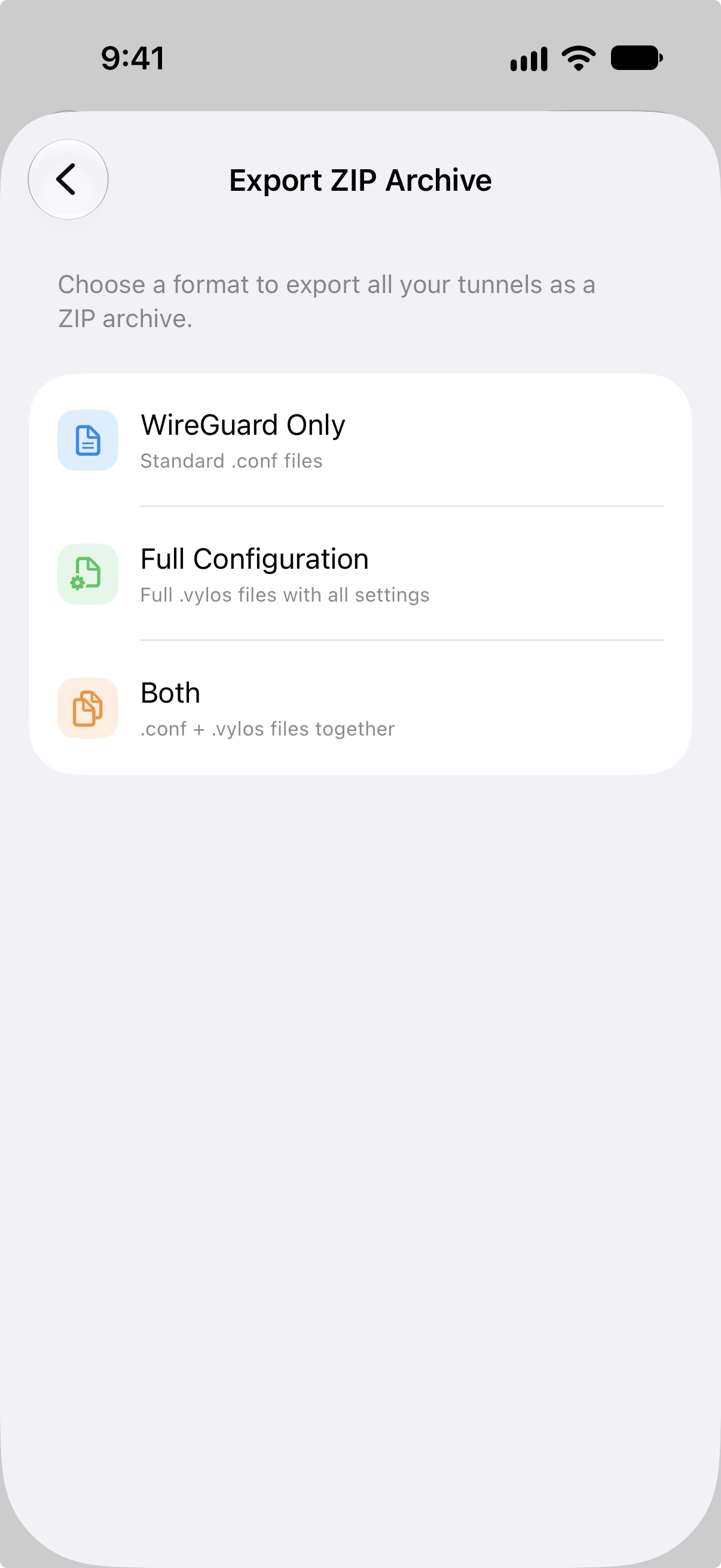
| Формат | Содержимое |
|---|---|
| Только WireGuard | Один файл .conf на каждый туннель. |
| Полная конфигурация | Один файл .vylos на каждый туннель (включает раздельную DNS и правила подключения по запросу). |
| Оба | Один файл .conf и один файл .vylos на каждый туннель. |
Экспортированный архив содержит закрытые ключи туннелей и не шифруется Vylos. Храните его в безопасном месте и передавайте только доверенным получателям.
В macOS место для архива выбирается на панели сохранения. В iOS и visionOS используйте системные элементы общего доступа, чтобы сохранить или отправить архив.