Tunnel importieren und exportieren
Importieren Sie VPN-Tunnelkonfigurationen aus Dateien und QR-Codes und exportieren Sie Ihre Tunnel als Archive zur Sicherung oder Übertragung.
Aktion auswählen
| Ich möchte… | Pfad |
|---|---|
| Eine Datei oder ein Archiv importieren | Tunnel hinzufügen → Aus Datei oder Archiv importieren |
| Unter iOS einen WireGuard-QR-Code scannen | Tunnel hinzufügen → QR-Code scannen |
| Auf dem Mac mehrere Dateien importieren | Ablage → Importieren… oder Tunnel hinzufügen → Aus Datei importieren… |
| Alle selbst erstellten Tunnel exportieren | Einstellungen → ZIP-Archiv exportieren und anschließend das Format auswählen |
Verwaltete Tunnel gehören zu ihren Apple-VPN-Profilen und werden deshalb von Vylos nicht exportiert.
Funktionsweise von Import und Export
Unterstützte Importformate
| Format | Erweiterung | Beschreibung |
|---|---|---|
| WireGuard | .conf | Standard-WireGuard-Konfigurationsdatei. |
| Vylos | .vylos | Vylos-Konfigurationsdatei mit Split DNS und On-Demand-Regeln. Das Schema finden Sie unter Vylos-Dateiformat. |
| Archiv | .zip | ZIP-Archiv mit beliebiger Mischung aus .conf- und .vylos-Dateien. |
Die maximale Größe für importierte Dateien beträgt 2 MB.
WireGuard-.conf-Format
Eine WireGuard-Konfiguration benötigt einen [Interface]-Abschnitt für das lokale Gerät. Eine Konfiguration ohne Peers ist gültig, genau wie in der offiziellen WireGuard-App. Fügen Sie einen oder mehrere [Peer]-Blöcke hinzu, wenn der Tunnel entfernte Endpunkte erreichen soll.
Das folgende Beispiel entspricht dem Ergebnis des Ablaufs wg genkey und wg pubkey auf Ihrem WireGuard-Server.
[Interface]
PrivateKey = AAAAAAAAAAAAAAAAAAAAAAAAAAAAAAAAAAAAAAAAAAA=
Address = 10.0.0.2/32
DNS = 10.0.0.1

[Peer]
PublicKey = BBBBBBBBBBBBBBBBBBBBBBBBBBBBBBBBBBBBBBBBBBB=
AllowedIPs = 0.0.0.0/0
Endpoint = vpn.example.com:51820
PersistentKeepalive = 25
Sowohl der PrivateKey- als auch der PublicKey-Platzhalter sind illustratives Base64 — ersetzen Sie sie durch die Schlüssel, die Ihr WireGuard-Server ausgibt. Vylos akzeptiert jeden wg-quick(8)-Schlüssel, den der Upstream-WireGuard-Apple-Client akzeptiert.
Siehe die conf-Datei-Dokumentation des WireGuard-Projekts für die vollständige Referenz.
Vylos-.vylos-Format
Eine .vylos-Datei ist ein ZIP-Archiv, das die Standard-WireGuard-Konfiguration mit den Vylos-Erweiterungen Split DNS und On-Demand bündelt. Unter Vylos-Dateiformat finden Sie die Archivstruktur und das Schema von settings.conf.
Import aus einer Datei
Auf allen Plattformen können Sie Tunnelkonfigurationen über die Dateiauswahl importieren. Tippen Sie unter iOS auf Tunnel hinzufügen, wählen Sie Aus Datei oder Archiv importieren und dann eine .conf-, .vylos- oder .zip-Datei.
Ein .zip-Archiv kann mehrere Tunnelkonfigurationen enthalten. Unter macOS und visionOS können Sie mit Aus Datei importieren… mehrere Dateien gleichzeitig auswählen.
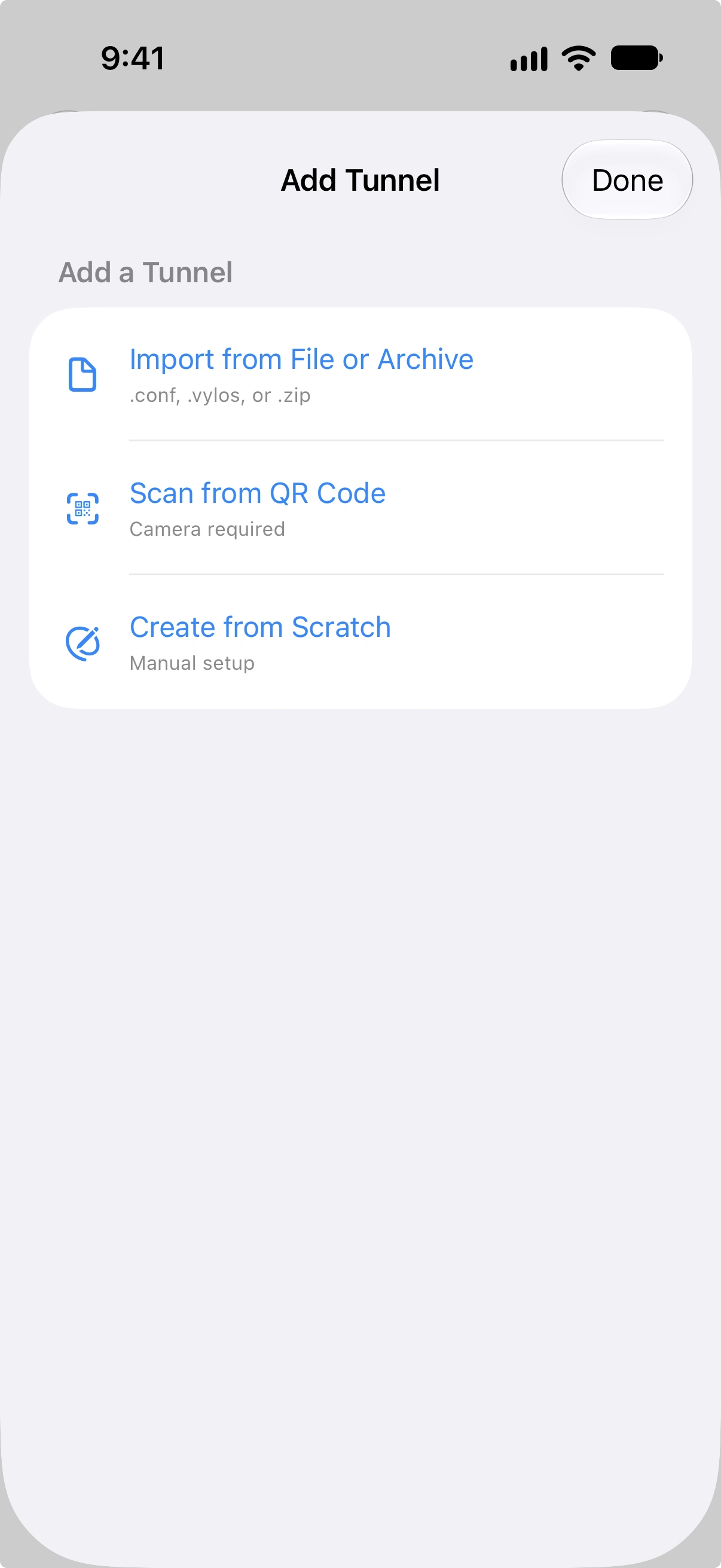
Auf iOS können Sie Dateien auch über das Teilen-Sheet oder das Menü "Öffnen mit" importieren. Vylos registriert sich als Handler für .conf-, .vylos- und .zip-Dateien, sodass diese Dateitypen Vylos als Option anzeigen, wenn Sie in einer anderen App (z. B. der Dateien-App oder einem E-Mail-Anhang) auf Teilen oder Öffnen mit tippen.
Import über QR-Code
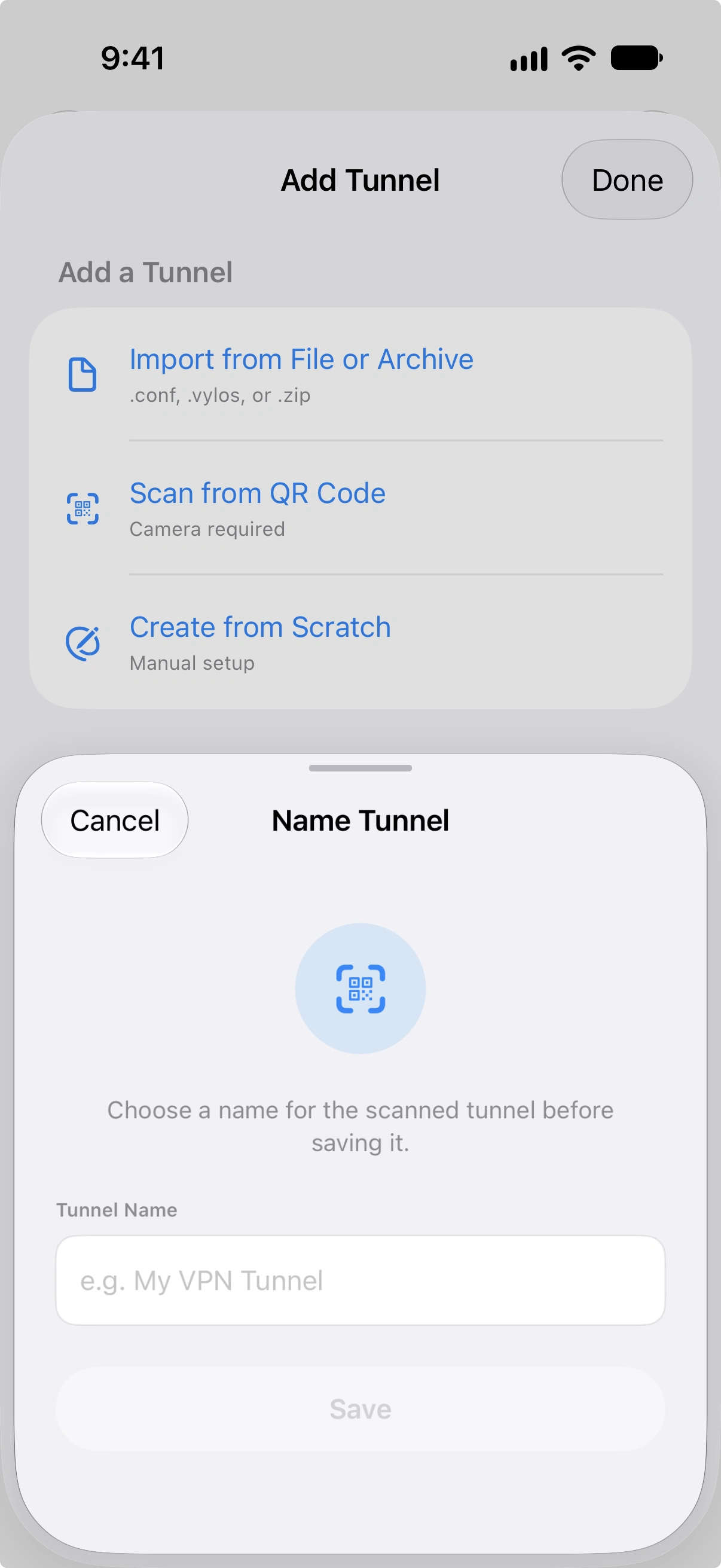
Der Import per QR-Code ist unter iOS verfügbar. Tippen Sie auf Tunnel hinzufügen, wählen Sie QR-Code scannen und richten Sie die Kamera auf den Code.
Unter macOS und visionOS verwenden Sie den Dateiimport oder die manuelle Eingabe.
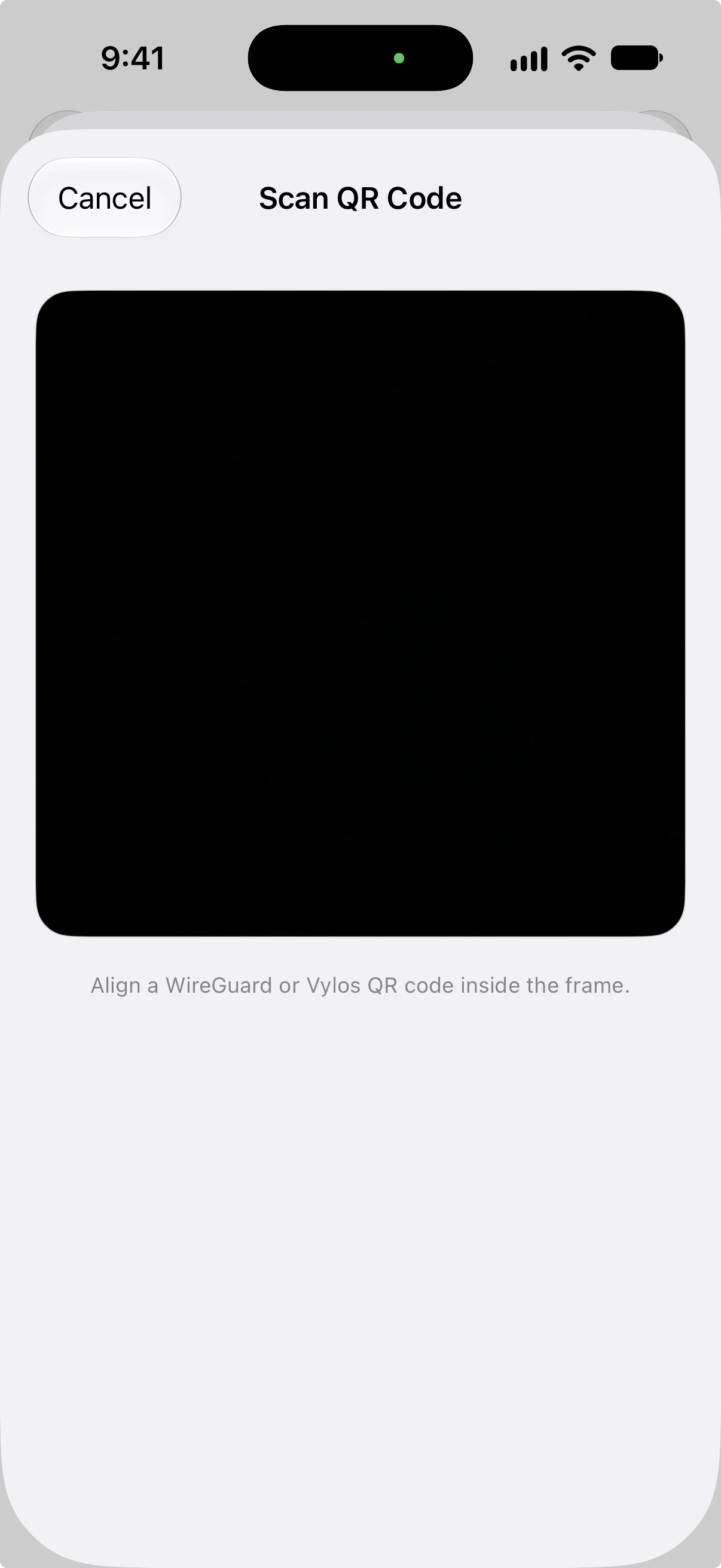
Vylos unterstützt zwei QR-Code-Formate: Standard-WireGuard-Konfigurationstext (reiner .conf-Inhalt) und Base64-kodierte .vylos-Payloads. Die App versucht zuerst, Klartext zu parsen, und greift dann auf Base64-Dekodierung zurück.
Die maximale Payload-Größe für Base64-kodierten Inhalt beträgt 16 KB. Nach einem erfolgreichen Scan fordert die App Sie auf, einen Namen für den Tunnel einzugeben, bevor er gespeichert wird.
macOS-Menü Tunnel hinzufügen
Unter macOS öffnet die Taste + in der Symbolleiste ein Menü mit zwei Einträgen:
| Eintrag | Verhalten |
|---|---|
| Manuell hinzufügen… | Öffnet ein eigenes Blatt mit dem Tunnelformular. Auch ⌘ N führt dorthin. |
| Aus Datei importieren… | Öffnet den standardmäßigen macOS-Öffnen-Dialog, gefiltert nach .conf, .vylos und .zip. Mehrfachauswahl wird unterstützt. |
Dieselben Aktionen finden Sie im Menü Ablage: Neuer Tunnel… ⌘ N und Importieren… ⌘ O. Dadurch sind beide Wege vollständig per Tastatur erreichbar. macOS 12 verwendet den früheren Symbolleistenstil, behält aber dasselbe Blatt für die manuelle Eingabe und dieselbe Mehrfachdateiauswahl bei.
Drag-and-Drop-Import (macOS)
Ab macOS 13 können Sie Tunneldateien überall dort ablegen, wo es sinnvoll ist:
- Seitenleiste — Ziehen Sie eine oder mehrere
.conf-,.vylos- oder.zip-Dateien aus dem Finder auf die Tunnelseitenleiste. Während ein kompatibler Drag über der Seitenleiste gehalten wird, hebt ein Akzentrahmen sie hervor. Lassen Sie die Maus los, und Vylos importiert jede Datei über denselben Ablauf wie Aus Datei importieren..., einschließlich des Ergebnis-Sheets für mehrere Dateien. - Dock-Symbol — Legen Sie dieselben Dateitypen auf dem Vylos-Dock-Symbol ab, und Vylos öffnet sich (oder tritt in den Vordergrund), um sie zu importieren. Dies funktioniert unabhängig davon, ob die App bereits läuft.
Dateien mit nicht unterstützten Erweiterungen werden stillschweigend abgelehnt — der Cursor zeigt niemals das grüne "Ablegen möglich"-Abzeichen für sie an, sodass klar ist, dass das Ablegen keine Wirkung haben wird. macOS 12 behält nur die menügesteuerten Importpfade; das Seitenleisten-Ablageziel ist in dieser Version nicht verfügbar.
Stapelimport
Wenn Sie ein .zip-Archiv importieren, verarbeitet Vylos jede darin enthaltene Konfigurationsdatei. Nach Abschluss des Imports zeigt ein Ergebnisbildschirm das Resultat für jede Datei — ob erfolgreich oder fehlgeschlagen — sodass Sie Probleme identifizieren und beheben können.
Tunnel exportieren
Beim Export wird ein ZIP-Archiv mit allen selbst erstellten Tunneln angelegt. Verwaltete Tunnel aus einem Apple-VPN-Profil werden nicht exportiert, unabhängig davon, ob das Profil per MDM oder als .mobileconfig-Datei installiert wurde.
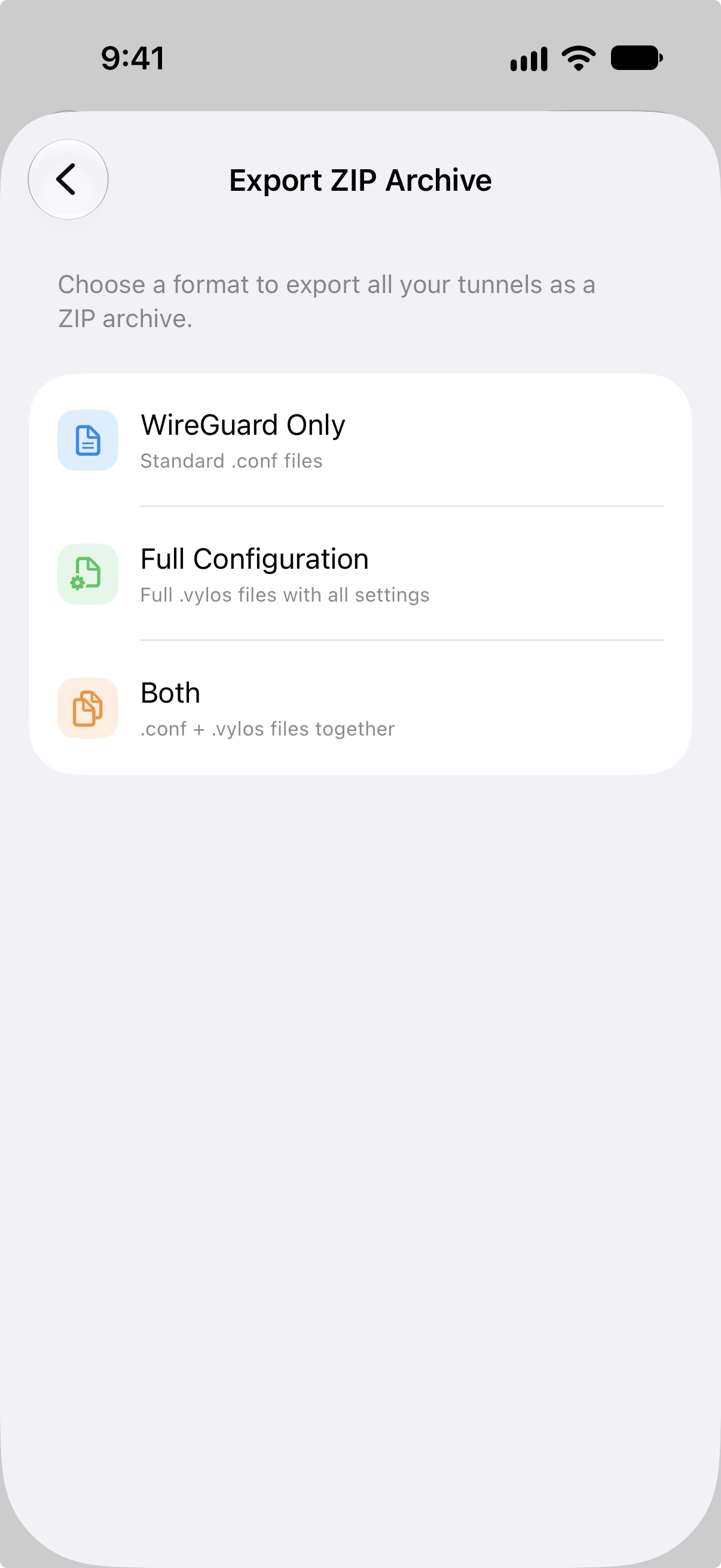
Öffnen Sie Einstellungen, wählen Sie im Bereich Werkzeuge ZIP-Archiv exportieren und anschließend das Format:
| Format | Inhalt |
|---|---|
| Nur WireGuard | Eine .conf-Datei pro Tunnel. |
| Vollständige Konfiguration | Eine .vylos-Datei pro Tunnel (einschließlich Split-DNS und On-Demand-Regeln). |
| Beides | Eine .conf-Datei und eine .vylos-Datei pro Tunnel. |
Exportierte Archive enthalten die privaten Schlüssel der Tunnel und werden von Vylos nicht verschlüsselt. Bewahren Sie sie sicher auf und geben Sie sie nur an vertrauenswürdige Empfänger weiter.
Unter macOS wählen Sie den Speicherort in einem Sichern-Dialog. Unter iOS und visionOS speichern oder versenden Sie das Archiv über die Freigabefunktionen des Systems.