Bereitstellungsübersicht
Wählen Sie den Apple-Verwaltungskanal, der zu dem Vylos-Verhalten passt, das Ihre Organisation bereitstellen möchte.
Drei getrennte Verwaltungsebenen
Vylos unterstützt App-Richtlinien, geräteweites VPN und Per-App-VPN über getrennte Apple-Mechanismen. Sie können einzeln oder gemeinsam auf demselben verwalteten Gerät bereitgestellt werden.
| Ziel | Apple-Mechanismus | Bereitstellung auf dem Gerät |
|---|---|---|
| Vylos-Einschränkungen und -Einstellungen steuern | Verwaltete App-Konfiguration | Das MDM weist der verwalteten Vylos-App ein Konfigurations-Dictionary zu. |
| Einen geräteweiten WireGuard-Tunnel installieren | com.apple.vpn.managed-Konfigurationsprofil | Bereitstellung per MDM oder direkte Installation einer .mobileconfig-Datei. |
| Ausgewählte verwaltete Apps durch WireGuard leiten | com.apple.vpn.managed.applayer plus Zuweisung | Das MDM installiert den Tunnel und ordnet verwaltete Apps seiner VPNUUID zu; eine direkte Installation allein kann keine Apps zuweisen. |
Die verwaltete App-Konfiguration ist kein VPN-Profil, und ein VPN-Profil verwaltet nicht automatisch die Vylos-Einstellungen. So wird ein App-Richtlinien-Dictionary nicht mit einer installierbaren .mobileconfig-Datei verwechselt.
App-Richtlinien
Verwaltete App-Konfiguration ist die maßgebliche Referenz für alle unterstützten Schlüssel, die Auswertung von Werten, die Rangfolge, Aktualisierungszeitpunkte und das vollständige Beispiel-Dictionary. Einschränkungen verwalten erklärt die sichtbare Wirkung jeder erzwungenen Funktion.
Jedes nicht leere verwaltete Dictionary umgeht die Authentifizierung der Vylos-App-Sperre, da der Gerätezugriff von der Organisation gesteuert wird. Die Einschränkungen im Dictionary gelten weiterhin.
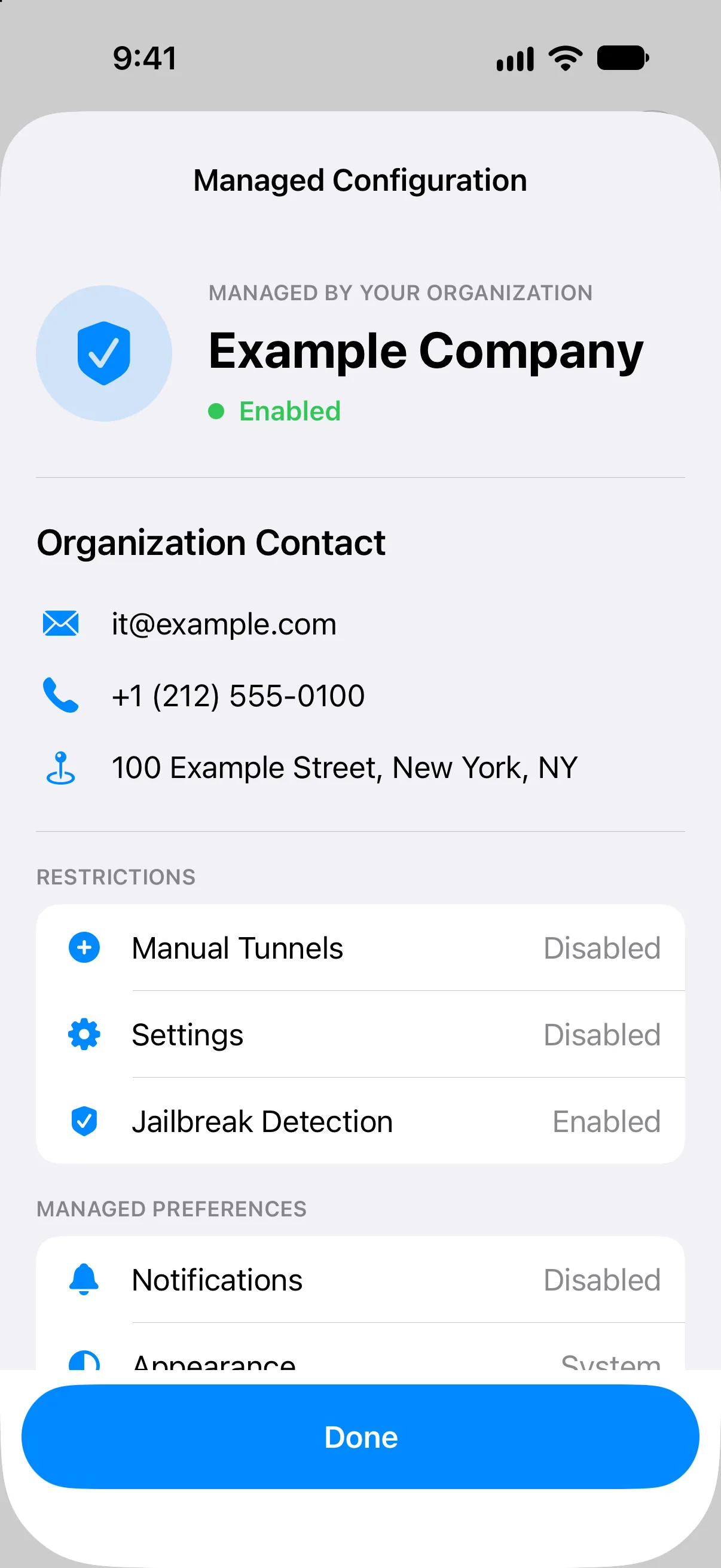
Bei aktiver Konfiguration zeigt Vylos zuerst die Kontaktdaten der Organisation und danach Einschränkungen und verwaltete Einstellungen. Benutzer können die Werte prüfen, aber nicht in Vylos ändern.
Verwaltete VPN-Tunnel
Bereitstellung mit .mobileconfig-Profilen enthält die maßgeblichen Beispiele für geräteweite und Per-App-Payloads einschließlich WgQuickConfigBase64. Verwaltete Tunnel bereitstellen erklärt deren Anzeige und Verhalten in Vylos.
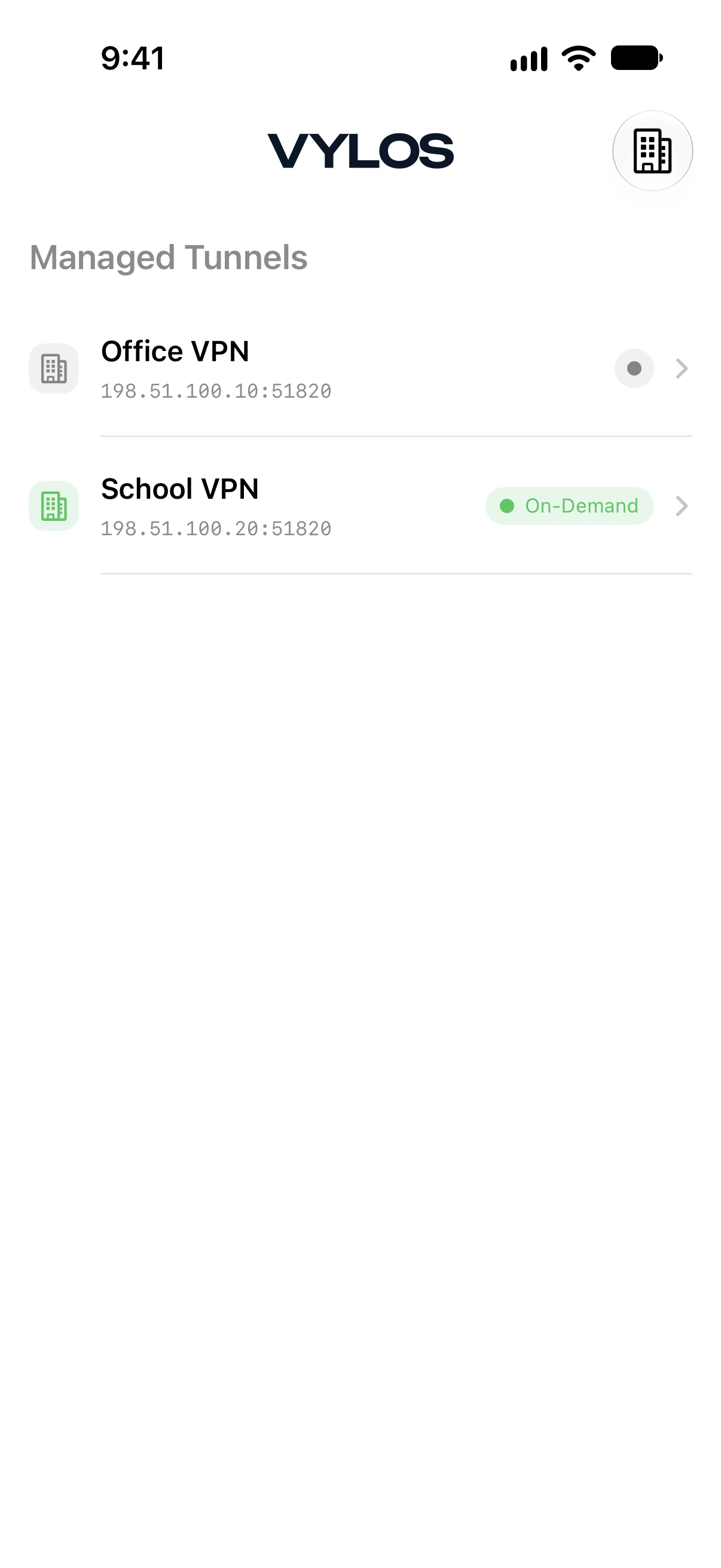
Vylos zeigt beide Tunneltypen in einem eigenen schreibgeschützten Bereich. Benutzer können Status, Routing-Umfang, Bandbreite, Split-DNS und On-Demand-Verhalten prüfen, ohne die Konfiguration der Organisation zu bearbeiten.
Per-App-Routing
Für produktives Per-App-Routing müssen verwaltete Apps unter iOS, iPadOS und visionOS per MDM zugewiesen werden. Unter macOS wird neben dem AppLayerVPN-Profil eine verwaltete App-Zuordnung verwendet. Per-App-VPN konfigurieren erklärt VPNUUID-Zuweisungen, Austausch und Entfernen von Apps, unterstützte Routing-Felder und die Anzeige in Vylos. Ohne diese Zuweisungen wird der VPN-Eintrag installiert, aber kein App-Datenverkehr ausgewählt.
Aktualisierung und verzögerte Bereitstellung
Vylos liest die verwaltete App-Konfiguration beim Start sowie beim Aktivieren oder erneuten Anzeigen der Szene. Nach der Rückkehr in den Vordergrund prüft die App außerdem bis zu 30 Sekunden lang alle zwei Sekunden auf neu veröffentlichte VPN-Profile, da Apple ein bereitgestelltes Profil mit kurzer Verzögerung veröffentlichen kann.
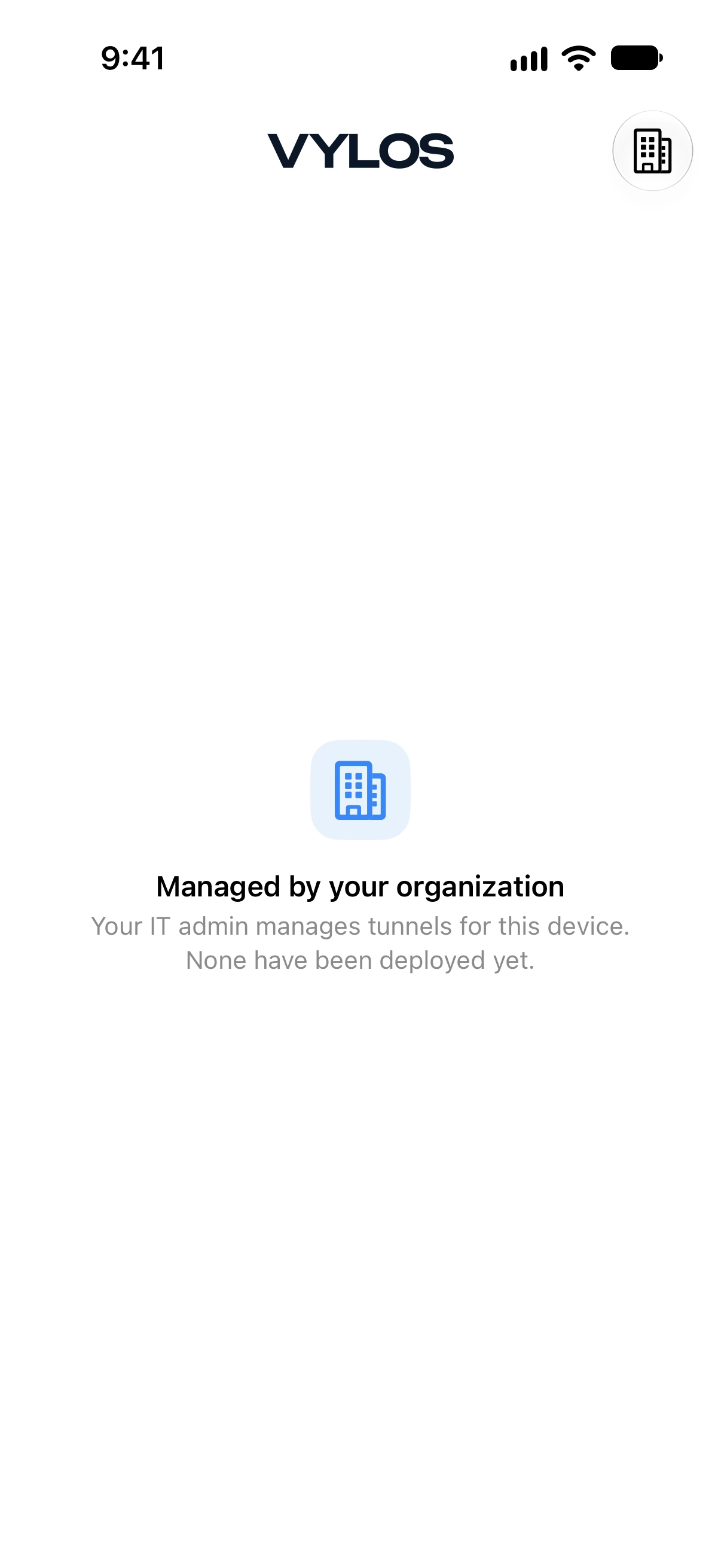
Wenn App-Richtlinien manuelle Tunnel deaktivieren, aber noch kein verwaltetes VPN eingetroffen ist, erklärt die Startseite, dass die Organisation keinen Tunnel zugewiesen hat. Sie zeigt nicht den allgemeinen Leerzustand für nicht verwaltete Benutzer.
Checkliste für die Bereitstellung
- Installieren oder weisen Sie Vylos als verwaltete App zu, wenn Sie verwaltete App-Konfiguration oder Per-App-Routing benötigen.
- Wählen Sie geräteweites oder Per-App-VPN und erstellen Sie die passende
.mobileconfig-Payload. - Ordnen Sie bei Per-App-VPN jede verwaltete Ziel-App über die
VPNUUIDdem Tunnel zu. - Fügen Sie nur die Schlüssel der verwalteten App-Konfiguration hinzu, die Ihre Organisation tatsächlich steuern möchte.
- Starten Sie Vylos oder holen Sie die App in den Vordergrund und prüfen Sie die Richtlinienwerte, den verwalteten Tunnel und den gemeldeten Routing-Umfang.
Das Entfernen einer verwalteten App-Zuweisung, des App-Konfigurations-Dictionarys und des VPN-Profils sind getrennte Verwaltungsaktionen. Aktualisieren Sie jede verwendete Ebene, damit keine veraltete App-Zuordnung oder Richtlinie auf dem Gerät verbleibt.