Erste Schritte
Richten Sie Vylos ein und erstellen Sie Ihren ersten WireGuard-VPN-Tunnel auf jeder unterstützten Apple-Plattform.
Plattformanforderungen
| Plattform | Mindestversion |
|---|---|
| iOS | 15.0 |
| macOS | 12.0 |
| visionOS | 1.0 |
Erster Start
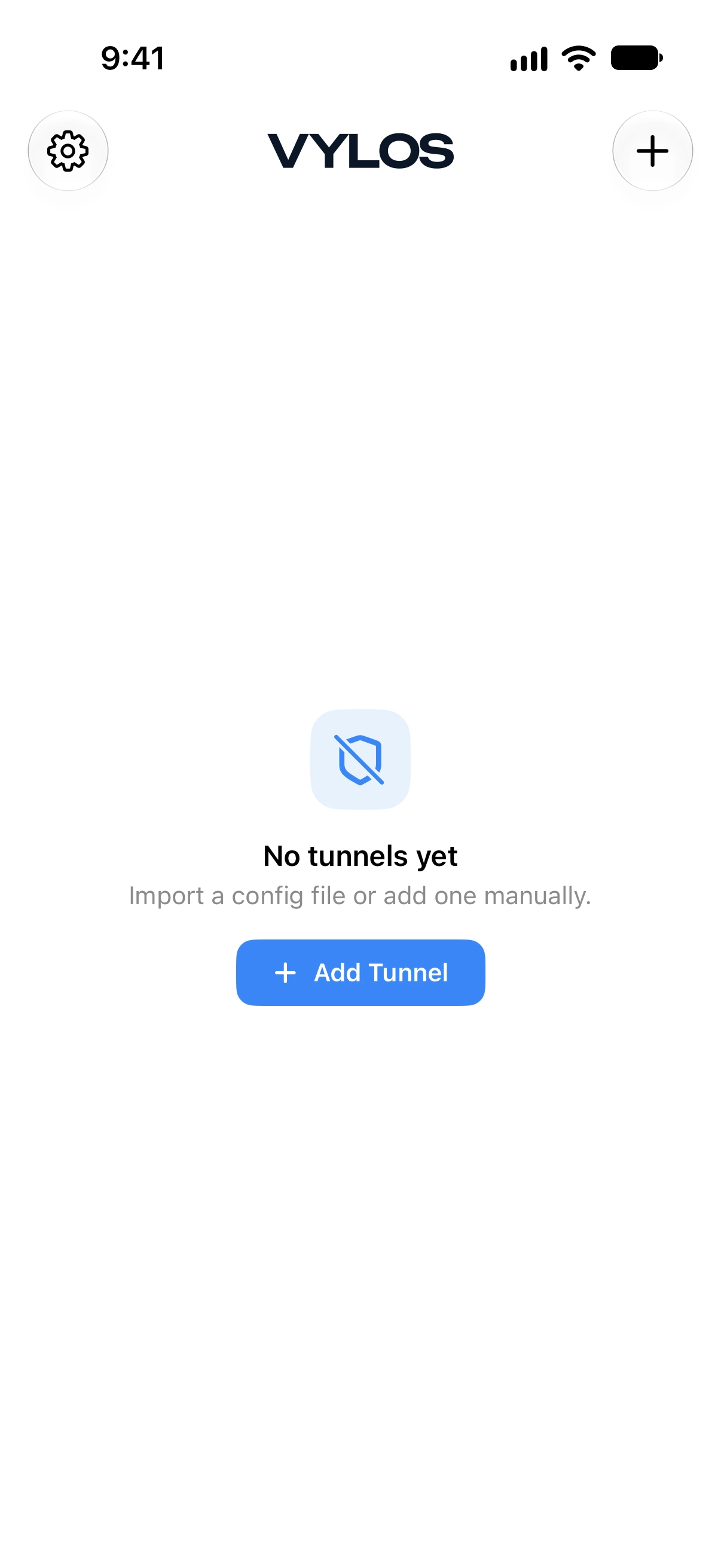
Wenn Sie Vylos zum ersten Mal öffnen, sehen Sie einen leeren Bildschirm mit einem Schild-Symbol, der Meldung "Noch keine Tunnel" und dem Untertitel "Importieren Sie eine Konfigurationsdatei oder fügen Sie manuell eine hinzu." Tippen Sie auf die Schaltfläche Tunnel hinzufügen, um Ihren ersten VPN-Tunnel zu erstellen.
Tunnel hinzufügen
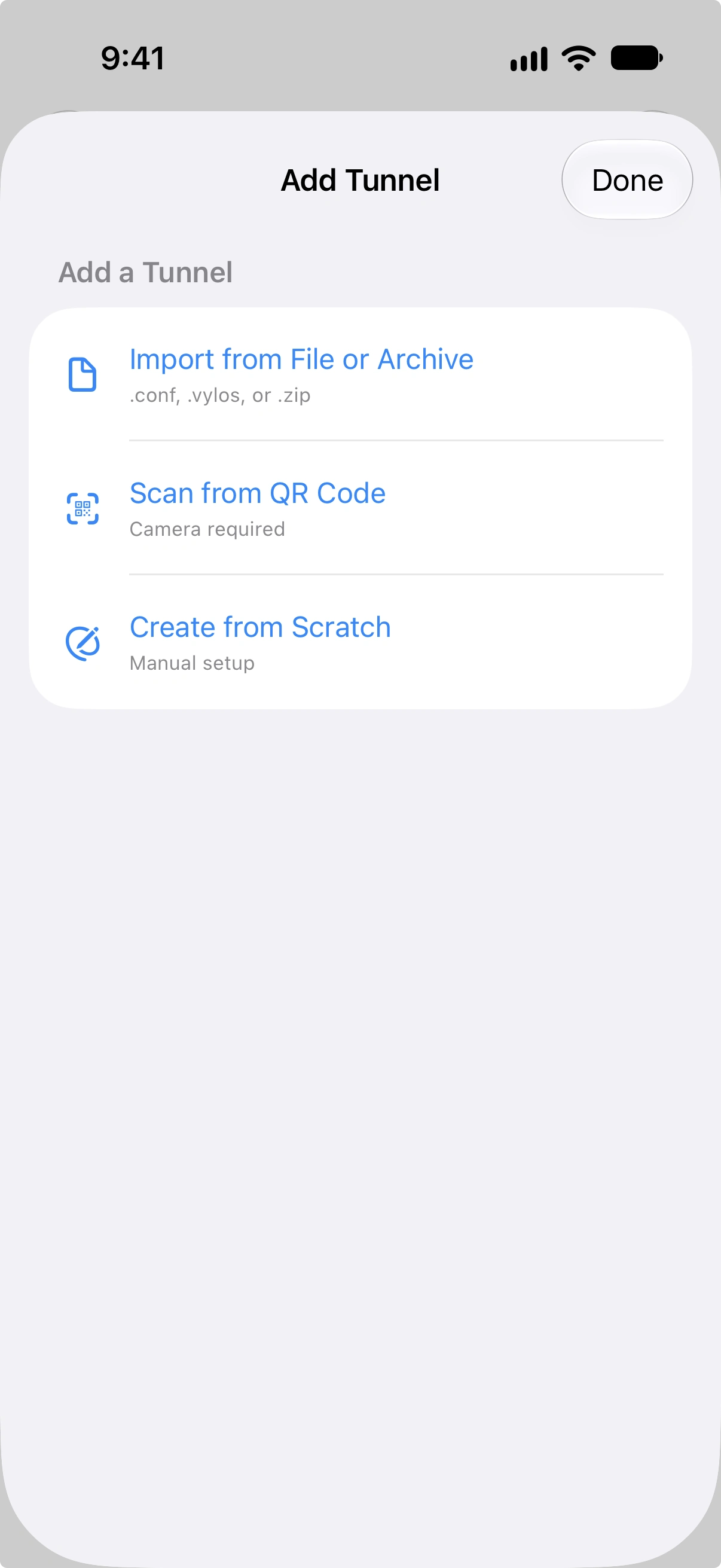
Es gibt drei Möglichkeiten, einen Tunnel hinzuzufügen:
- Aus Datei oder Archiv importieren — Importieren Sie eine
.conf-,.vylos- oder.zip-Datei, die eine oder mehrere WireGuard-Konfigurationen enthält. - Über QR-Code scannen — Verwenden Sie die Gerätekamera, um einen WireGuard-QR-Code zu scannen. Diese Option ist nur auf iOS verfügbar.
- Manuell erstellen — Geben Sie die Interface- und Peer-Einstellungen manuell ein, um eine Tunnelkonfiguration von Hand zu erstellen.
tipp
Wenn Sie bereits eine WireGuard-Konfigurationsdatei haben, ist der schnellste Weg der direkte Import. Siehe Import und Export für unterstützte Formate und Schritt-für-Schritt-Anleitungen.
Tunnelbereiche
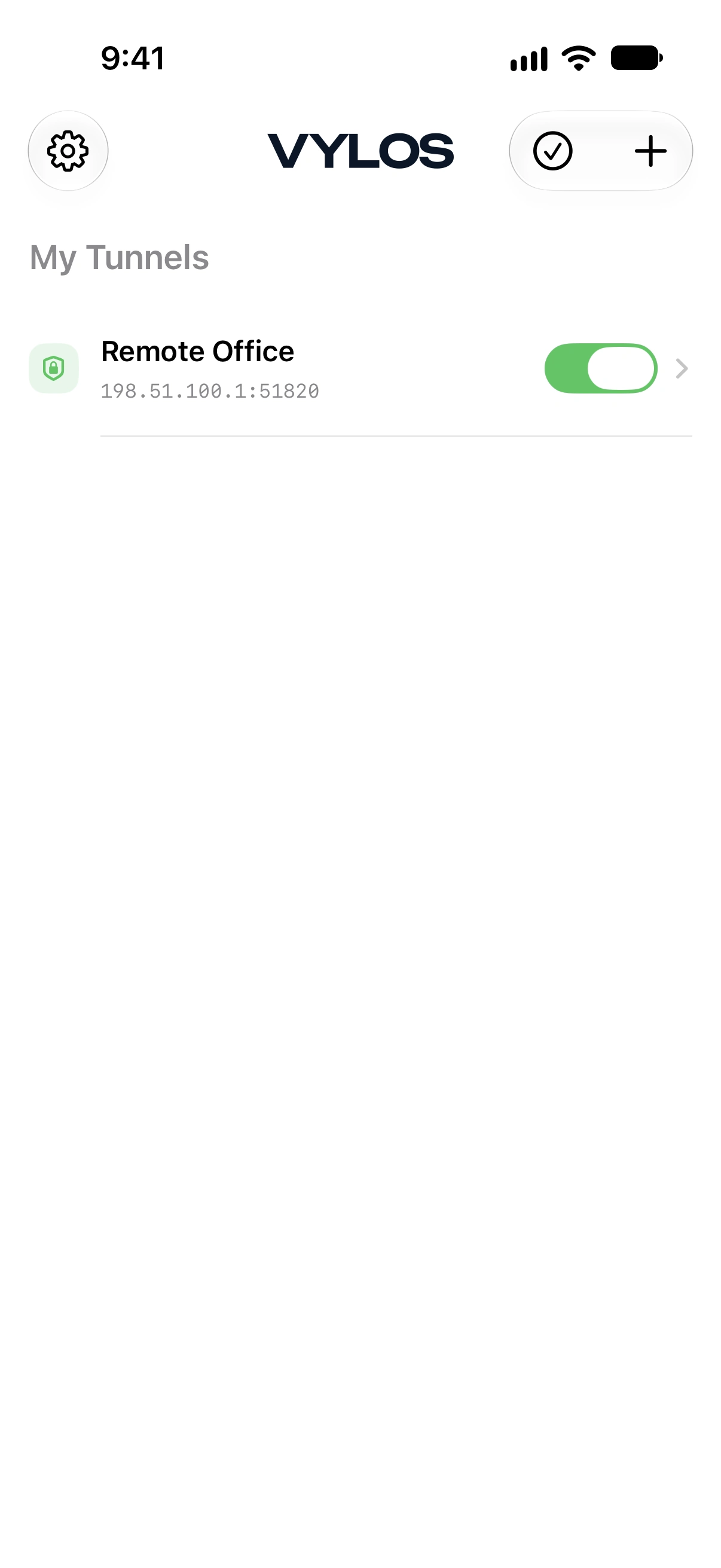
Der Startbildschirm organisiert Tunnel in zwei Bereiche:
- Verwaltete Tunnel — Tunnel, die per MDM oder direkt aus einem Apple-
.mobileconfig-Profil installiert wurden. Diese Tunnel sind schreibgeschützt. - Meine Tunnel — Tunnel, die Sie selbst erstellen oder importieren. Sie haben volle Kontrolle zum Bearbeiten und Löschen dieser Tunnel.
Wenn Ihr Gerät keine verwaltete Konfiguration hat, erscheint nur der Bereich "Meine Tunnel".
Wichtige Funktionen
- On-Demand-Aktivierung — Stellt die VPN-Verbindung anhand unterstützter Mobilfunk-, WLAN- oder Ethernet-Bedingungen und SSID-Regeln automatisch her.
- Split-DNS — Leiten Sie DNS-Abfragen für bestimmte Domains durch den VPN-Tunnel, während andere Abfragen über das Standardnetzwerk laufen.
- App-Sperre — Schützen Sie den Zugriff auf die App mit Face ID, Touch ID oder einem TOTP-Authenticator-Code.
- Siri-Kurzbefehle — Verbinden, trennen oder schalten Sie Tunnel per Siri-Sprachbefehl und über die Kurzbefehle-App um.
- 19 Sprachen — Vylos ist lokalisiert in Arabisch, Katalanisch, Chinesisch (vereinfacht), Chinesisch (traditionell), Kroatisch, Englisch, Finnisch, Französisch, Deutsch, Hindi, Indonesisch, Italienisch, Japanisch, Koreanisch, Polnisch, Rumänisch, Russisch, Spanisch und Türkisch.
Nächste Schritte
- Erfahren Sie, wie Sie Tunnel im Leitfaden Tunnel verwalten verwalten.
- Konfigurieren Sie automatische Verbindungen mit On-Demand-Regeln.
- Richten Sie domänenbasiertes Routing mit Split-DNS ein.
- Schützen Sie die App mit Sicherheit und App-Sperre.