Безопасность и блокировка приложения
Защита доступа к Vylos с помощью биометрической аутентификации, кодов TOTP и безопасного хранения в связке ключей.
Настройка блокировки приложения
- Откройте Настройки и перейдите в раздел Защита приложения.
- Выберите Локальная аутентификация для Face ID, Touch ID, Optic ID или кода устройства либо Приложение-аутентификатор для TOTP.
- Пройдите системную аутентификацию или подтвердите первый шестизначный код из приложения-аутентификатора.
- Переведите Vylos в фоновый режим и откройте снова, чтобы проверить работу блокировки.
Чтобы убрать блокировку приложения, выберите Выкл. в том же меню. Управляемая конфигурация приложения может пропустить аутентификацию, но все ограничения организации продолжают действовать.
Блокировка приложения
Блокировка приложения предотвращает несанкционированный доступ к приложению. Она настраивается в разделе Защита приложения в Настройках.
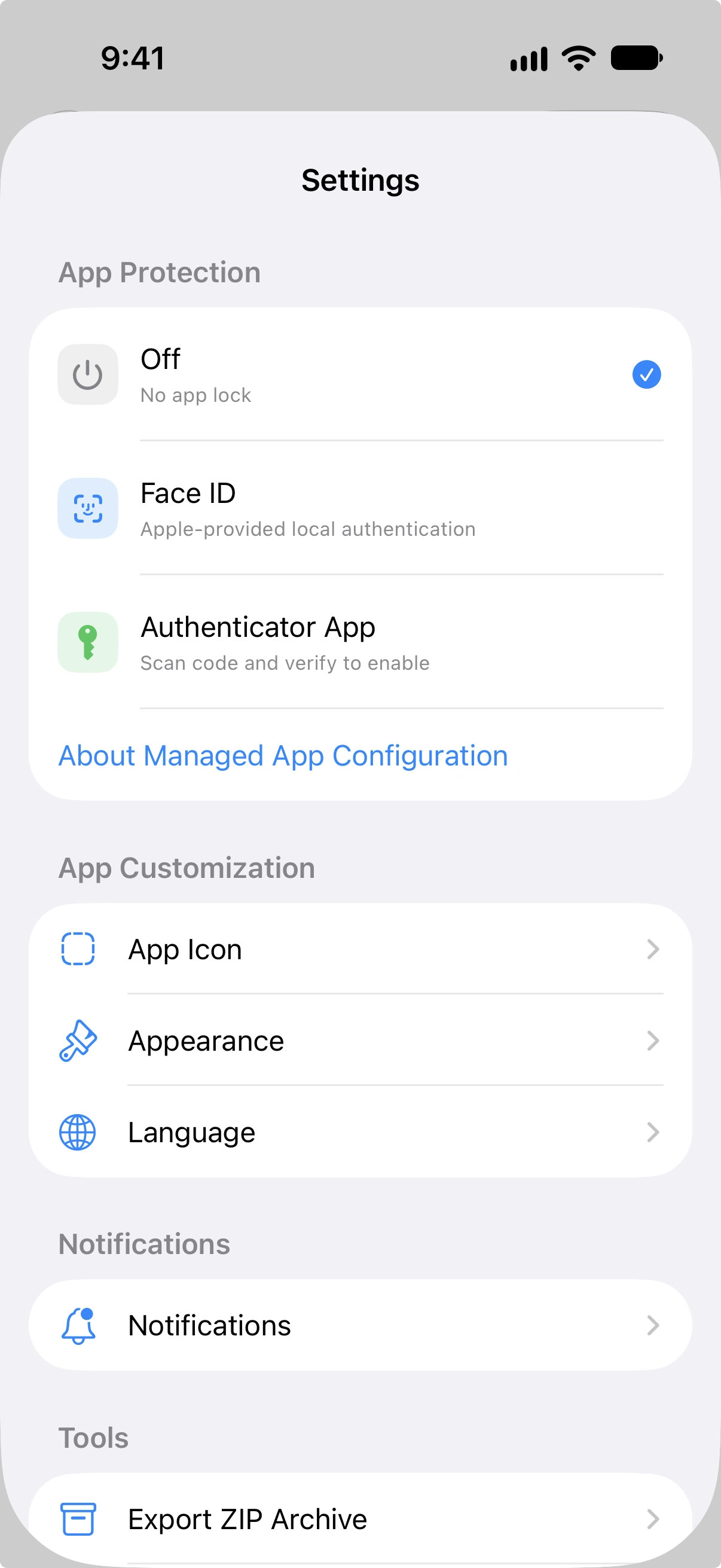
Методы защиты
| Метод | Описание |
|---|---|
| Выкл. | Без блокировки. Приложение доступно без аутентификации. |
| Локальная аутентификация | Использует Face ID, Touch ID или код-пароль устройства в зависимости от доступного оборудования. |
| Приложение-аутентификатор | Использует одноразовый пароль на основе времени (TOTP), проверяемый через приложение-аутентификатор, такое как Google Authenticator или Authy. |
Локальная аутентификация
При установке на «Локальная аутентификация» Vylos использует биометрию устройства или код-пароль для защиты доступа. Экран блокировки отображает соответствующую метку — Face ID, Touch ID или код-пароль — в зависимости от возможностей вашего устройства.
В visionOS Vylos называет этот способ Код-пароль, хотя запрос Apple может использовать Optic ID, а код-пароль устройства служит запасным способом. Аутентификация начинается автоматически при открытии приложения и при его возврате на передний план.
Приложение-аутентификатор (TOTP)
При выборе метода «Приложение-аутентификатор» Vylos генерирует секретный ключ для использования с приложением-аутентификатором TOTP. Процесс настройки выглядит следующим образом:
- Vylos генерирует 20-байтовый случайный секрет и кодирует его в Base32.
- Отображается QR-код, который можно отсканировать приложением-аутентификатором. Также показан ручной секретный ключ, если вы предпочитаете ввести его вручную.
- QR-код использует стандартный формат URI
otpauth://:otpauth://totp/Vylos:App Lock?secret=...&issuer=Vylos&algorithm=SHA1&digits=6&period=30. - Для подтверждения настройки необходимо ввести действительный 6-значный код проверки из приложения-аутентификатора, прежде чем TOTP будет активирован.
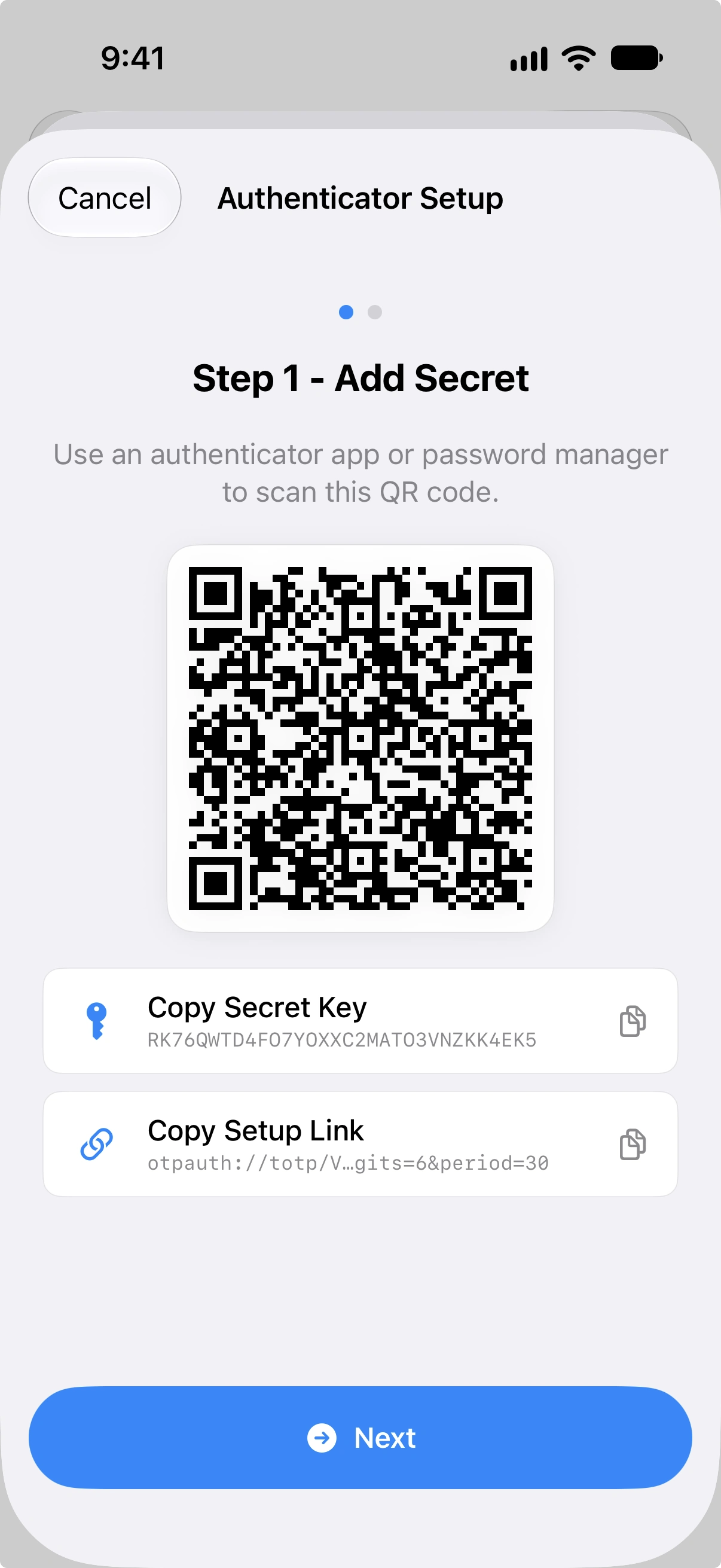
Вы можете скопировать секретный ключ или полную ссылку для настройки (URI otpauth://) в буфер обмена. Оба значения автоматически удаляются из буфера обмена через 120 секунд.
После настройки TOTP при возврате в Vylos отображается экран блокировки с запросом свежего 6-значного кода.
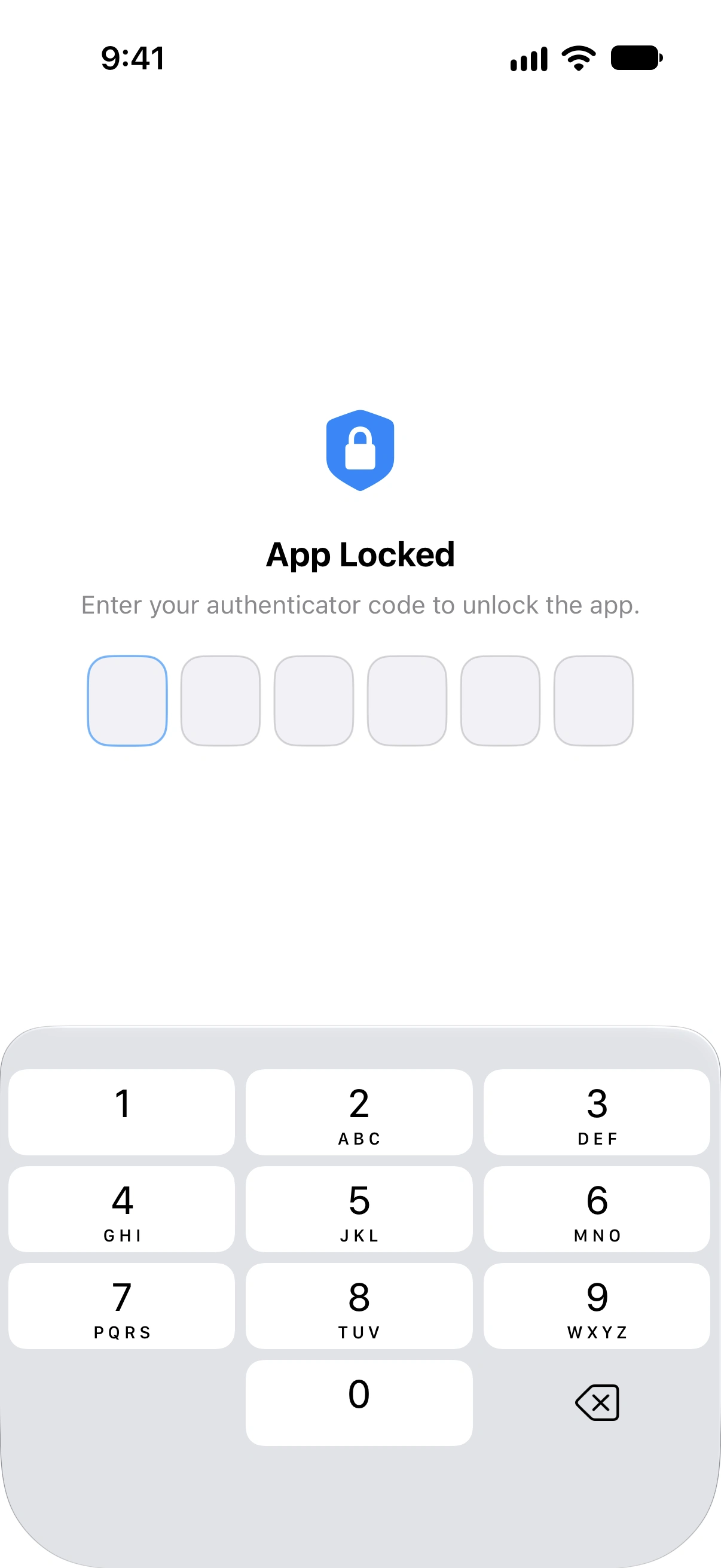
Сброс TOTP
Если вам нужно сбросить конфигурацию приложения-аутентификатора, нажмите Сбросить секрет TOTP в разделе «Защита приложения» настроек и подтвердите действие. После сброса вам потребуется заново настроить блокировку через приложение-аутентификатор, прежде чем вы сможете использовать этот метод защиты.
Проверка кода TOTP
Vylos принимает коды из текущего 30-секундного периода, а также одного периода до и одного после. Это обеспечивает окно допуска в один период в каждом направлении для компенсации незначительных расхождений часов между вашим устройством и приложением-аутентификатором.
Ограничение частоты TOTP
Для предотвращения перебора Vylos ограничивает частоту неудачных вводов TOTP:
- После 5 неудачных попыток подряд начинается период блокировки.
- Длительность блокировки следует формуле экспоненциального увеличения:
min(30 * 2^(attempts - 5), 300)секунд. - Первая блокировка составляет 30 секунд, удваиваясь при каждой последующей неудаче, вплоть до максимума в 300 секунд (5 минут).
- Счётчик неудач и таймер блокировки сохраняются между перезапусками приложения, поэтому принудительное завершение приложения не сбрасывает их.
- Счётчик неудач сбрасывается после успешной разблокировки или при ротации или удалении секрета аутентификатора.
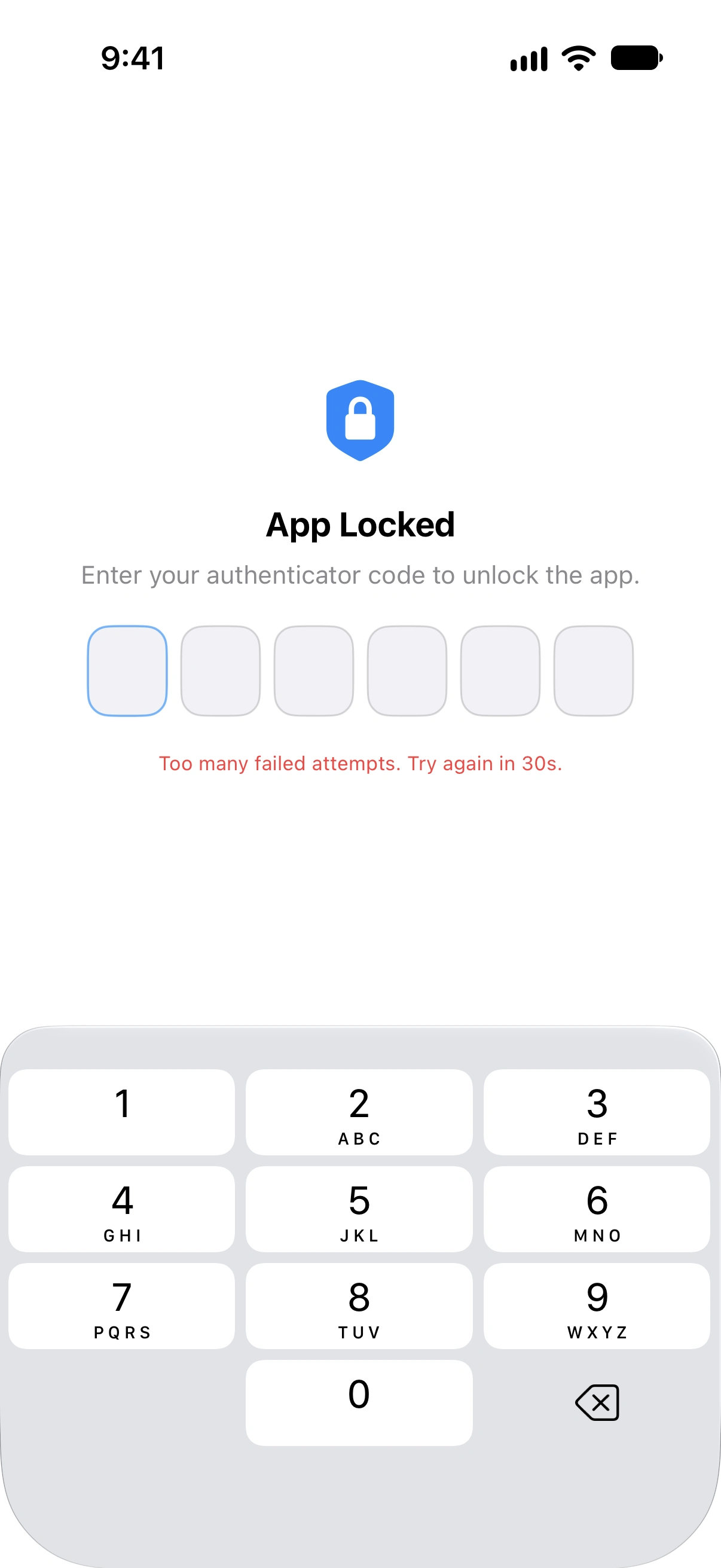
Что блокирует блокировка приложения
Когда приложение заблокировано, следующие действия недоступны:
- Доступ к настройкам
- Добавление или редактирование туннелей
- Выполнение команд Siri
- Использование быстрых действий на главном экране
- Импорт конфигураций из URL-адресов файлов
Обход MDM
Если система MDM вашей организации передала управляемую конфигурацию, Vylos пропускает этап аутентификации Блокировка приложения. Ограничения организации продолжают действовать: это не возвращает ручные туннели, Настройки, быстрые команды и другие функции, отключённые управляемой политикой.
Поведение блокировки
Блокировка активируется каждый раз, когда приложение переходит в фоновый режим или становится неактивным. Возврат в приложение требует повторной аутентификации.
Безопасность связки ключей
Конфигурации туннелей хранятся в связке ключей устройства. Секреты TOTP защищены на максимально строгом доступном уровне, что означает:
- Секрет доступен только при разблокированном устройстве.
- Секрет не включается в резервные копии устройства и не переносится на другие устройства.
Обнаружение джейлбрейка
В iOS Vylos объединяет несколько проверок целостности, чтобы обнаруживать признаки инструментов jailbreak, нарушения изоляции и вмешательства во время работы. В разделе Применение политики jailbreak объясняется, когда выполняются проверки и как организация может применить их результат.
Обнаружение джейлбрейка блокирует устройство, только если организация включила ключ конфигурации MDM blockJailbrokenDevices. При обнаружении вмешательства Vylos блокирует приложение, отключает все туннели Vylos, деактивирует подключение по требованию и отклоняет повторные подключения до устранения блокировки.
Конфигурации туннелей и ключи остаются сохранёнными. Без этого ключа Обнаружение джейлбрейка не ограничивает использование приложения или VPN.