Sigurnost i zaključavanje aplikacije
Zaštitite pristup aplikaciji Vylos biometrijskom autentifikacijom, TOTP kodovima i sigurnom pohranom u privjesku ključeva.
Postavljanje zaključavanja aplikacije
- Otvorite Postavke i pronađite Zaštitu aplikacije.
- Odaberite Lokalna autentifikacija za Face ID, Touch ID, Optic ID ili pristupnu šifru uređaja, odnosno Aplikacija za autentifikaciju za TOTP.
- Dovršite zahtjev sustava za autentifikaciju ili potvrdite prvi šesteroznamenkasti kôd iz aplikacije za autentifikaciju.
- Pošaljite Vylos u pozadinu i ponovno ga otvorite kako biste provjerili radi li zaključavanje prema očekivanju.
Odaberite Isključeno u istom izborniku kako biste uklonili zaključavanje aplikacije. Upravljana konfiguracija aplikacije može preskočiti autentifikaciju, ali i dalje primjenjuje sva ograničenja organizacije.
Zaključavanje aplikacije
Zaključavanje aplikacije sprečava neovlašteni pristup aplikaciji. Možete ga konfigurirati u odjeljku Zaštita aplikacije u Postavkama.
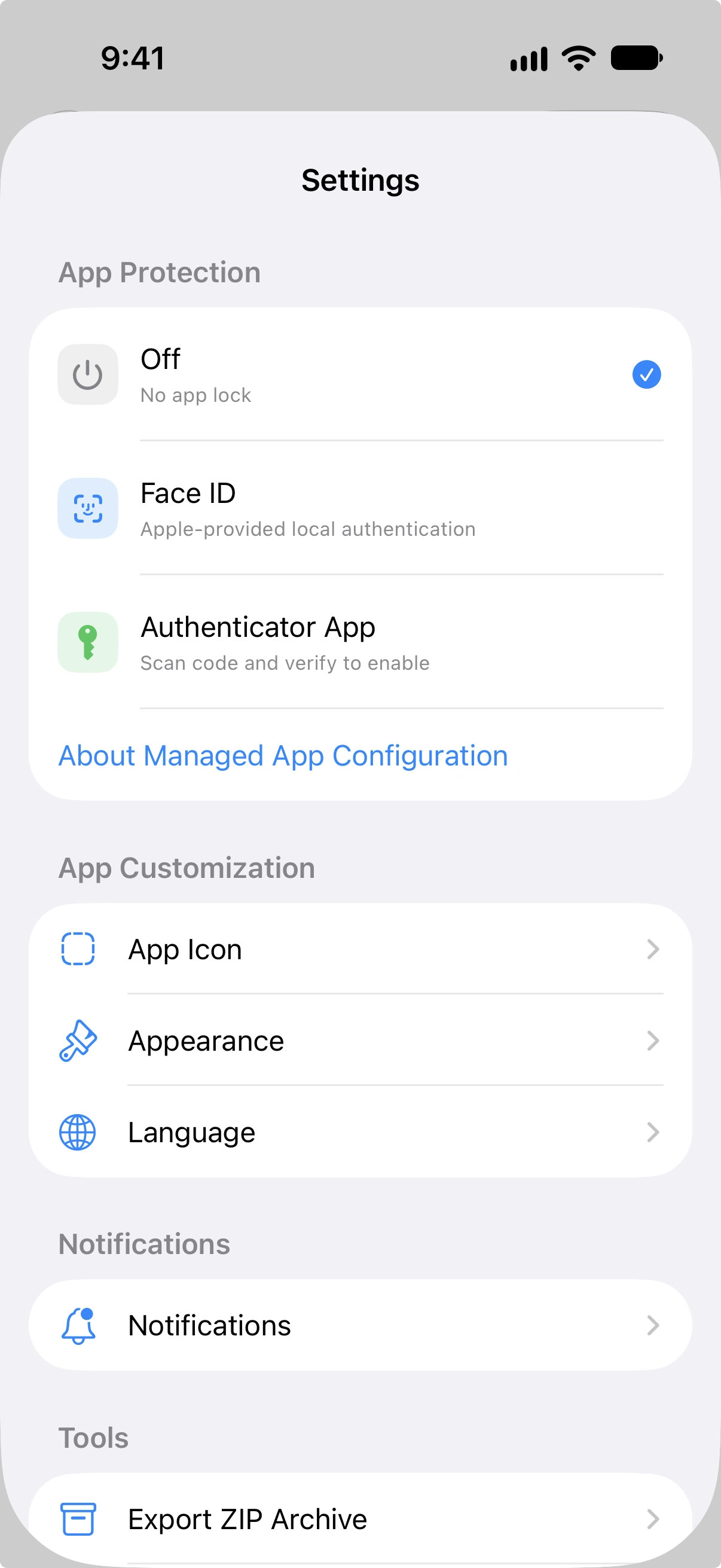
Metode zaštite
| Metoda | Opis |
|---|---|
| Isključeno | Bez zaključavanja. Aplikacija je dostupna bez autentifikacije. |
| Lokalna autentifikacija | Koristi Face ID, Touch ID ili lozinku uređaja, ovisno o dostupnom hardveru. |
| Aplikacija za autentifikaciju | Koristi jednokratnu lozinku temeljenu na vremenu (TOTP) verificiranu putem aplikacije za autentifikaciju poput Google Authenticatora ili Authyja. |
Lokalna autentifikacija
Kada je postavljeno na Lokalnu autentifikaciju, Vylos koristi biometriju ili lozinku vašeg uređaja za zaštitu pristupa. Zaslon zaključavanja prikazuje odgovarajuću oznaku — Face ID, Touch ID ili Lozinka — ovisno o tome što vaš uređaj podržava.
Na visionOS-u Vylos ovu metodu naziva Šifra, iako Appleov zahtjev za autentifikaciju može upotrijebiti Optic ID, uz šifru uređaja kao pričuvnu mogućnost. Autentifikacija se pokreće automatski pri otvaranju aplikacije i njezinu povratku u prvi plan.
Aplikacija za autentifikaciju (TOTP)
Kada odaberete metodu Aplikacija za autentifikaciju, Vylos generira tajni ključ za korištenje s TOTP aplikacijom za autentifikaciju. Proces postavljanja funkcionira na sljedeći način:
- Vylos generira slučajnu tajnu od 20 bajtova i kodira je u Base32.
- Prikazuje se QR kod koji možete skenirati aplikacijom za autentifikaciju. Također je prikazan ručni tajni ključ ako ga želite unijeti ručno.
- QR kod koristi standardni
otpauth://URI format:otpauth://totp/Vylos:App Lock?secret=...&issuer=Vylos&algorithm=SHA1&digits=6&period=30. - Morate unijeti valjan 6-znamenkasti verifikacijski kod iz aplikacije za autentifikaciju za potvrdu postavljanja prije nego što se TOTP aktivira.
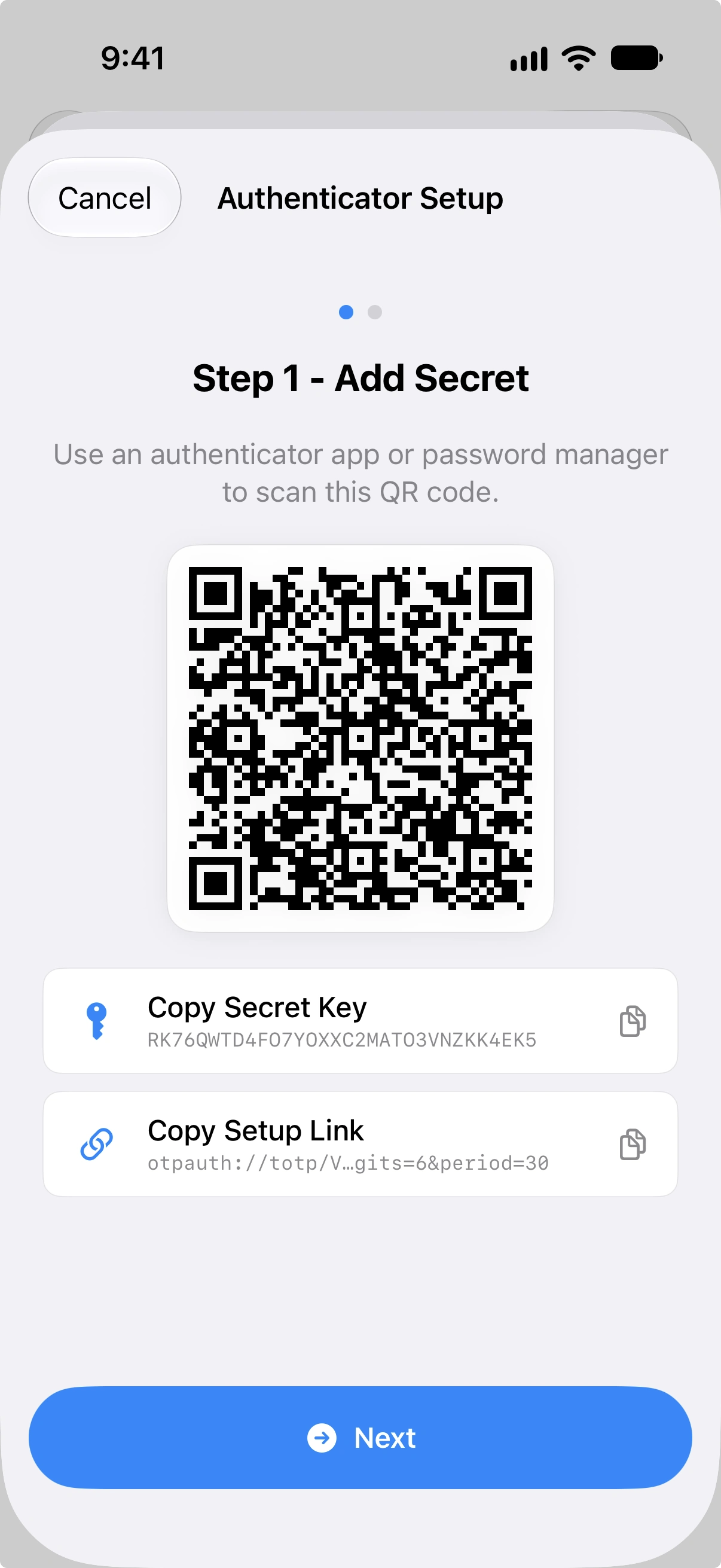
Možete kopirati tajni ključ ili potpunu poveznicu za postavljanje (otpauth:// URI) u međuspremnik. Obje vrijednosti automatski istjecu iz međuspremnika nakon 120 sekundi.
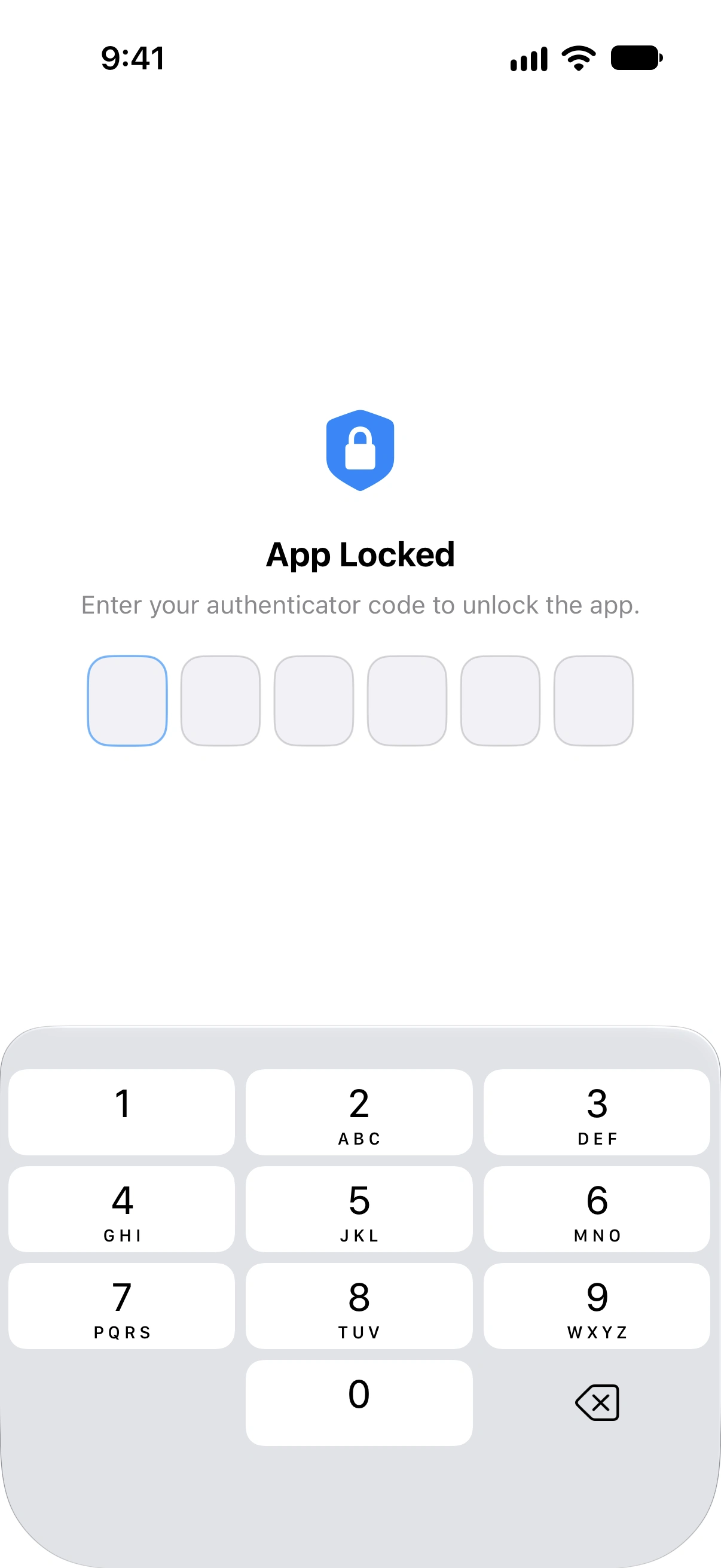
Nakon što je TOTP konfiguriran, povratak u Vylos prikazuje preklopni sloj zaključavanja koji traži novi 6-znamenkasti kod.
Resetiranje TOTP-a
Ako trebate resetirati konfiguraciju aplikacije za autentifikaciju, dodirnite Resetiraj TOTP tajnu u odjeljku Zaštita aplikacije u Postavkama i potvrdite dijalog. Nakon resetiranja morat ćete ponovno postaviti zaključavanje aplikacije putem autentifikatora prije nego što možete koristiti ovu metodu zaštite.
Validacija TOTP koda
Vylos prihvaća kodove iz trenutnog 30-sekundnog vremenskog perioda, kao i jedan period prije i jedan period poslije. Time se pruža tolerancijski prozor od jednog perioda u svakom smjeru radi kompenzacije manjih razlika u satovima između vašeg uređaja i aplikacije za autentifikaciju.
Ograničenje učestalosti TOTP-a
Za sprečavanje pokušaja pogađanja, Vylos provodi ograničenje učestalosti na neuspjele TOTP unose:
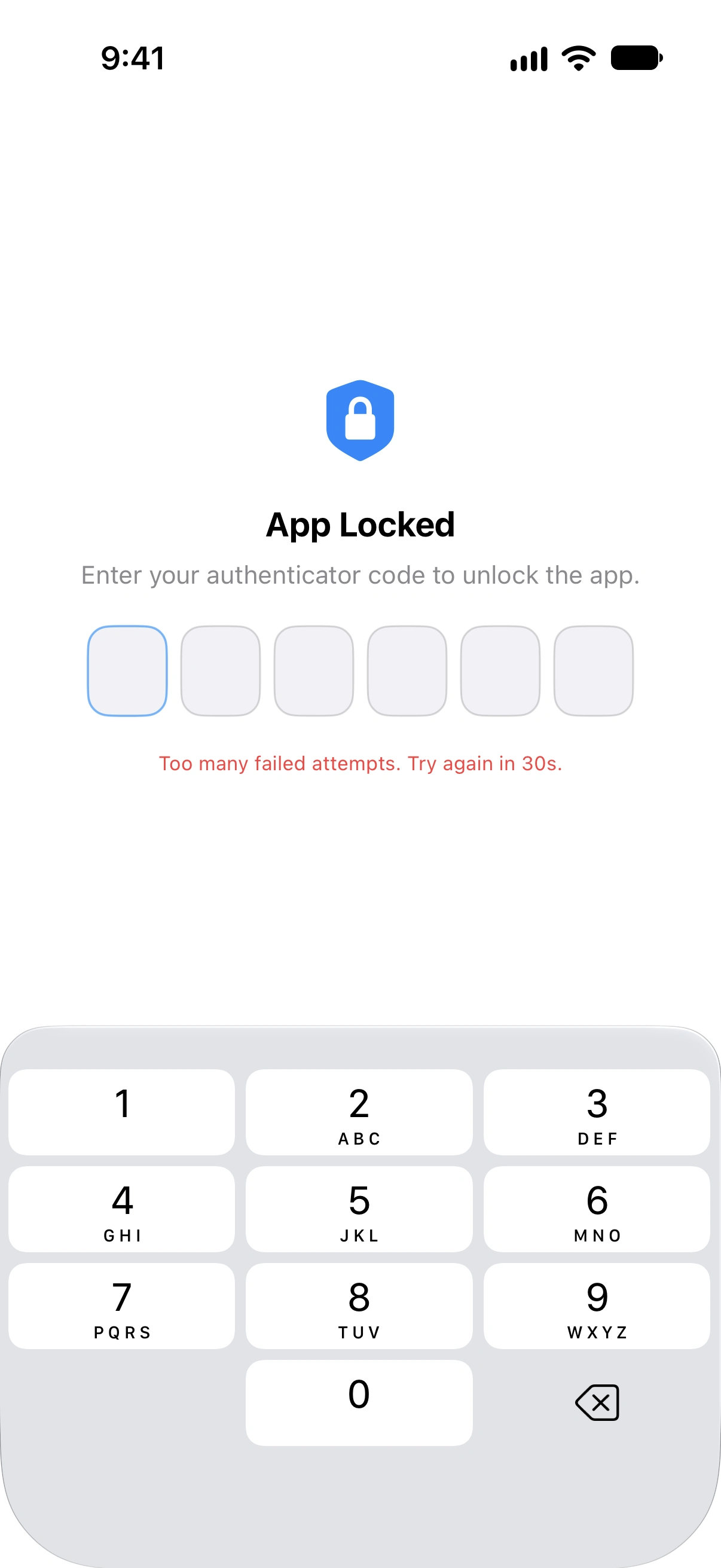
- Nakon 5 uzastopnih neuspjelih pokušaja počinje period zaključavanja.
- Trajanje zaključavanja slijedi formulu eksponencijalnog odgadanja:
min(30 * 2^(pokušaji - 5), 300)sekundi. - Prvo zaključavanje traje 30 sekundi, udvostručuje se sa svakim sljedećim neuspjehom, do maksimalno 300 sekundi (5 minuta).
- Brojac neuspjeha i tajmer zaključavanja zadržavaju se među ponovnim pokretanjima aplikacije, pa prisilno zatvaranje aplikacije ne resetira ih.
- Brojac neuspjeha resetira se nakon uspješnog otključavanja, ili kada se tajna autentifikatora rotira ili ukloni.
Što zaključavanje aplikacije blokira
Kada je aplikacija zaključana, sljedeće radnje su blokirane:
- Pristup postavkama
- Dodavanje ili uređivanje tunela
- Pokretanje Siri prečaca
- Korištenje brzih radnji na početnom zaslonu
- Uvoz konfiguracija iz URL-ova datoteka
MDM zaobilaženje
Kada postoji upravljana konfiguracija iz sustava MDM vaše organizacije, Vylos preskače korak autentifikacije Zaključavanje aplikacije. Ograničenja organizacije ostaju na snazi, pa ovo zaobilaženje ne vraća ručne tunele, Postavke, prečace ni bilo koju drugu mogućnost onemogućenu upravljanom politikom.
Ponašanje zaključavanja
Zaključavanje se ponovno aktivira kad god aplikacija prijede u pozadinu ili postane neaktivna. Povratak u aplikaciju zahtijeva ponovnu autentifikaciju.
Sigurnost privjeska ključeva
Konfiguracije tunela pohranjuju se u privjesku ključeva uređaja. TOTP tajne zaštićene su na najstrožoj dostupnoj razini, što znači:
- Tajna je dostupna samo dok je uređaj otključan.
- Tajna nije uključena u sigurnosne kopije uređaja niti se prenosi na druge uređaje.
Otkrivanje jailbreaka
Na iOS-u Vylos kombinira nekoliko provjera integriteta radi otkrivanja znakova jailbreak alata, narušavanja izolacije i izmjena tijekom izvođenja. Provedba jailbreak pravila objašnjava kada se provjere izvode i kako organizacija može provesti njihov rezultat.
Otkrivanje jailbreaka nameće blokadu samo kada organizacija uključi konfiguracijski ključ MDM blockJailbrokenDevices. Nakon otkrivanja Vylos blokira aplikaciju, prekida sve Vylos tunele, isključuje povezivanje na zahtjev i odbija ponovno povezivanje dok se blokada ne riješi.
Konfiguracije i ključevi tunela ostaju spremljeni. Bez ovog ključa Otkrivanje jailbreaka ne ograničava uporabu aplikacije ili VPN-a.