Postavljanje pravila na zahtjev
Odaberite mreže na kojima se svaki tunel treba automatski povezati.
Postavljanje
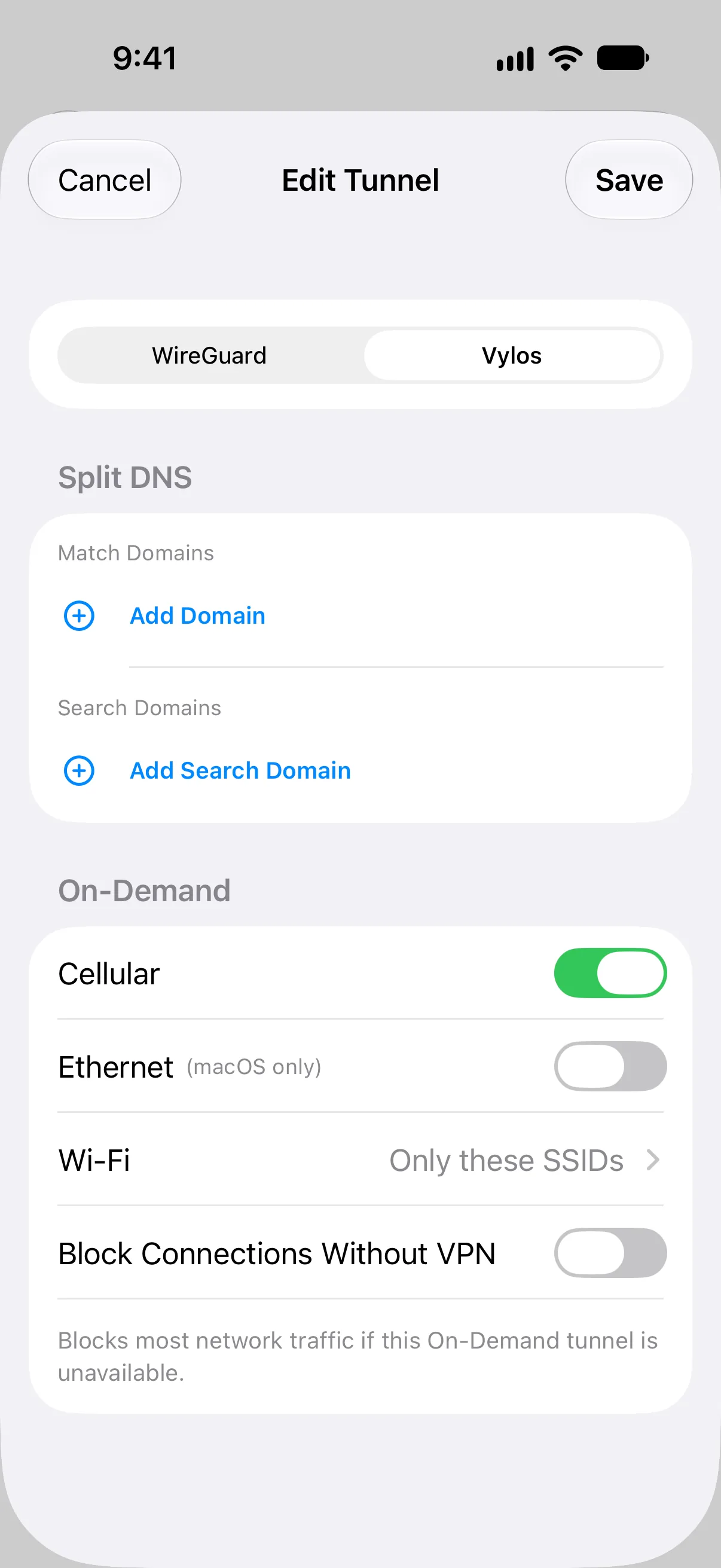
- Otvorite tunel koji je izradio korisnik i odaberite Uredi ili počnite izrađivati novi tunel.
- Otvorite karticu Vylos u obrascu tunela.
- Uključite podržane mrežne uvjete koje tunel treba nadzirati.
- Za Wi-Fi odaberite Bilo koji SSID, Samo ovi SSID-ovi ili Osim ovih SSID-ova, pa unesite potrebne nazive mreža.
- Po želji uključite Blokiraj veze bez VPN-a.
- Spremite tunel i uključite njegov prekidač Na zahtjev.
Pravila Na zahtjev pripadaju pojedinom tunelu. Upravljani tuneli dobivaju pravila iz VPN profila organizacije i ne mogu se uređivati u Vylosu.
Kako radi
Kada su pravila Na zahtjev uključena, operacijski sustav prati promjene mreže te uključuje ili isključuje tunel bez ručne intervencije. Vylos sprema ta pravila zajedno s Podijeljenim DNS-om u postavke Vylos tunela.
Mobilna mreža
Prekidač Mobilna mreža određuje aktivira li se tunel automatski putem mobilne podatkovne veze; to pravilo procjenjuje iOS. macOS i visionOS prikazuju vrijednost s oznakom Samo iOS kako biste mogli uređivati, uvoziti i izvoziti univerzalnu konfiguraciju bez gubitka podataka.
Trenutačni hardver Apple Vision Pro nema mobilno sučelje pa se ovo pravilo ne može pokrenuti u visionOS-u.
note
Appleov popis vrsta sučelja Network Extension sadrži slučaj cellular kako bi se podaci pravila mogli prenositi. Podudara se samo kada je trenutačno primarno mrežno sučelje uređaja mobilno; njegova prisutnost u visionOS SDK-u ne znači da Vision Pro ima mobilni modem.
Ethernet
Prekidač Ethernet određuje aktivira li se tunel automatski putem Etherneta; to pravilo procjenjuje macOS. iOS i visionOS prikazuju vrijednost s oznakom Samo macOS i čuvaju je za uporabu konfiguracije na Macu.
Sve tri aplikacije prikazuju oba prekidača. Platforma zanemaruje nepodržano pravilo, ali čuva njegovu vrijednost u tunelu i izvezenoj .vylos datoteci.
Na trenutačnom Vision Pro hardveru Wi-Fi je jedino mrežno sučelje koje se može podudarati s pravilom Na zahtjev.
Wi-Fi
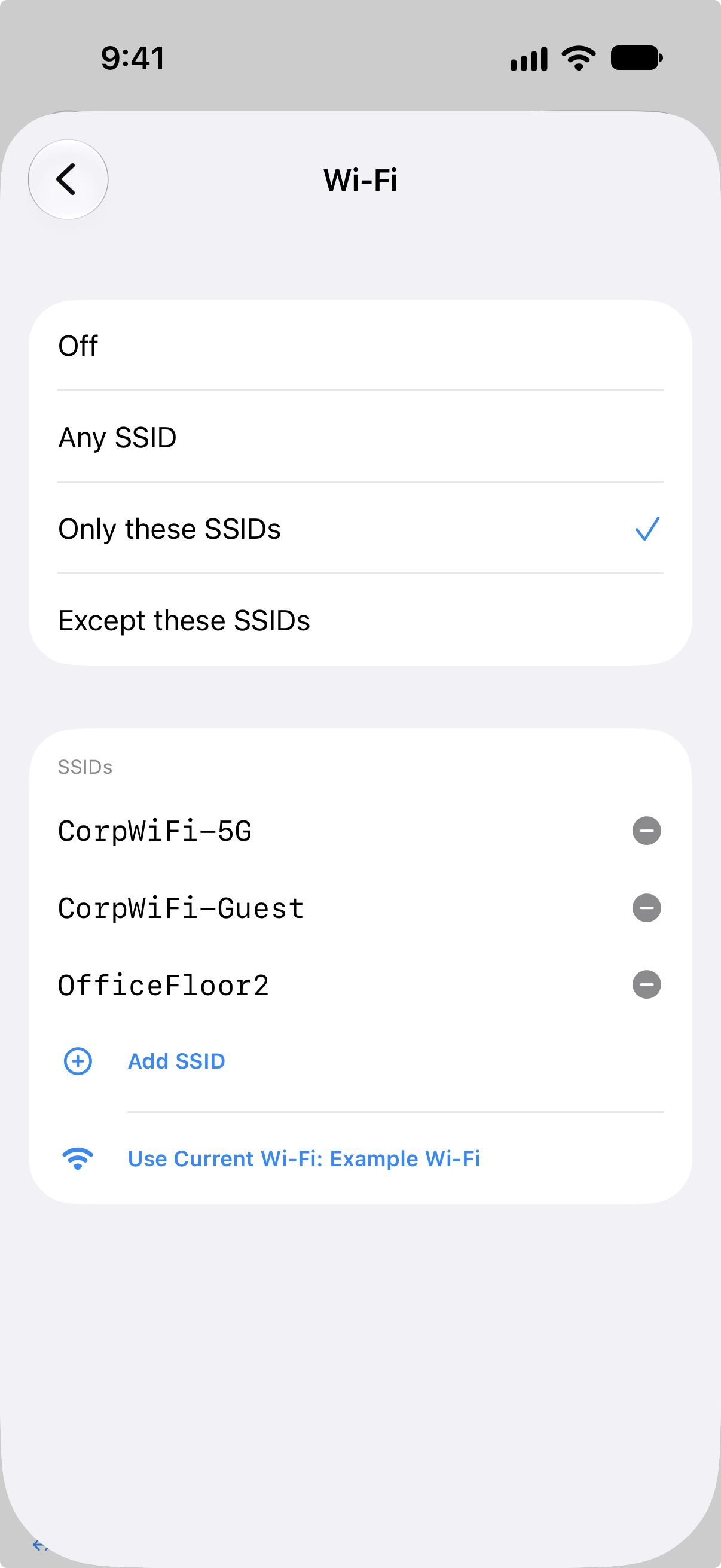
Postavka Wi-Fi ima četiri načina:
| Način | Ponašanje |
|---|---|
| Isključeno | Tunel se ne aktivira automatski na Wi-Fi mreži. |
| Bilo koji SSID | Tunel se aktivira na bilo kojoj Wi-Fi mreži. |
| Samo ovi SSID-ovi | Tunel se aktivira samo pri povezivanju na jedan od navedenih SSID-ova. |
| Osim ovih SSID-ova | Tunel se aktivira na svim Wi-Fi mrežama osim navedenih SSID-ova. |
Za Samo ovi SSID-ovi i Osim ovih SSID-ova unesite barem jedan SSID. Ako je popis prazan, obrazac prikazuje poruku za provjeru.
Prekidač za hitne slučajeve
Uključite Blokiraj veze bez VPN-a kako bi tunel koristio Appleovo sistemsko usmjeravanje svih mreža. Ako uključeni tunel Na zahtjev postane nedostupan, operacijski sustav blokira većinu prometa umjesto da se odmah vrati na nezaštićenu mrežu.
Kontrola postaje dostupna nakon što postavite barem jedno pravilo Na zahtjev. Isključivanje posljednjeg pravila isključuje i prekidač za hitne slučajeve jer to ponašanje zatvaranja zahtijeva automatski nadziran tunel.
Postavka se odnosi samo na odabrani tunel koji je izradio korisnik i sprema se u njegovu .vylos datoteku. Za upravljani tunel organizacija kontrolira odgovarajuću Appleovu vrijednost profila IncludeAllNetworks, a Vylos je prikazuje samo za čitanje.
Kako dopušteni IP-jevi utječu na prekidač
Prekidač za hitne slučajeve i AllowedIPs imaju različite zadatke: prekidač sprječava operacijski sustav da zaobiđe VPN, a AllowedIPs i dalje određuje koji ravnopravni čvor može prenijeti svako odredište. Vylos ne dodaje, ne uklanja niti proširuje AllowedIPs kada uključite prekidač.
| Kombinirane rute ravnopravnih čvorova | Što se može povezati | Oznaka u Vylosu |
|---|---|---|
| Sve IPv4 i IPv6 adrese | IPv4 i IPv6 koriste VPN. | Zaštita cijelog tunela |
| Samo sav IPv4 ili samo sav IPv6 | Obuhvaćena obitelj koristi VPN; druga je blokirana bez vlastite rute. | Ograničen pristup mreži |
| Odabrane mreže ili hostovi | Mogu se povezati samo odredišta unutar tih ruta. | Ograničen pristup mreži |
| Nema ruta | Uobičajeni IP promet je blokiran. | Nema izlaznih ruta |
Uobičajena vrijednost za potpuni tunel s oba stoga jest 0.0.0.0/0, ::/0. Svaki DNS poslužitelj mora biti obuhvaćen i AllowedIPs rutom barem jednog ravnopravnog čvora; inače Vylos upozorava da će biti blokiran.
info
Apple iz usmjeravanja svih mreža kroz VPN izuzima promet potreban za upravljanje mrežom i određene usluge uređaja, primjerice DHCP, pregovaranje portala za prijavu, neke mobilne usluge i komunikaciju s pratećim uređajima. Prekidač zato blokira većinu uobičajenog prometa aplikacija, ali ne jamči da svaki sistemski paket ulazi u VPN. Pogledajte Appleovu dokumentaciju za includeAllNetworks.
Ponašanje tunela Na zahtjev
Stanja tunela s uključenim pravilima Na zahtjev imaju drukčije značenje nego kod običnog tunela:
- Na zahtjev (žuto) — Pravila Na zahtjev uključena su, ali tunel trenutačno nije povezan. Sustav prati mrežne uvjete i povezat će se kada pronađe podudaranje.
- Povezivanje — Podudarno pravilo zatražilo je od operacijskog sustava pokretanje tunela.
- Na zahtjev (zeleno na popisu) / Povezano (zeleno u pojedinostima) — Tunel je povezan jer trenutačna mreža odgovara pravilu Na zahtjev. Popis i dalje prikazuje automatsko aktiviranje, a pojedinosti trenutačno stanje veze.
- Prekidanje — Veza se zaustavlja jer uvjet više ne vrijedi ili je automatsko aktiviranje isključeno.
- Prekinuto (sivo) — Tunel i dalje ima konfigurirana pravila Na zahtjev, ali automatsko aktiviranje je isključeno.
Prekidač tunela Na zahtjev uključuje ili isključuje njegova pravila Na zahtjev; ne povezuje niti izravno prekida tunel.
Automatska provjera pri povratku u aplikaciju
Kada se Vylos vrati u prvi plan, provjerava drži li operacijski sustav pravila Na zahtjev svakog tunela uključenima i po potrebi vraća to stanje. Operacijski sustav zatim odlučuje o povezivanju prema trenutačnoj mreži i pravilima; Vylos ne prisiljava vezu kada nema podudaranja.
Otkrivanje sukoba pravila Na zahtjev
Kada se uključena pravila Na zahtjev dvaju ili više tunela preklapaju, Vylos prikazuje upozorenje na vrhu popisa tunela u sustavima iOS, macOS i visionOS. Ponašanje može biti nepredvidivo jer sustav možda neće znati koji tunel treba aktivirati.
Sljedeće slike prikazuju izgled u iOS-u.
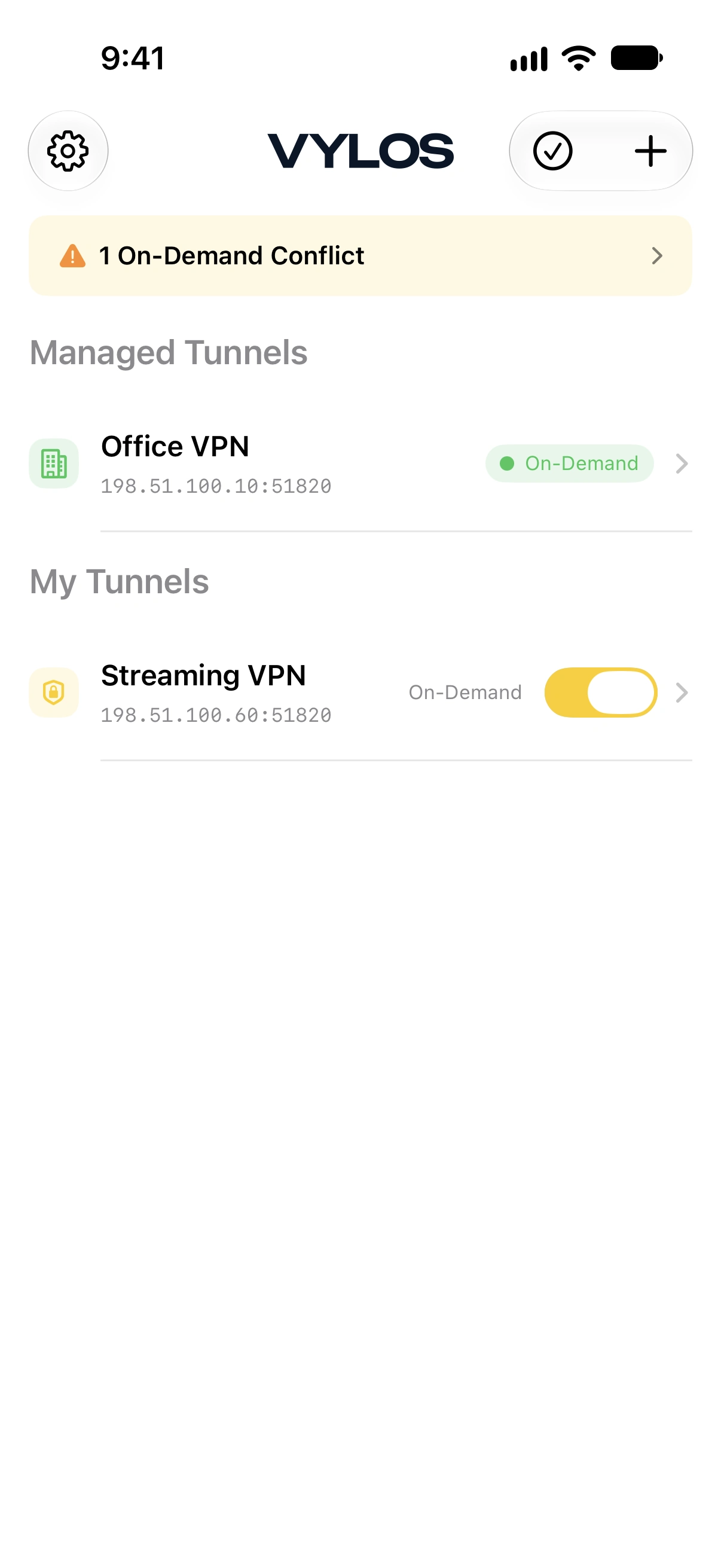
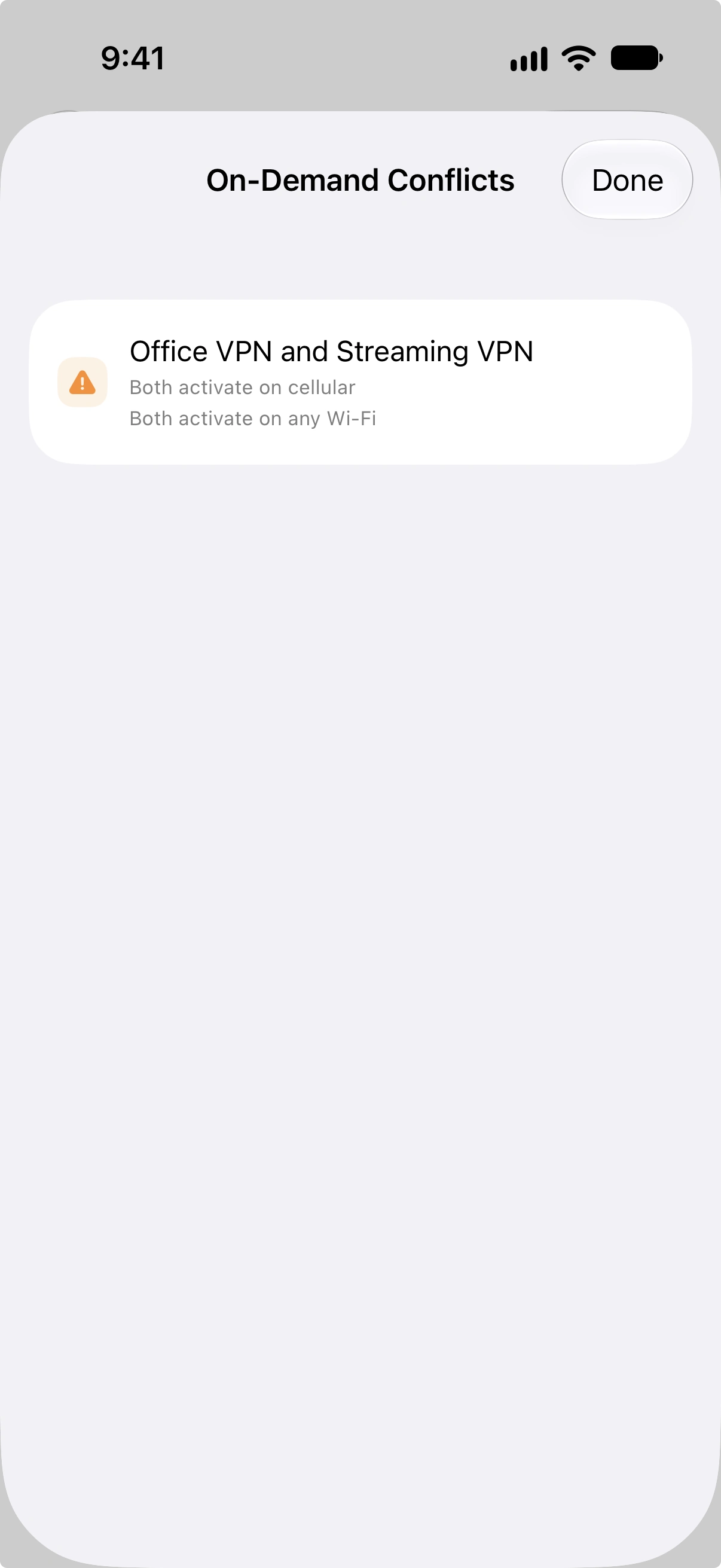
Otvorite upozorenje da biste vidjeli sve sukobe. Svaki unos prikazuje koja su dva tunela u sukobu i zašto.
Vrste sukoba
| Vrsta sukoba | Opis |
|---|---|
| Preklapanje mobilne mreže | Oba tunela postavljena su za aktiviranje na mobilnoj mreži. |
| Preklapanje Etherneta | Oba tunela postavljena su za aktiviranje putem Etherneta u sustavu macOS. |
| Preklapanje Bilo koji SSID | Oba tunela postavljena su za aktiviranje na bilo kojoj Wi-Fi mreži. |
| Preklapanje određenih SSID-ova | Oba tunela postavljena su za aktiviranje na jednom ili više istih SSID-ova. |
| Preklapanje većine Wi-Fi mreža | Oba tunela imaju široka Wi-Fi pravila, primjerice dva popisa iznimki, koja obuhvaćaju većinu mreža. |
Uredite jedan tunel i prilagodite njegova pravila Na zahtjev tako da se više ne preklapaju s pravilima drugog tunela.
Pravila Na zahtjev u .vylos datoteci
Pravila Na zahtjev spremaju se zajedno s Podijeljenim DNS-om u stavku settings.conf .vylos arhive. Službeni popis ključeva i primjere potražite na stranici Format Vylos datoteke.