监控和故障诊断
使用 Vylos 内置的日志记录、带宽跟踪和版本信息监控 VPN 活动并排查问题。
选择要检查的内容
| 如果您需要… | 请打开… |
|---|---|
| 查看 App 操作或生命周期事件 | 设置 → 日志 → App |
| 诊断隧道启动或 WireGuard 行为 | 设置 → 日志 → WireGuard |
| 检查实时传输和握手信息 | 隧道状态视图 |
| 比较最近接收和发送的流量 | 隧道带宽视图 |
| 在支持请求中提供构建信息 | 设置底部的版本详情 |
日志
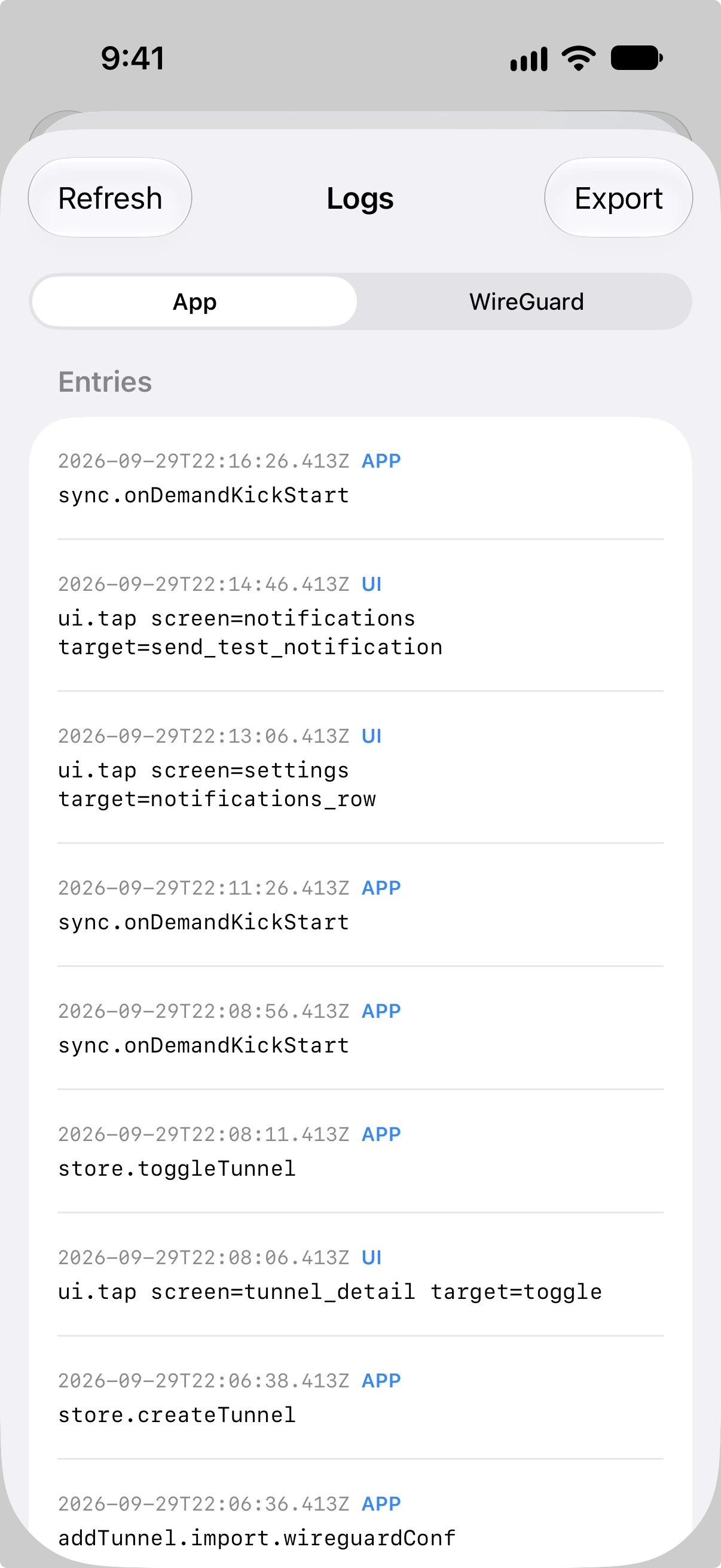
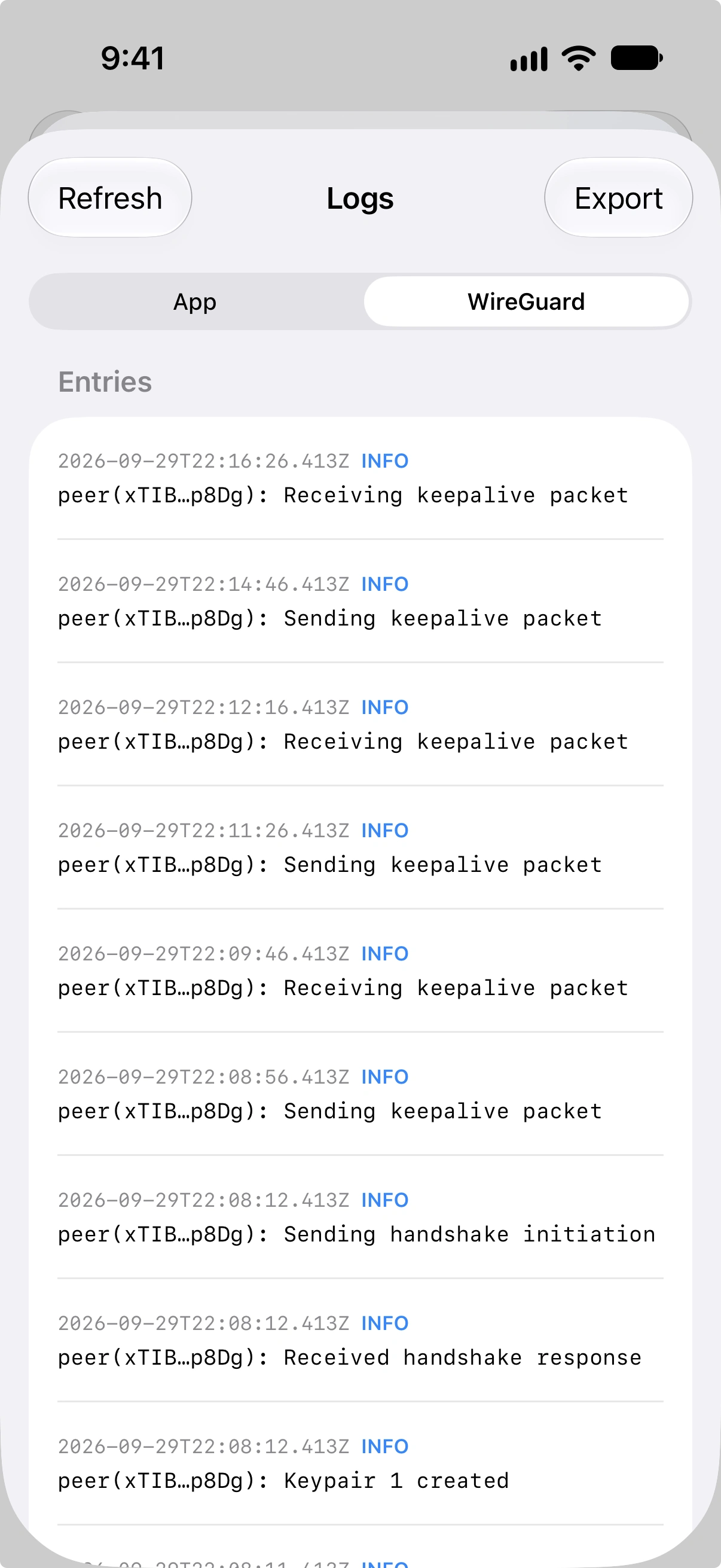
日志屏幕可从设置中访问,包含两个标签页:
- 应用 — 应用级别的操作日志,涵盖 UI 交互、生命周期事件、同步操作、迁移事件、隧道创建和设置更改。
- WireGuard — 来自后台运行的 WireGuard 隧道提供程序的网络扩展诊断日志。
日志文件
每个标签页对应一对日志文件:
| 标签页 | 当前会话文件 | 上一会话文件 |
|---|---|---|
| 应用 | app-actions.log | app-actions-prev.log |
| WireGuard | network-extension.log | network-extension-prev.log |
新会话开始时,当前日志文件会轮换为上一会话文件。这让你可以同时访问当前和最近一次会话的日志。
日志文件在主线程之外解析,不影响应用响应速度。
导出日志
每个标签页可以单独导出。点按导出按钮生成带时间戳文件名的文本文件:
- 应用日志导出为
vylos-app-TIMESTAMP.txt - WireGuard 日志导出为
vylos-wireguard-TIMESTAMP.txt
导出使用系统共享面板,你可以保存文件、通过电子邮件发送、通过 AirDrop 发送或通过其他可用方式共享。
带宽统计
Vylos 为每条隧道单独跟踪接收(Rx)和发送(Tx)数据。你可以从隧道详情屏幕查看带宽统计。
时间范围
提供两种时间范围:
| 范围 | 间隔 | 说明 |
|---|---|---|
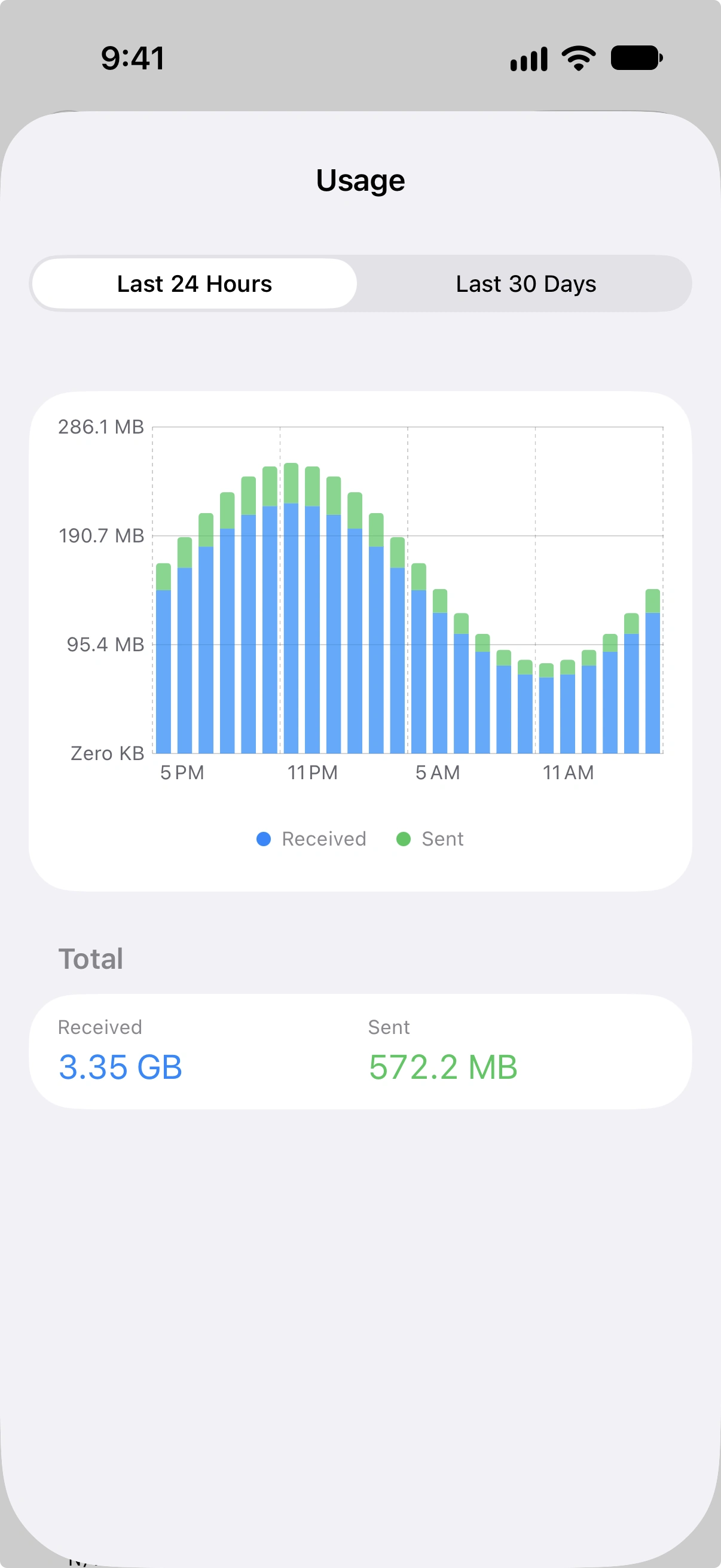
| 最近 24 小时 | 每小时 | 过去一天中每小时一个数据点。 |
| 最近 30 天 | 每天 | 过去一个月中每天一个数据点。 |
图表显示
在 iOS 16 或更高版本、macOS 13 或更高版本以及 visionOS 1 或更高版本上,带宽数据以柱状图显示。在 iOS 15 和 macOS 12 上,图表区域会显示不可用信息,但仍可查看累计总量。
实时握手信息和 Rx/Tx 计数器仍会显示在隧道状态中。
图表下方会显示所选时间范围的累计 Rx 和 Tx 总量。图表每 60 秒自动刷新一次。
带宽数据的工作原理
带宽统计基于快照构建,每个快照记录时间戳以及累计接收和发送字节数。图表中显示的间隔是连续快照之间的增量计算结果,展示每个时间段内传输的数据量。
版本信息
设置屏幕底部显示版本详情:
- 应用版本和构建号 — 以
X.Y.Z (build)格式显示,其中X.Y.Z是市场版本号,build是内部构建号。 - WireGuard Go 版本 — 网络扩展使用的 WireGuard Go 后端版本。