Memantau dan memecahkan masalah
Pantau aktivitas VPN dan pecahkan masalah menggunakan pencatatan log bawaan, pelacakan bandwidth, dan informasi versi Vylos.
Pilih yang ingin diperiksa
| Jika Anda perlu… | Buka… |
|---|---|
| Meninjau tindakan aplikasi atau peristiwa siklus hidup | Pengaturan → Log → Aplikasi |
| Mendiagnosis permulaan terowongan atau perilaku WireGuard | Pengaturan → Log → WireGuard |
| Memeriksa transfer langsung dan handshake | Tampilan status terowongan |
| Membandingkan lalu lintas terbaru yang diterima dan dikirim | Tampilan bandwidth terowongan |
| Menyertakan nomor build dalam permintaan dukungan | Detail versi di bagian bawah Pengaturan |
Log
Layar Log dapat diakses dari Pengaturan dan berisi dua tab:
- Aplikasi — Log tindakan tingkat aplikasi yang mencakup interaksi UI, peristiwa siklus hidup, operasi sinkronisasi, peristiwa migrasi, pembuatan tunnel, dan perubahan pengaturan.
- WireGuard — Log diagnostik ekstensi jaringan dari penyedia tunnel WireGuard yang berjalan di latar belakang.
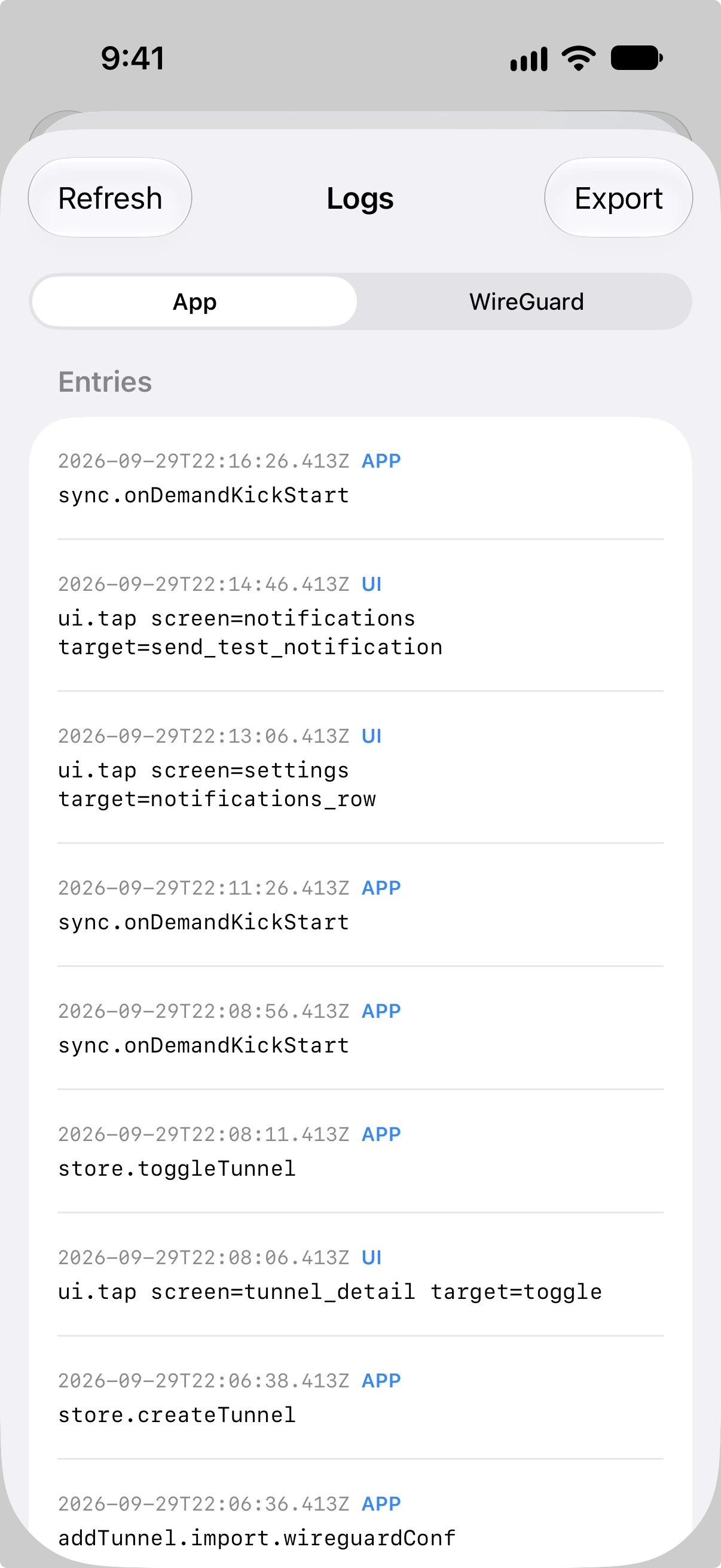
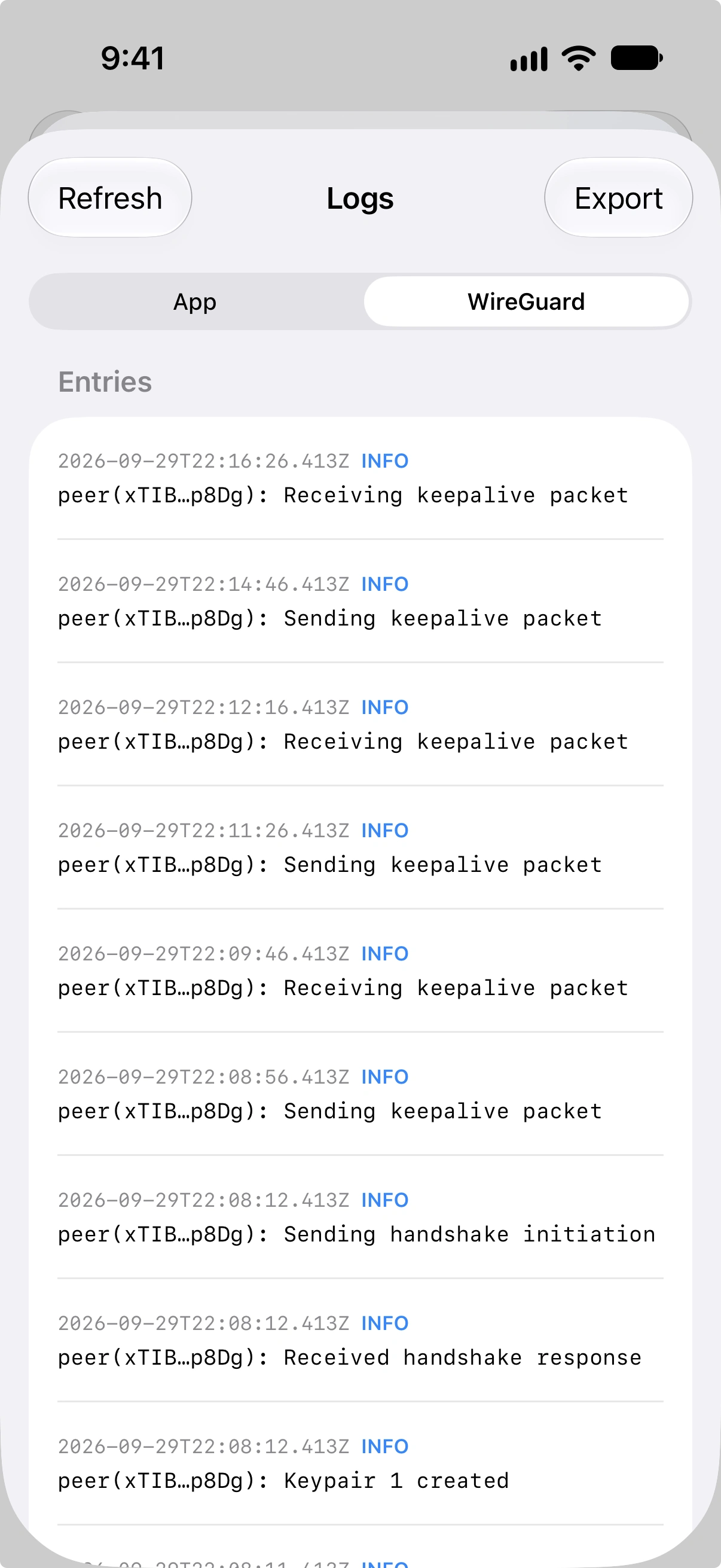
File Log
Setiap tab bersesuaian dengan sepasang file log:
| Tab | File Sesi Saat Ini | File Sesi Sebelumnya |
|---|---|---|
| Aplikasi | app-actions.log | app-actions-prev.log |
| WireGuard | network-extension.log | network-extension-prev.log |
Saat sesi baru dimulai, file log saat ini dirotasi ke file sesi sebelumnya. Ini memberi Anda akses ke log dari sesi saat ini dan sesi sebelumnya yang terbaru.
File log diurai di luar thread utama untuk menghindari dampak pada responsivitas aplikasi.
Mengekspor Log
Setiap tab dapat diekspor secara terpisah. Ketuk tombol ekspor untuk menghasilkan file teks dengan nama file bertanda waktu:
- Log aplikasi diekspor sebagai
vylos-app-TIMESTAMP.txt - Log WireGuard diekspor sebagai
vylos-wireguard-TIMESTAMP.txt
Ekspor menggunakan Share sheet sistem, memungkinkan Anda menyimpan file, mengirimnya melalui email, AirDrop, atau membagikannya melalui metode lain yang tersedia.
Statistik Bandwidth
Vylos melacak data terima (Rx) dan kirim (Tx) untuk setiap tunnel secara individual. Anda dapat melihat statistik bandwidth dari layar detail tunnel.
Rentang Waktu
Dua rentang waktu tersedia:
| Rentang | Interval | Deskripsi |
|---|---|---|
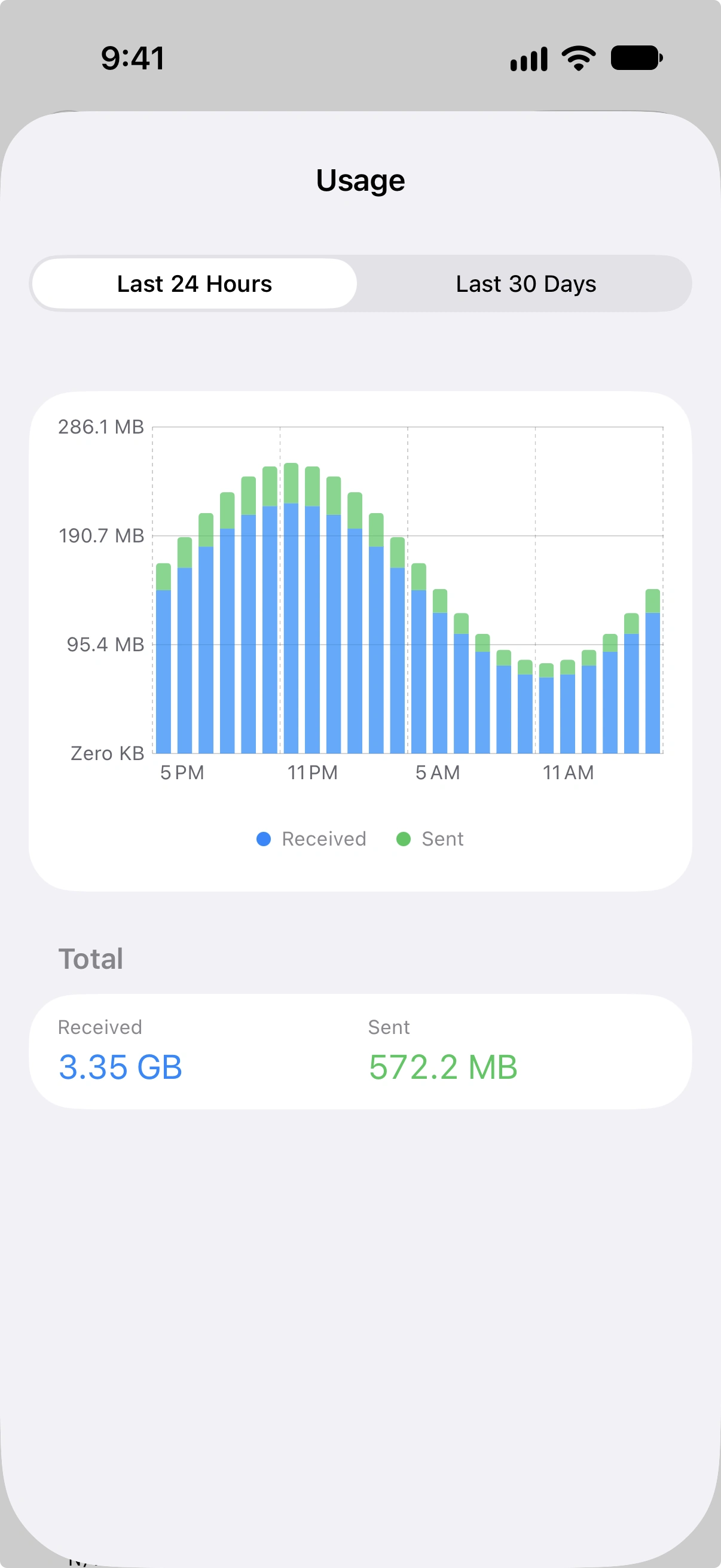
| 24 Jam Terakhir | Per Jam | Satu titik data per jam untuk hari terakhir. |
| 30 Hari Terakhir | Harian | Satu titik data per hari untuk bulan terakhir. |
Tampilan grafik
Data bandwidth ditampilkan sebagai grafik batang di iOS 16 atau lebih baru, macOS 13 atau lebih baru, dan visionOS 1 atau lebih baru. Di iOS 15 dan macOS 12, area grafik menampilkan pesan tidak tersedia, tetapi total kumulatif tetap tersedia.
Informasi handshake langsung dan penghitung Rx/Tx tetap muncul pada status terowongan.
Di bawah grafik, total kumulatif Rx dan Tx ditampilkan untuk rentang yang dipilih. Grafik diperbarui secara otomatis setiap 60 detik.
Cara Kerja Data Bandwidth
Statistik bandwidth dibangun dari snapshot, di mana setiap snapshot mencatat timestamp bersama dengan jumlah byte terima dan kirim kumulatif. Interval yang ditampilkan di grafik dihitung sebagai delta antara snapshot berurutan, memberi Anda jumlah data yang ditransfer selama setiap periode waktu.
Informasi Versi
Layar Pengaturan menampilkan detail versi di bagian bawah:
- Versi aplikasi dan nomor build — Ditampilkan dalam format
X.Y.Z (build), di manaX.Y.Zadalah versi pemasaran danbuildadalah nomor build internal. - Versi WireGuard Go — Versi backend WireGuard Go yang digunakan oleh ekstensi jaringan.