모니터링 및 문제 해결
Vylos 내장 로깅, 대역폭 추적, 버전 정보를 사용하여 VPN 활동을 모니터링하고 문제를 해결합니다.
확인할 정보 선택
| 필요한 작업 | 열 위치 |
|---|---|
| 앱 동작이나 수명 주기 이벤트 검토 | 설정 → 로그 → 앱 |
| 터널 시작 또는 WireGuard 동작 진단 | 설정 → 로그 → WireGuard |
| 실시간 전송 및 핸드셰이크 확인 | 터널 상태 보기 |
| 최근 받은 트래픽과 보낸 트래픽 비교 | 터널 대역폭 보기 |
| 지원 요청에 빌드 정보 포함 | 설정 하단의 버전 세부사항 |
로그
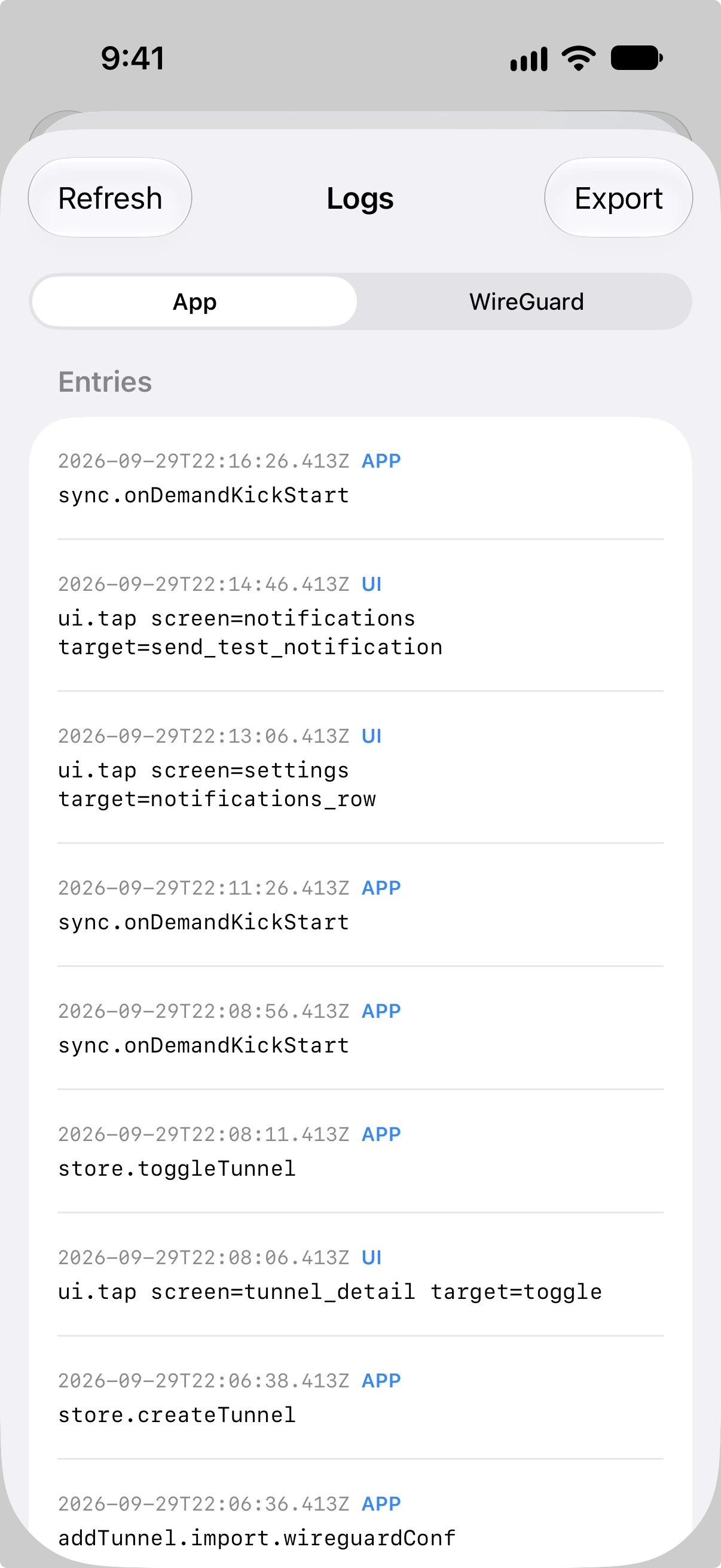
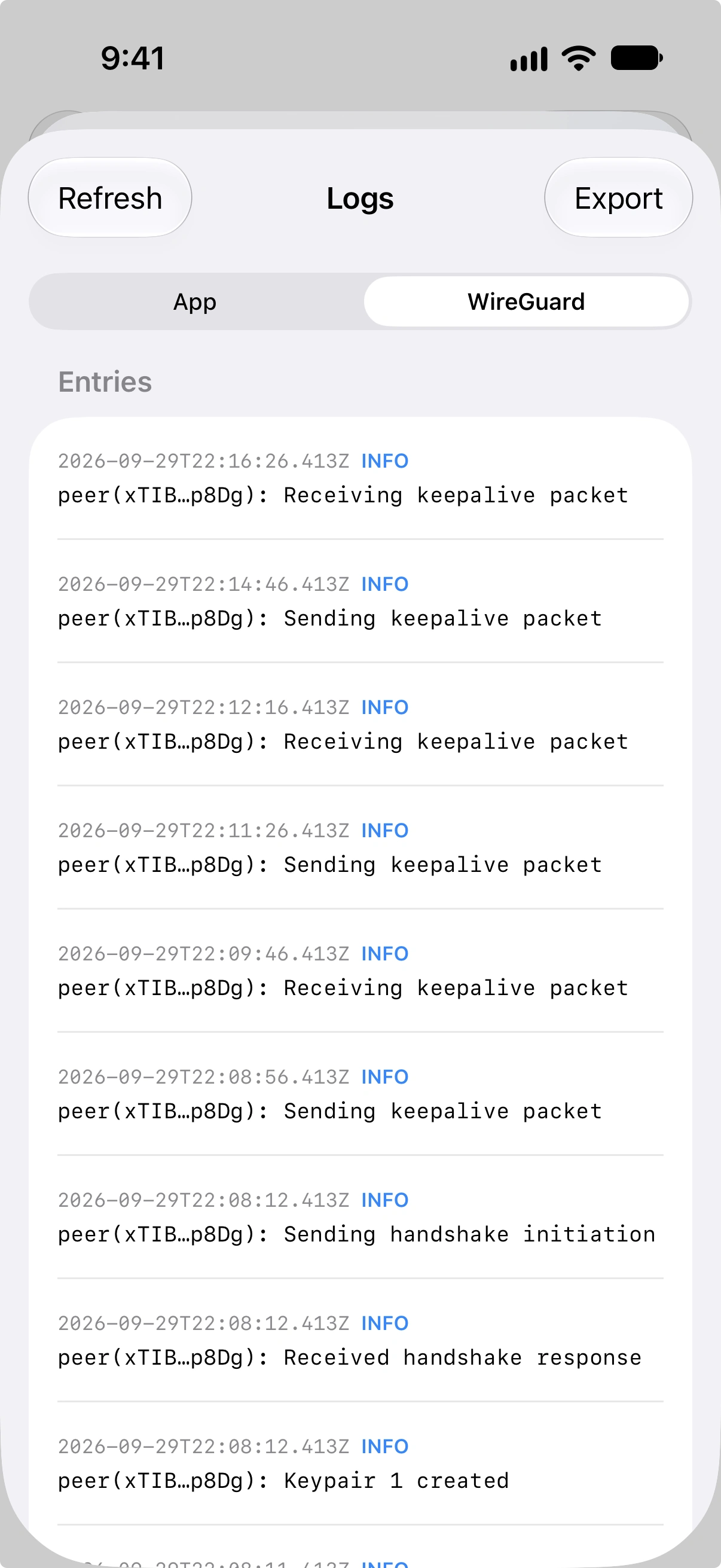
로그 화면은 설정에서 접근할 수 있으며 두 개의 탭을 포함합니다:
- 앱 — UI 상호작용, 수명 주기 이벤트, 동기화 작업, 마이그레이션 이벤트, 터널 생성, 설정 변경을 다루는 애플리케이션 수준 작업 로그.
- WireGuard — 백그라운드에서 실행되는 WireGuard 터널 프로바이더의 네트워크 확장 프로그램 진단 로그.
로그 파일
각 탭은 한 쌍의 로그 파일에 대응합니다:
| 탭 | 현재 세션 파일 | 이전 세션 파일 |
|---|---|---|
| 앱 | app-actions.log | app-actions-prev.log |
| WireGuard | network-extension.log | network-extension-prev.log |
새 세션이 시작되면 현재 로그 파일이 이전 세션 파일로 교체됩니다. 이를 통해 현재 세션과 가장 최근의 이전 세션 로그에 모두 접근할 수 있습니다.
로그 파일은 앱 응답성에 영향을 주지 않도록 메인 스레드 외부에서 파싱됩니다.
로그 내보내기
각 탭은 별도로 내보낼 수 있습니다. 내보내기 버튼을 탭하면 타임스탬프가 포함된 파일명의 텍스트 파일이 생성됩니다:
- 앱 로그는
vylos-app-TIMESTAMP.txt로 내보내집니다. - WireGuard 로그는
vylos-wireguard-TIMESTAMP.txt로 내보내집니다.
내보내기는 시스템 공유 시트를 사용하여 파일을 저장하거나 이메일, AirDrop 또는 기타 사용 가능한 방법으로 공유할 수 있습니다.
대역폭 통계
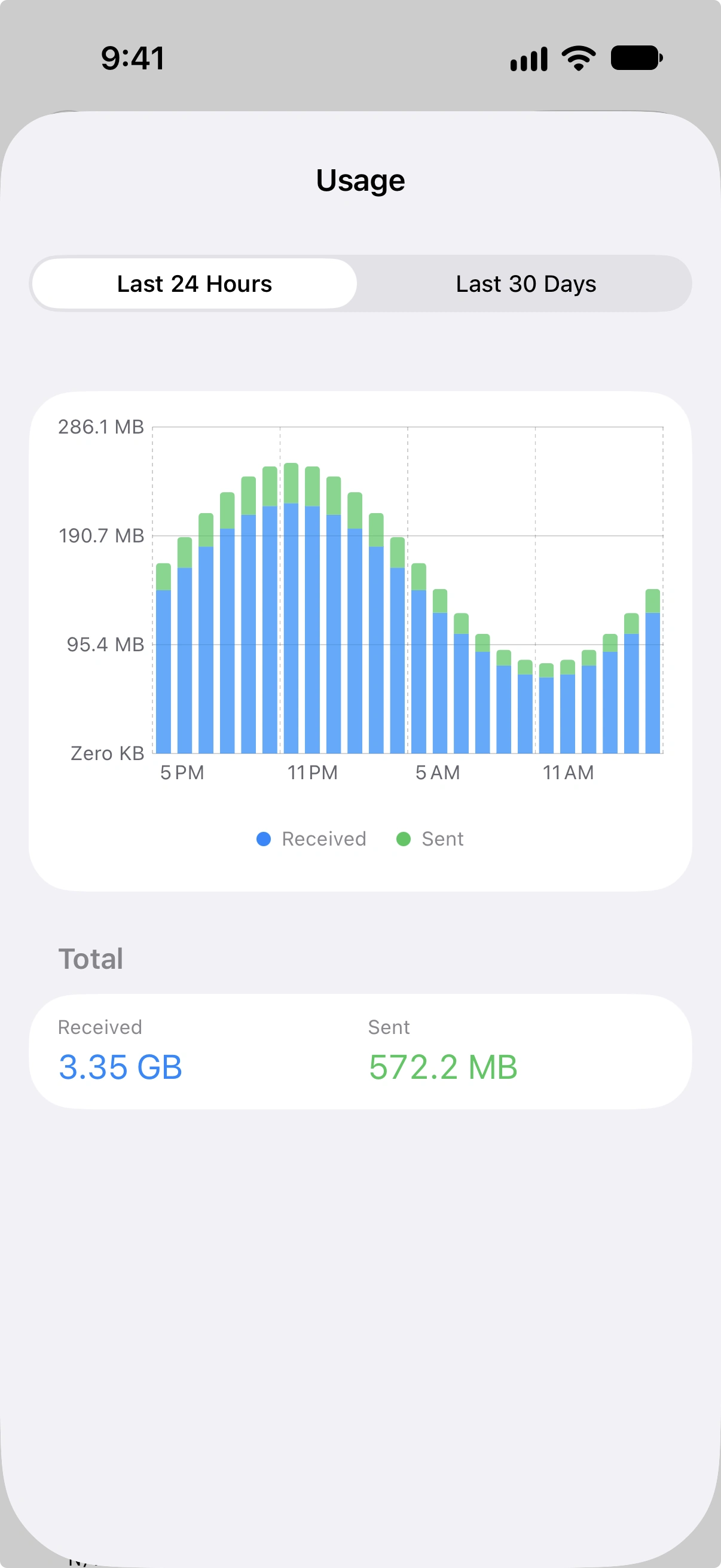
Vylos는 각 터널에 대해 수신 (Rx) 및 송신 (Tx) 데이터를 개별적으로 추적합니다. 터널 상세 화면에서 대역폭 통계를 확인할 수 있습니다.
시간 범위
두 가지 시간 범위를 사용할 수 있습니다:
| 범위 | 간격 | 설명 |
|---|---|---|
| 최근 24시간 | 시간별 | 지난 하루의 시간당 하나의 데이터 포인트. |
| 최근 30일 | 일별 | 지난 한 달의 일당 하나의 데이터 포인트. |
차트 표시
대역폭 데이터는 iOS 16 이상, macOS 13 이상 및 visionOS 1 이상에서 막대 차트로 표시됩니다. iOS 15와 macOS 12에서는 차트 영역에 사용할 수 없다는 메시지가 표시되지만 누적 합계는 계속 확인할 수 있습니다.
실시간 핸드셰이크 정보와 Rx/Tx 카운터는 터널 상태에 계속 표시됩니다.
차트 아래에는 선택한 기간의 누적 Rx 및 Tx 합계가 표시됩니다. 차트는 60초마다 자동으로 새로 고쳐집니다.
대역폭 데이터 동작 방식
대역폭 통계는 스냅샷으로 구축되며, 각 스냅샷은 타임스탬프와 함께 누적 수신 및 송신 바이트 수를 기록합니다. 차트에 표시되는 간격은 연속적인 스냅샷 간의 델타로 계산되어 각 기간 동안 전송된 데이터량을 보여줍니다.
버전 정보
설정 화면 하단에 버전 세부 정보가 표시됩니다:
- 앱 버전 및 빌드 번호 —
X.Y.Z (build)형식으로 표시되며,X.Y.Z는 마케팅 버전이고build는 내부 빌드 번호입니다. - WireGuard Go 버전 — 네트워크 확장 프로그램이 사용하는 WireGuard Go 백엔드 버전.