visionOS 功能
在 Apple Vision Pro 上使用 Vylos,通过空间界面管理自托管的 WireGuard 隧道。该应用支持手动输入、文件导入、按需规则和应用锁。
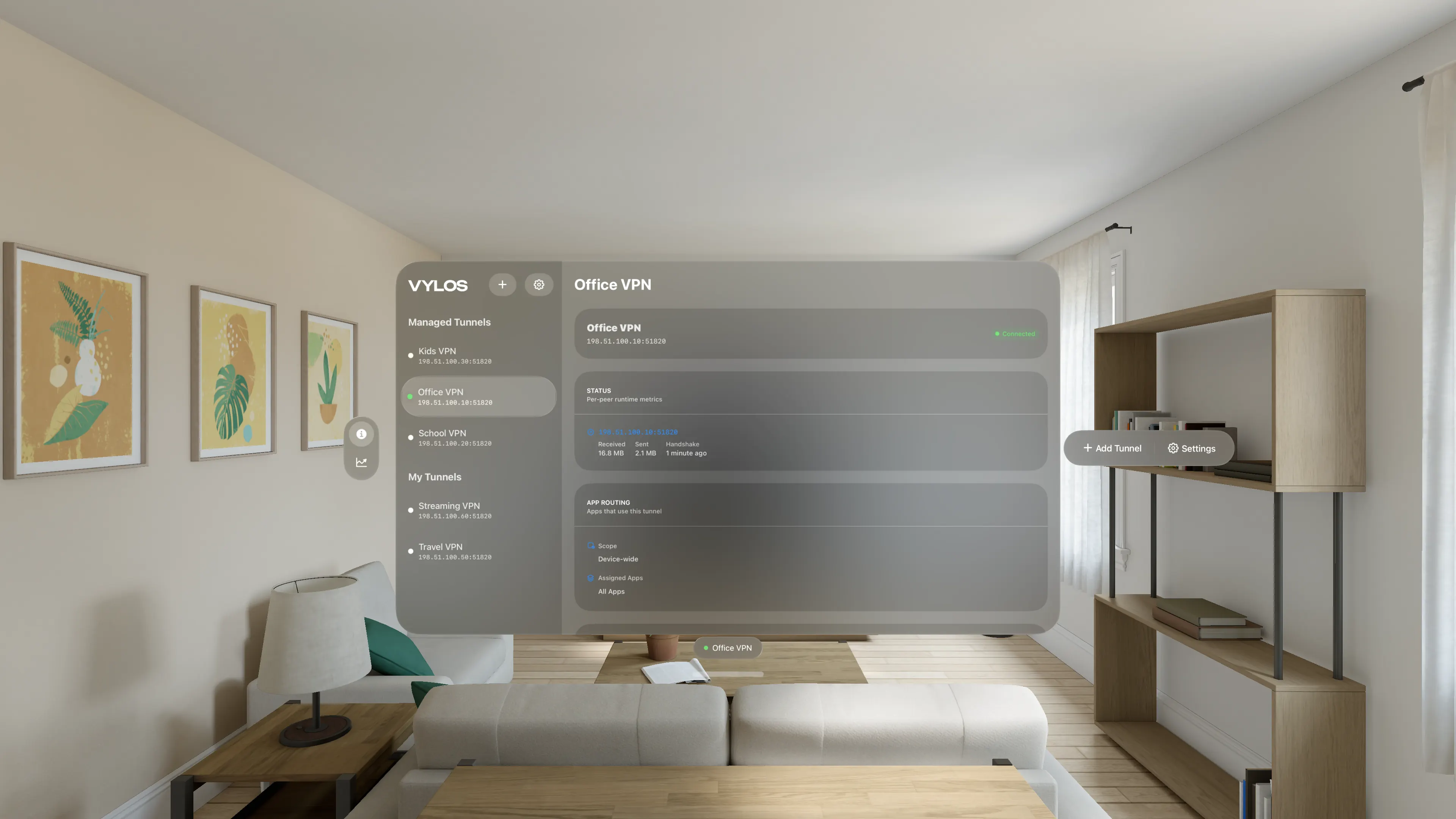
浏览隧道
主窗口将隧道边栏和详情面板并排显示。VYLOS 字标用于标识边栏,底部饰件汇总活跃隧道,右侧饰件提供“添加隧道”和“设置”。
已启用隧道的按需规则重叠时,边栏会显示警告。选择用户创建的隧道时,还会显示包含“连接”或“断开连接”、“编辑”和“删除”的上下文饰件。
受管理隧道保持只读。
添加、导入和导出
选择**手动添加…可在玻璃面板中打开隧道表单;选择从文件导入…**可选取一个或多个 .conf、.vylos 或 .zip 文件。导入结果会显示在相同样式的面板中。visionOS 不支持扫描二维码。
如需导出,请打开设置 > 导出 ZIP 归档,选择 .conf、.vylos 或同时选择两种格式,然后使用系统共享控件保存或发送归档。更多信息请参阅导入和导出。
检查隧道
详情面板有两个标签页:概览集中显示连接状态、对等节点指标和隧道设置,带宽显示 24 小时和 30 天图表。带宽图表适用于 visionOS 1.0 或更高版本。
App 和 WireGuard 诊断可从设置 → 查看日志打开。
编辑和设置窗口
设置在单独窗口中打开。编辑会为所选的用户创建隧道打开专用编辑器窗口,因此可在空间中并排放置多个编辑器。
启用 应用锁会关闭打开的编辑器窗口。App 通过 MDM 配置后,设置窗口会包含托管配置信息面板。

平台差异
visionOS 支持以设备密码作为备用方式的 Optic ID、TOTP App 锁、Siri 快捷指令和 Spotlight 隧道搜索。它不支持二维码扫描器、备选 App 图标或主屏幕快速操作。
visionOS 也没有独立的浅色和深色模式。Vylos 使用系统自适应玻璃,不显示外观选择器。如果 MDM 提供共享的 appearance 键,托管配置面板会显示所请求的值以供参考,但不会应用该值。
有关最低系统版本和功能限制,请参阅功能兼容性。