Gestión de túneles
Cree, vea, edite y elimine túneles VPN WireGuard utilizando la pantalla de inicio de Vylos y las vistas de detalle de túneles.
Diseño de la pantalla de inicio
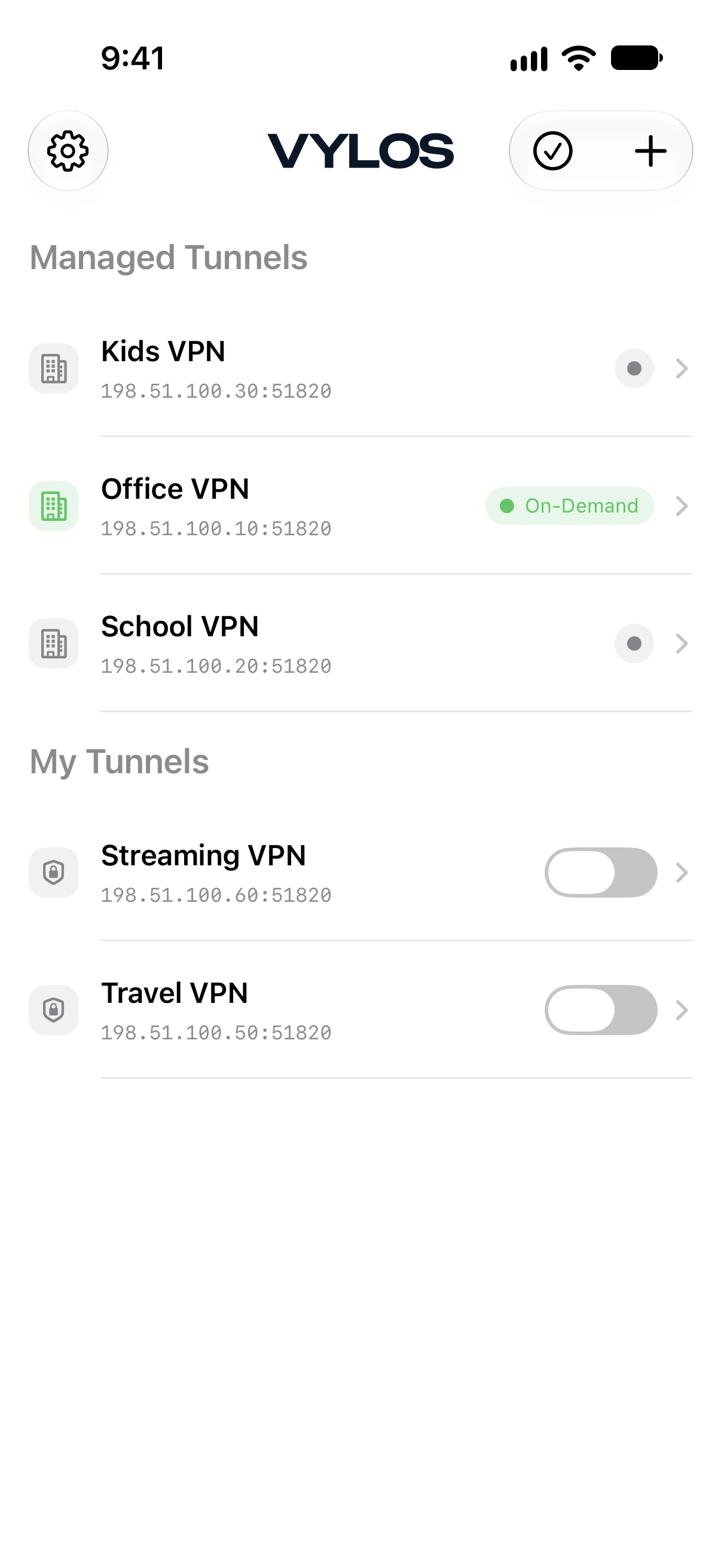
La pantalla de inicio muestra sus túneles en hasta dos secciones:
- Túneles gestionados — Túneles instalados mediante un perfil VPN de Apple, distribuido por MDM o como archivo
.mobileconfig. Son de solo lectura y no se pueden editar ni eliminar. - Mis túneles — Túneles que ha creado o importado. Puede editar, eliminar y conmutar estos túneles libremente.
Estado del túnel
Cada túnel muestra un indicador de estado. Los túneles estándar (sin reglas a petición) muestran los siguientes estados:
| Estado | Color | Significado |
|---|---|---|
| Conectado | Verde | El túnel está activo y transportando tráfico. |
| Conectando | Verde claro | El túnel está en proceso de activarse. |
| Desconectando | Verde claro | El túnel está en proceso de desactivarse. |
| Desconectado | Gris | El túnel no está activo. |
Etiquetas de estado a petición
Vylos no añade «(Bajo demanda)» a los estados de conexión normales. La lista de inicio mantiene Bajo demanda como resumen en ambos estados de reposo: el amarillo indica que el túnel está preparado pero inactivo, y el verde que está preparado y conectado.
La pantalla de detalles es más explícita: muestra Bajo demanda para el estado inactivo amarillo y Conectado para el estado activo verde.
| Estado del túnel | Resumen en inicio | Etiqueta de detalles | Significado |
|---|---|---|---|
| Reglas activadas; ningún activador coincide | Bajo demanda (amarillo) | Bajo demanda | Las reglas a petición están habilitadas pero la red actual no coincide con ninguna regla. |
| Conectando | Conectando | Conectando | Las reglas a petición están habilitadas y el túnel se está conectando. |
| Conectado | Bajo demanda (verde) | Conectado | Las reglas a petición están habilitadas y el túnel está conectado. |
| Desconectando | Desconectando | Desconectando | El túnel se está desconectando. |
| Reglas desactivadas; inactivo | Desconectado (gris) | Desconectado | El túnel tiene reglas a petición pero están actualmente desactivadas. |
| Restableciendo | Restableciendo | Restableciendo | La conexión se restablece después de un cambio de red. |
| Reiniciando | Reiniciando | Reiniciando | Vylos reinicia el proveedor después de un cambio de configuración. |
| Esperando | Esperando | Esperando | La solicitud de activación está en cola detrás de otro túnel o de una transición del sistema. |
info
Es normal que un túnel preparado muestre Bajo demanda. Se conectará automáticamente cuando coincida una regla de red o el activador de una app gestionada.
Consulta Configurar Bajo demanda para obtener más información.
Conectar y desconectar
Los túneles en la sección "Mis túneles" se pueden activar y desactivar. En la vista de detalle, un control de conmutación le permite conectar o desconectar el túnel.
Para túneles a petición, el interruptor habilita o deshabilita las reglas a petición en lugar de conectar o desconectar directamente.
Los Túneles gestionados no tienen interruptor dentro de Vylos. El usuario puede activarlos o desactivarlos desde los ajustes VPN de Apple, y las reglas a petición del perfil VPN de Apple también pueden controlarlos automáticamente.
Ver detalles del túnel
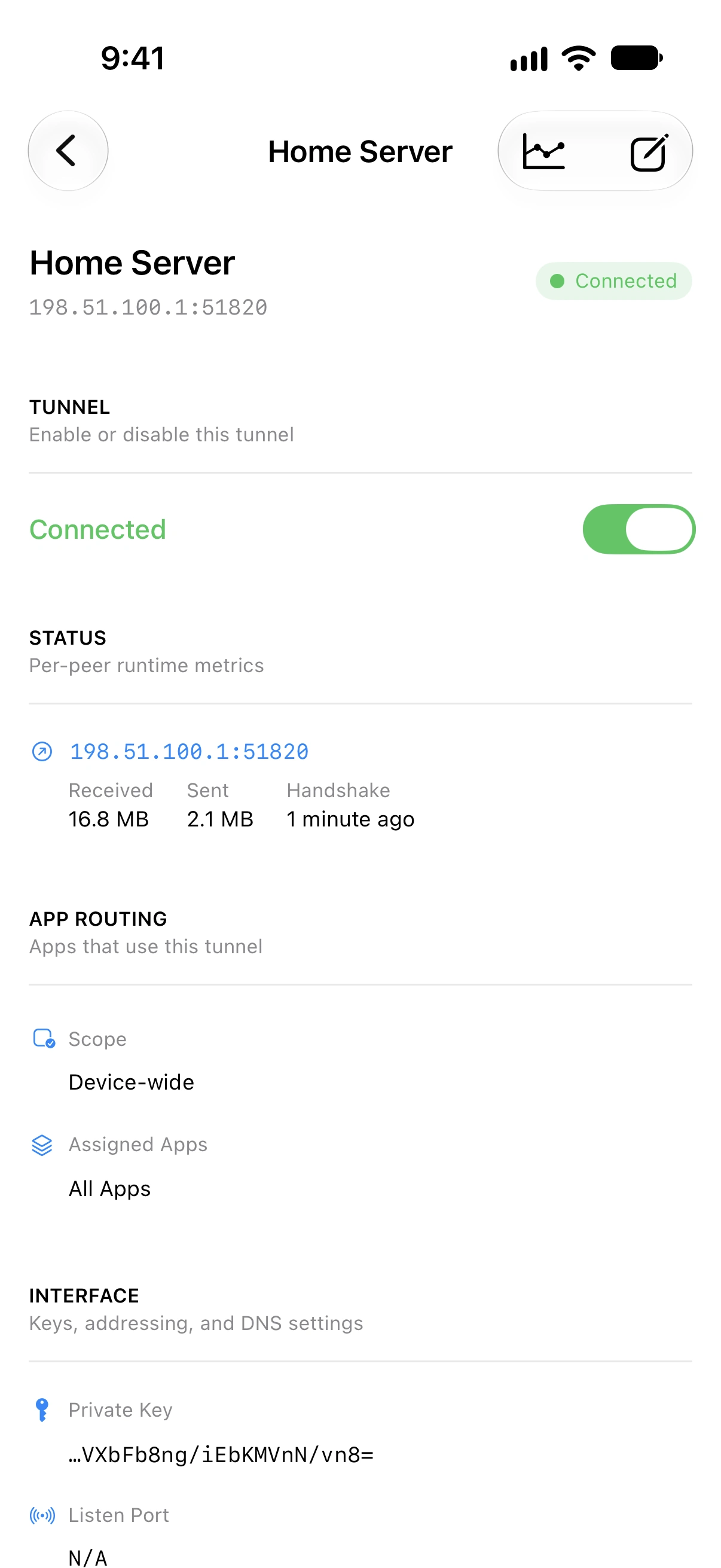
Toque una fila de túnel para abrir su vista de detalle. La pantalla de detalle muestra un encabezado resumen con el nombre del túnel, el punto de conexión y una pastilla de estado.
Las secciones mostradas dependen del origen del túnel.
info
En macOS, la vista de detalles tiene las pestañas Vista general y Ancho de banda (⌘ 1–2). Vista general reúne el estado y la configuración; los registros de la app y de WireGuard se encuentran en Ajustes.
La edición se abre en una ventana independiente en macOS 14 o posterior, o en una hoja en macOS 12 y 13. Consulta Vylos en macOS → Panel de detalles para ver el diseño completo del Mac.
Secciones mostradas para todos los túneles
Las siguientes secciones se muestran tanto para los túneles de la aplicación como para los túneles gestionados:
Estado. Cuando un túnel está conectado y se ha establecido un handshake, se muestran estadísticas de ejecución por peer:
- Recibido — Total de bytes recibidos.
- Enviado — Total de bytes enviados.
- Handshake — Marca de tiempo relativa del handshake WireGuard más reciente (p. ej., "hace 2 minutos").
En ambos tipos de túnel, Vylos actualiza estas estadísticas automáticamente cada segundo mientras el túnel está activo o preparado para Bajo demanda y la vista de detalles está abierta.
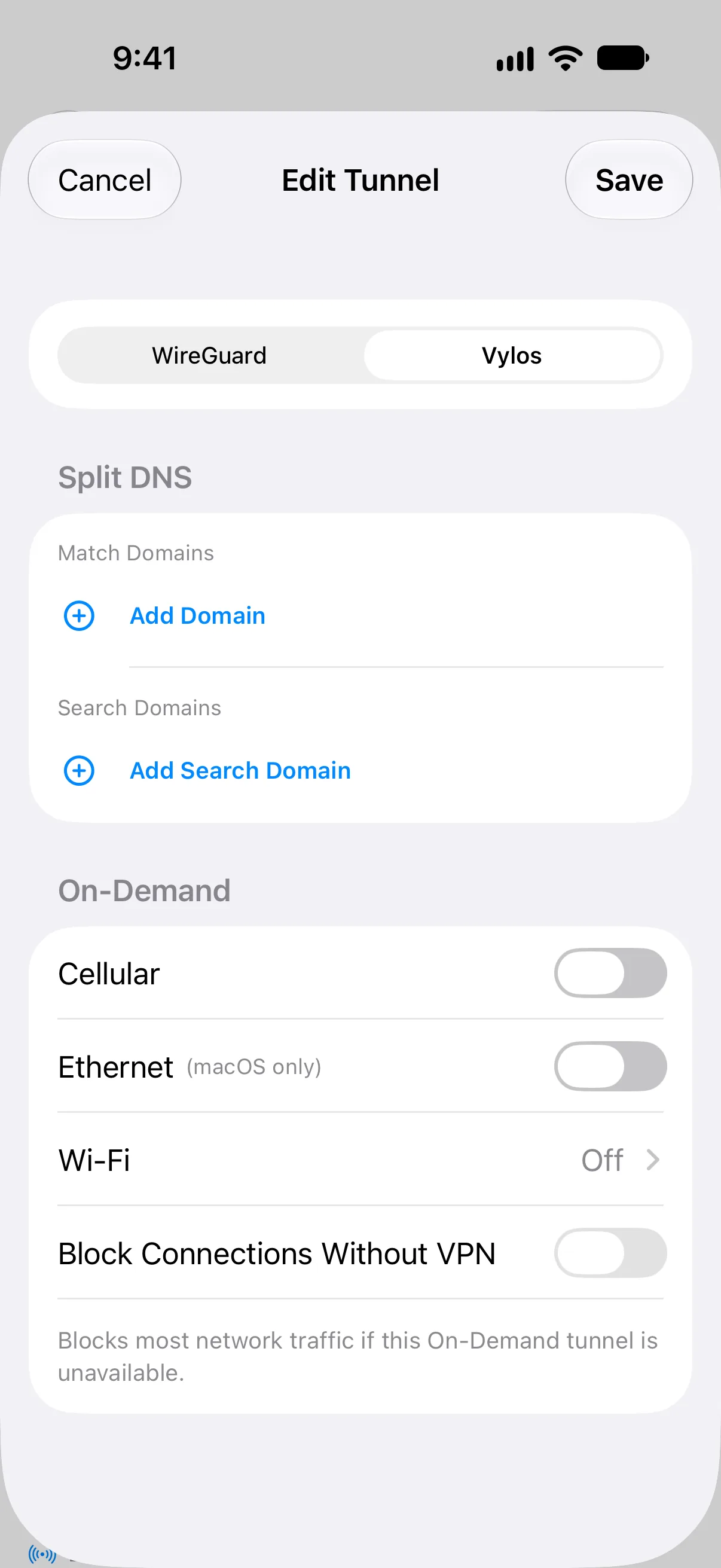
DNS dividido. Muestra los dominios de coincidencia y dominios de búsqueda configurados para el túnel.
Activación bajo demanda. Muestra las reglas configuradas para red móvil, Ethernet y Wi‑Fi, con indicaciones de disponibilidad según la plataforma.
Secciones mostradas solo para túneles de la aplicación
Las siguientes secciones solo son visibles para los túneles en la sección "Mis túneles". Los túneles gestionados no muestran estas secciones.
Túnel. Un control de conmutación para conectar o desconectar el túnel.
Interfaz. La configuración de interfaz WireGuard:
- Clave privada — La clave privada del túnel (mostrada truncada; toque para copiar la clave completa).
- Puerto de escucha — El puerto UDP de escucha, si está configurado.
- Dirección — Las direcciones IP asignadas a la interfaz del túnel.
- DNS — Los servidores DNS utilizados cuando el túnel está activo.
- MTU — La unidad máxima de transmisión, si está configurada.
Peer. Para cada peer, la vista de detalle muestra:
- Clave pública — La clave pública del peer (mostrada truncada; toque para copiar).
- Clave precompartida — La clave precompartida, si está configurada (mostrada truncada; toque para copiar).
- Punto de conexión — La dirección y puerto del peer.
- IPs permitidas — Los rangos de IP enrutados a través del peer.
- Persistent Keepalive — El intervalo de keepalive (p. ej., "Cada 25 segundos"), si está configurado.
Eliminar túnel. Un botón destructivo para eliminar el túnel, con una solicitud de confirmación.
La barra de herramientas también incluye un botón de gráfico de ancho de banda (mostrado tanto para túneles de la aplicación como gestionados) y un botón de edición (mostrado solo para túneles de la aplicación).
Editar túneles
Solo los túneles en la sección "Mis túneles" se pueden editar. Los túneles gestionados son de solo lectura.
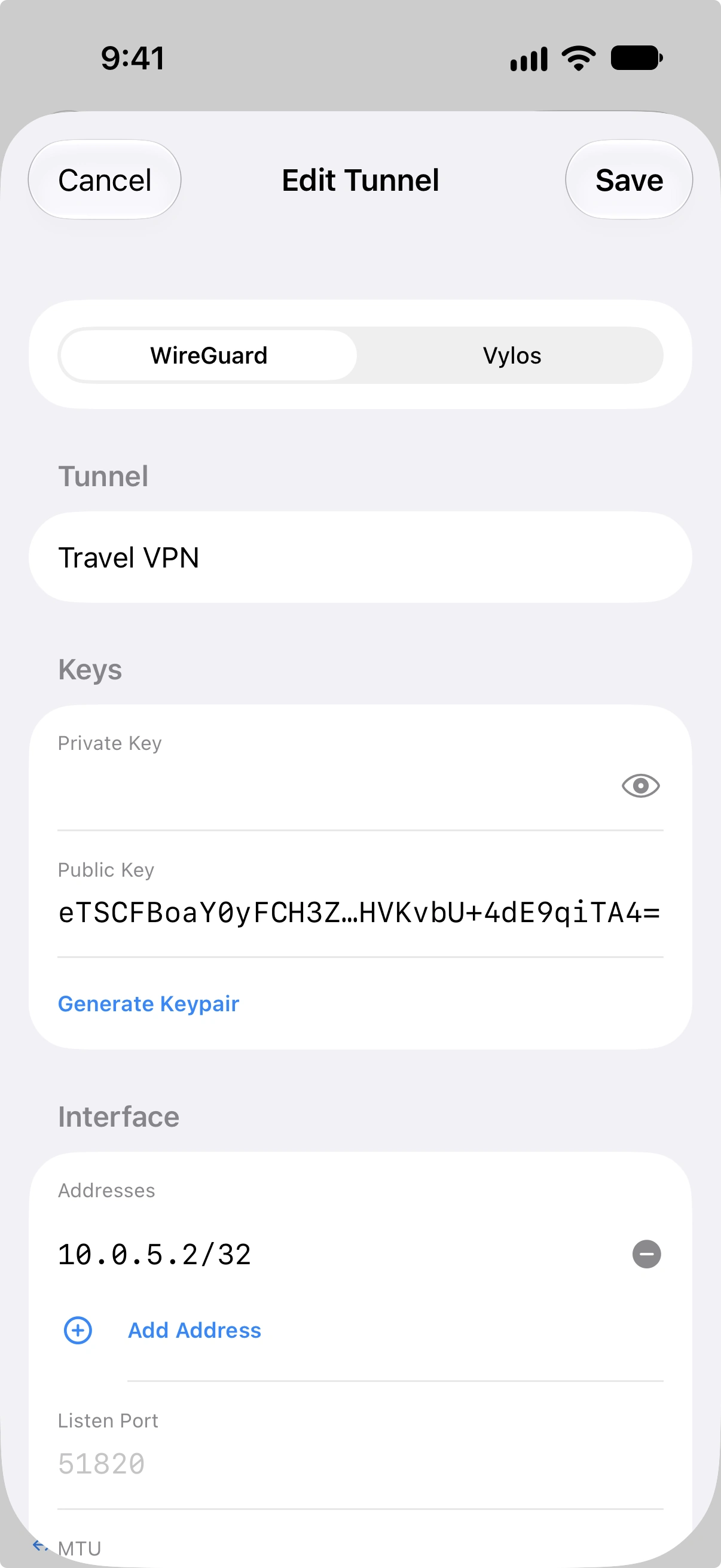
Para editar un túnel, abra su vista de detalle y toque el botón de edición en la barra de herramientas. El formulario de edición le permite modificar todos los campos WireGuard (ajustes de interfaz y ajustes de peer) así como los ajustes específicos de Vylos, incluyendo DNS dividido y reglas de activación a petición.
En visionOS, tocar Editar en el ornamento contextual debajo del panel de detalle abre el editor en su propia ventana flotante en el espacio. Cada editor vive en una escena de ventana dedicada para que múltiples túneles se puedan editar uno al lado del otro sin perder el estado del borrador de cada uno.
advertencia
Los nombres de túneles tienen una longitud máxima de 253 caracteres. Los nombres que excedan este límite serán rechazados por el formulario.
Eliminar túneles
Hay dos formas de eliminar túneles de la sección "Mis túneles":
- Deslizar para eliminar — Deslice una fila de túnel hacia la izquierda y toque el botón Eliminar.
- Eliminación masiva — Toque el botón de selección en la barra de herramientas para entrar en modo de selección. Seleccione uno o más túneles, luego toque "Eliminar seleccionados" en la parte inferior de la pantalla. Confirme la eliminación cuando se le solicite.
peligro
Eliminar un túnel lo elimina permanentemente. Los túneles gestionados no se pueden eliminar desde dentro de la aplicación.
Deslizar para actualizar
Deslice hacia abajo en la lista de túneles para sincronizar el estado mostrado con la configuración VPN del sistema. Esto es útil si el estado de un túnel ha cambiado fuera de la aplicación.
Acciones rápidas de la pantalla de inicio (iOS)
En iOS, Vylos registra hasta cuatro acciones rápidas de la pantalla de inicio basadas en los túneles utilizados más recientemente en la sección "Mis túneles". Mantenga presionado el icono de Vylos en la pantalla de inicio para ver estos atajos; tocar uno activa o desactiva ese túnel.