macOS Özellikleri
macOS'ta WireGuard VPN tünellerini yerel bölünmüş görünüm, menü çubuğu menüsü, klavye kısayolları ve oturum açılışında başlatma desteğiyle yönetin.

Yaşam döngüsü ve kısayollar
Vylos standart Mac uygulama yaşam döngüsünü izler. Ana pencereyi kırmızı düğmeyle kapatmak Vylos'u sonlandırmaz; böylece menü çubuğu öğesi kullanılabilir kalır. Menü açık olsa bile Dock simgesine tıklamak ana pencereyi öne getirir.
Ana menü
| Menü | Öğe | Kısayol |
|---|---|---|
| Vylos | Ayarlar… | ⌘ , |
| Dosya | Yeni Tünel… | ⌘ N |
| Dosya | İçe Aktar… | ⌘ O |
| Dosya | Arşivi Dışa Aktar… | ⌘ ⇧ E |
| Tünel | Bağlan | ⌘ K |
| Tünel | Bağlantıyı Kes | ⌘ ⇧ K |
| Tünel | Tüneli Düzenle… | ⌘ E |
| Tünel | Tüneli Sil… | ⌘ ⌫ |
| Görünüm | Genel Bakışı Göster | ⌘ 1 |
| Görünüm | Bant Genişliğini Göster | ⌘ 2 |
Tünel ve Görüntü komutları görünür kalır, ancak kenar çubuğundan bir tünel seçene kadar devre dışıdır. Seçimin ardından o tünel için geçerli komutlar etkinleşir.
Ayarlar
⌘ , tuşlarına basın (veya Vylos → Ayarlar… seçeneğini kullanın). macOS Sistem Ayarları’na benzeyen kenar çubuklu, ayrı bir Ayarlar penceresi açılır. Bu pencere ana tünel listesinden bağımsızdır; böylece bir tünel çalışırken ayarları değiştirebilirsiniz.
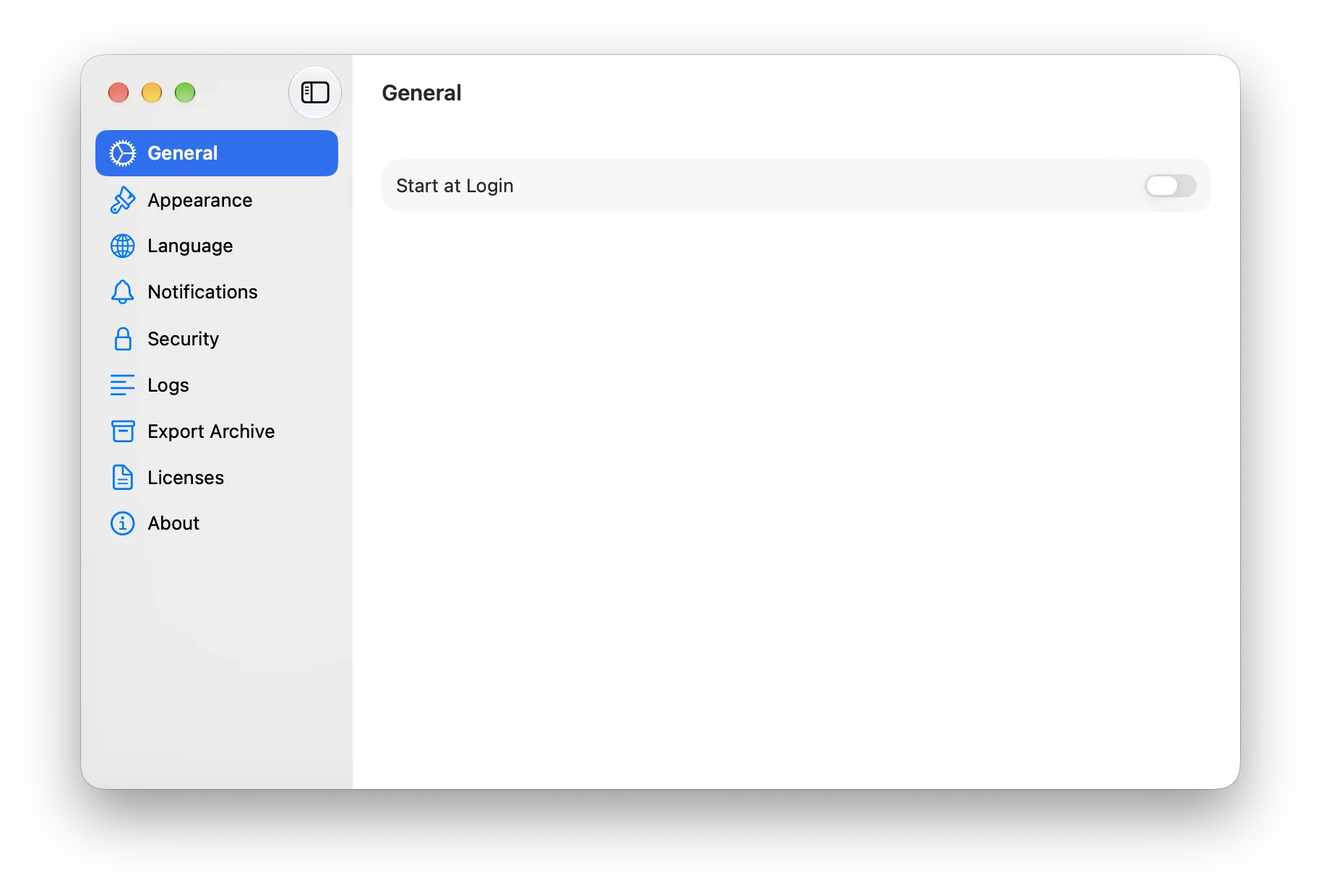
Kenar çubuğunda dokuz bölüm bulunur:
| Bölüm | İçerik |
|---|---|
| Genel | Giriş yapıldığında Vylos’u açma anahtarı. |
| Görünüm | Sistem, Açık veya Koyu görünüm seçimi. |
| Dil | macOS’te uygulamaya özel dil ayarına yönelik açıklama ve kestirme. |
| Bildirimler | Her olay türü için ayrı bildirim anahtarları. |
| Güvenlik | Uygulama kilidi yöntemi: kapalı, Touch ID / parola veya kimlik doğrulama uygulamasından TOTP. |
| Günlükler | Uygulama ve tünel günlüklerini görüntüleme, kopyalama ve temizleme. |
| Arşivi Dışa Aktar | Kullanıcının oluşturduğu tünelleri macOS Kaydet paneliyle ZIP olarak dışa aktarma. |
| Lisanslar | Dahil edilen açık kaynak bileşenlerinin lisans bildirimleri. |
| Hakkında | Uygulama sürümü, WireGuard arka uç sürümü ve yasal belge bağlantıları. |
not
macOS 12’de ayrı Ayarlar penceresi kullanılamaz. ⌘ , aynı içeriği sunan eski modal sayfayı açar. macOS 13 ve sonraki sürümlerde yukarıda açıklanan kenar çubuklu düzen kullanılır.
Menü çubuğu
Vylos, ana pencereyi öne getirmeden tünelleri kontrol edip açıp kapatabilmeniz için menü çubuğuna bir durum öğesi ekler. Tüm tüneller devre dışıyken Vylos simgesi soluk, herhangi bir tünel etkinken tam görünür.
Durum öğesini tıkladığınızda WireGuard düzenini izleyen bir açılır menü görünür; Vylos bu menüye Ayarlar… seçeneğini ekler. macOS 13 ve sonraki sürümlerde ana pencerede ⌘ Q kullanmak menü çubuğu öğesini çalışır durumda bırakır; böylece geri döndüğünüzde yeniden kimlik doğrulamanız gerekmez. Uygulamayı tamamen kapatmak için menüden Vylos’tan Çık seçeneğini kullanın.
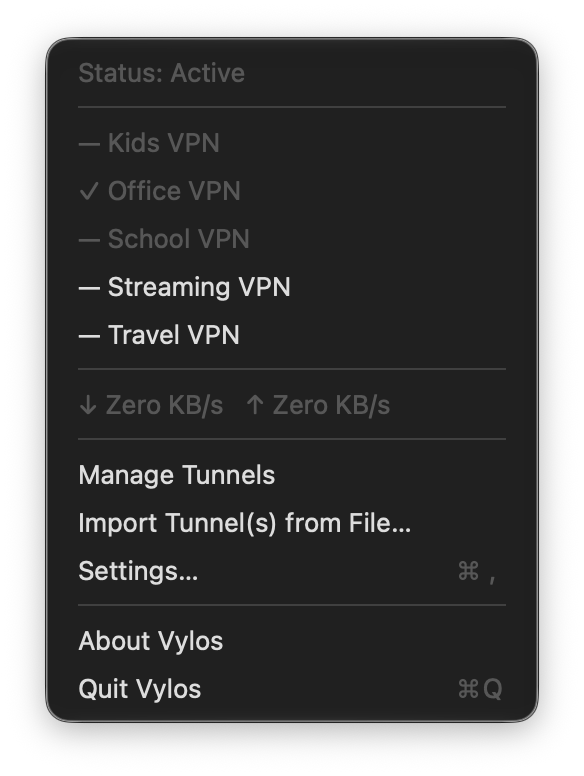
Etkin tünellerin önünde onay işareti, etkin olmayanların önünde uzun çizgi bulunur. Uygulama tünelleri menüden açılıp kapatılabilir. Yönetilen tüneller, durumları MDM ilkesi tarafından denetlendiği için salt okunurdur.
macOS 13 veya sonraki sürümlerde, etkin bir tünel varken menü toplam alma (↓) ve gönderme (↑) hızını gösterir ve açık kaldığı sürece saniyede bir günceller. Etkin bağlantı yoksa satır gizlenir. Tünelleri Yönet ana pencereyi, Dosyadan Tünel İçe Aktar… dosya seçiciyi, Ayarlar… ise ayarlar penceresini açar.
not
macOS 12'de aynı bağlantı durumu, tünel listesi ve yönetim eylemleri bulunur; ancak canlı aktarım hızı gösterilmez.
Tünel ekleme
Araç çubuğundaki + düğmesi iki ayrı ekleme yolu sunan bir menü açar. Aynı seçenekler Dosya menüsünde de bulunduğundan, düğme menüsünü açmadan klavye kestirmelerini kullanabilirsiniz.
| Menü öğesi | Açtığı yer |
|---|---|
| Elle Ekle… | İptal ve Ekle düğmelerinin bulunduğu ortak tünel formunu bir sayfada açar. Kestirme: ⌘ N. |
| Dosyadan İçe Aktar… | .conf, .vylos ve .zip için standart macOS Aç panelini açar; birden fazla dosya seçilebilir. Kestirme: ⌘ O. |
Birden fazla dosya içe aktarıldığında sonuç sayfası her dosyanın sonucunu birlikte gösterir; böylece hatalar kolayca fark edilir.
macOS 12 eski araç çubuğu görünümünü, daha yeni sürümler ise güncel görünümü kullanır. Her ikisi de aynı elle giriş formunu ve çoklu dosya seçiciyi açar.
Ayrıntı bölmesi
Bir tünel seçildiğinde iki sekmeli ayrıntı bölmesi açılır:
| Sekme | İçerik | Kısayol |
|---|---|---|
| Genel Bakış | Özet, bağlantı denetimi, eş çalışma verileri, arabirim ve eş yapılandırması, bölünmüş DNS ve isteğe bağlı bağlantı kuralları. | ⌘ 1 |
| Bant Genişliği | 24 saatlik veya 30 günlük grafik ile toplam alınan ve gönderilen veri. | ⌘ 2 |
Yönetilen tüneller salt okunur kalır. Bant genişliği kaydı sekme açık değilken de sürer. Uygulama ve WireGuard günlükleri Ayarlar → Günlükler bölümündedir.
24 saatlik ve 30 günlük grafikler macOS 13 veya sonraki sürümlerde kullanılabilir. macOS 12'de toplamlar, el sıkışması ile alma ve gönderme sayaçları gösterilmeye devam eder; grafik alanında ise grafiğin kullanılamadığı belirtilir.
Tünel düzenleme
Seçilen kullanıcı tünelini düzenlemek için ⌘ E tuşlarına basın. Form macOS 14 ve sonraki sürümlerde ayrı bir pencerede, macOS 12 ve 13'te kalıcı bir sayfada açılır. Yönetilen tüneller düzenlenemez ve Vylos'u kilitlemek açık düzenleyiciyi kapatır.
Çoklu pencere düzenleme (macOS 14+)
Tünellerim bölümünde bir tünelin bağlam menüsünden Yeni Pencerede Aç öğesini seçin. Her düzenleyici kendi durumunu korur. Öğe macOS 13'te gizlidir ve macOS 12'de kullanılamaz.
not
Birden fazla pencerede düzenleme için macOS 14 gerekir. Yeni Pencerede Aç seçeneği macOS 12’de kullanılamaz ve macOS 13’te gizlidir.
Pencere durumunu geri yükleme
Vylos seçili tüneli ve etkin sekmeyi, Genel Bakış veya Bant Genişliği, hatırlar ve sonraki açılışta geri yükler. macOS 12 ve 13'teki düzenleme sayfaları yeniden açılmaz.
bilgi
Genel bilgi için Vylos Neler Yapabilir? ve Özellik Uyumluluğu sayfalarına bakın.