Funcionalitats de macOS
Gestioneu túnels VPN WireGuard a macOS amb una interfície nativa de vista dividida, un element a la barra de menús, dreceres de teclat i inici amb la sessió.

Cicle de vida i dreceres
Tancar la finestra principal amb el botó vermell manté Vylos en execució perquè l’element de la barra de menús continuï disponible. En fer clic a la icona del Dock, la finestra principal torna a aparèixer.
Menú principal
| Menú | Element | Drecera |
|---|---|---|
| Vylos | Configuració… | ⌘ , |
| Fitxer | Túnel nou… | ⌘ N |
| Fitxer | Importa… | ⌘ O |
| Fitxer | Exporta l’arxiu… | ⌘ ⇧ E |
| Túnel | Connecta | ⌘ K |
| Túnel | Desconnecta | ⌘ ⇧ K |
| Túnel | Edita el túnel… | ⌘ E |
| Túnel | Elimina el túnel… | ⌘ ⌫ |
| Visualització | Mostra la visió general | ⌘ 1 |
| Visualització | Mostra l’amplada de banda | ⌘ 2 |
Les ordres Túnel i Visualització continuen visibles però estan desactivades fins que seleccioneu un túnel a la barra lateral; aleshores s'activen les que siguin aplicables.
Configuració
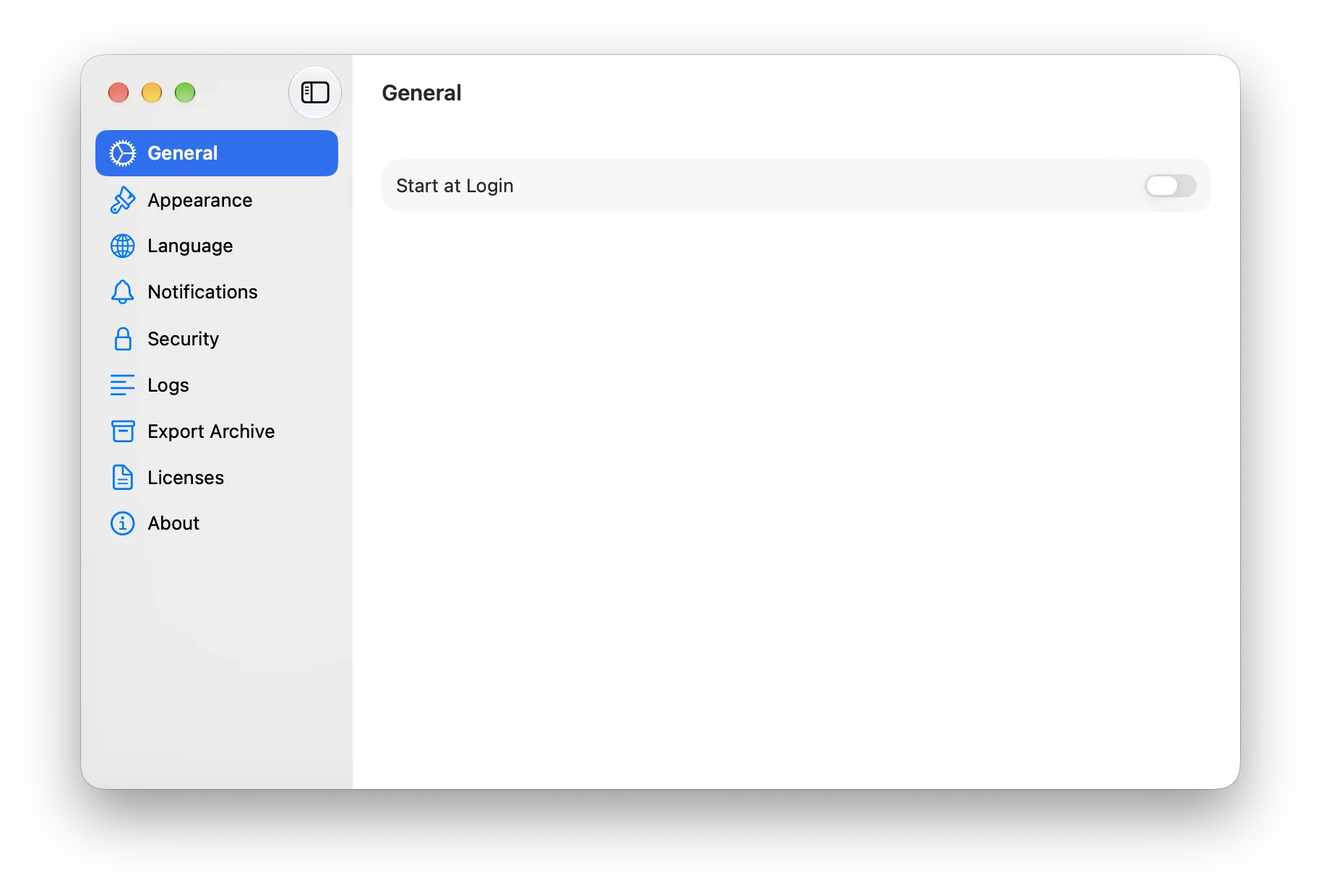
En prémer ⌘ , (o triar Vylos → Configuració…) s’obre una finestra de configuració independent amb una barra lateral semblant a la Configuració del Sistema del Mac. La finestra queda separada de la llista de túnels, de manera que podeu ajustar opcions mentre una sessió continua activa.
| Tauler | Contingut |
|---|---|
| General | Commutador Obrir en iniciar la sessió. |
| Aparença | Selector del mode Sistema, Clar o Fosc. |
| Idioma | Instruccions i una drecera a l’idioma per app de macOS. |
| Notificacions | Commutadors de notificació per a cada esdeveniment. |
| Seguretat | Mètode de bloqueig de l’app: desactivat, Touch ID o codi, o TOTP d’una app d’autenticació. |
| Registres | Visor dels registres de l’app i dels túnels, amb accions per copiar i esborrar. |
| Exporta l’arxiu | Exportació ZIP dels túnels de l’usuari mitjançant el tauler Desa del Mac. |
| Llicències | Reconeixements de les dependències de codi obert incloses. |
| Quant a | Versió de l’app, versió del motor WireGuard i enllaços als documents legals. |
note
A macOS 12 no hi ha una finestra de configuració independent; ⌘ , obre el full modal antic amb el mateix contingut. macOS 13 i posterior utilitzen la barra lateral descrita més amunt.
Barra de menús
En fer clic a l’element d’estat s’obre un menú desplegable basat en el de WireGuard, amb l’entrada addicional Configuració… de Vylos. A macOS 13 i posterior, ⌘Q a la finestra principal manté actiu l’element de la barra de menús perquè pugueu tornar sense autenticar-vos de nou; Surt de Vylos al menú tanca l’app completament.
Vylos afegeix un element d'estat a la barra de menús perquè pugueu consultar i commutar els túnels sense portar la finestra principal al davant. El símbol de Vylos es mostra atenuat quan tots els túnels estan inactius i amb intensitat completa mentre n'hi ha algun d'actiu.
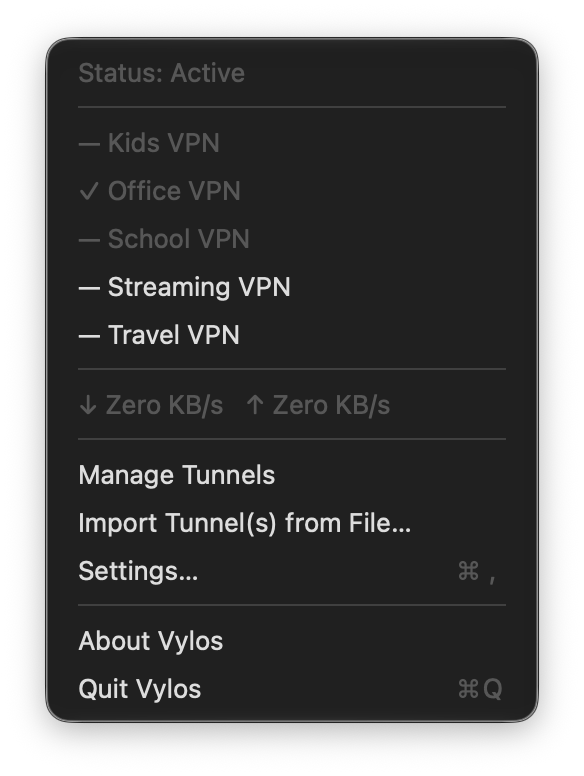
Els túnels actius porten una marca de verificació i els inactius, un guió llarg. Podeu activar o desactivar els túnels de l'app des del menú. Els túnels gestionats són de només lectura perquè el seu estat depèn de la política de l'MDM.
A macOS 13 o versions posteriors, quan hi ha algun túnel actiu, el menú mostra la velocitat combinada de recepció (↓) i transmissió (↑) i l'actualitza cada segon mentre roman obert. La fila desapareix quan no hi ha cap túnel connectat. Gestiona els túnels obre la finestra principal, Importa túnels des d'un fitxer… obre el selector de fitxers i Configuració… obre la finestra de configuració.
note
A macOS 12 es mostren el mateix estat de connexió, la mateixa llista de túnels i les mateixes accions de gestió, però no la velocitat en directe.
Afegir un túnel
El botó + de la barra d’eines és un menú dividit amb dos accessos directes, en lloc del full segmentat d’iOS. Les mateixes opcions apareixen al menú Arxiu, de manera que les dreceres funcionen sense obrir el menú.
| Opció | Interfície |
|---|---|
| Afegeix manualment… | Full centrat amb el formulari compartit i els botons Cancel·la i Afegeix. Drecera ⌘ N. |
| Importa des d’un arxiu… | Tauler Obrir de macOS filtrat per .conf, .vylos i .zip, amb selecció múltiple. Drecera ⌘ O. |
Després d’una importació múltiple, el full de resultats agrupa el resultat de cada arxiu perquè sigui fàcil detectar errors.
macOS 12 utilitza la barra d’eines antiga i les versions posteriors, l’estil actual. Totes obren el mateix full d’entrada manual i el mateix selector de diversos arxius.
Panell de detalls
En seleccionar un túnel s’obre un panell amb dues pestanyes:
| Pestanya | Contingut | Drecera |
|---|---|---|
| Visió general | Estat de connexió, mètriques dels peers, configuració de la interfície i els peers, DNS dividit i regles sota demanda. | ⌘ 1 |
| Amplada de banda | Gràfics de 24 hores i 30 dies i totals de recepció i transmissió. | ⌘ 2 |
Els túnels gestionats continuen sent de només lectura. Els registres de l’app i de WireGuard estan disponibles a Configuració > Registres. Vylos continua enregistrant l’amplada de banda encara que el panell de detalls no sigui obert.
Els gràfics de 24 hores i 30 dies estan disponibles a macOS 13 o versions posteriors. A macOS 12, els totals, la negociació i els comptadors de recepció i transmissió continuen disponibles, i l'àrea del gràfic indica que no està disponible.
Editar un túnel
Premeu ⌘ E per editar el túnel seleccionat creat per l’usuari. El formulari s’obre en una finestra independent a macOS 14 i versions posteriors i en un full modal a macOS 12 i 13. El formulari té les accions Cancel·la i Desa, i el bloqueig de Vylos tanca l’editor per protegir-ne el contingut.
Edició en diverses finestres (macOS 14+)
Feu clic amb el botó dret en un túnel de Els meus túnels i trieu Obre en una finestra nova per obrir un editor independent. Podeu col·locar diversos editors un al costat de l’altre i tancar-los amb ⌘ W o des del menú Finestra. Aquesta ordre no està disponible a macOS 12 i s’amaga a macOS 13.
note
L’edició en diverses finestres requereix macOS 14. Obre en una finestra nova no està disponible a macOS 12 i queda ocult a macOS 13.
Restauració de l’estat de la finestra
Vylos recorda el túnel seleccionat i la pestanya activa (Visió general o Amplada de banda) i els restaura la pròxima vegada que s’inicia. Les finestres d’editor independents conserven l’estat del formulari mentre són obertes. Els fulls d’edició de macOS 12 i 13 no es tornen a obrir en iniciar l’app.
Per obtenir informació general, consulteu Funcionalitats i Compatibilitat de plataformes.
info
Per obtenir informació general, consulteu Què pot fer Vylos i Compatibilitat de funcions.