Funkcje macOS
Zarządzaj tunelami WireGuard VPN na macOS w natywnym widoku dzielonym, z menu na pasku menu, skrótami klawiszowymi i uruchamianiem przy logowaniu.

Cykl życia i skróty
Vylos działa zgodnie ze standardowym cyklem życia aplikacji Mac. Zamknięcie głównego okna czerwonym przyciskiem nie kończy aplikacji, dzięki czemu element na pasku menu pozostaje dostępny. Kliknięcie ikony w Docku przywraca główne okno, także gdy menu paska jest otwarte.
Menu główne
| Menu | Polecenie | Skrót |
|---|---|---|
| Vylos | Ustawienia… | ⌘ , |
| Plik | Nowy tunel… | ⌘ N |
| Plik | Importuj… | ⌘ O |
| Plik | Eksportuj archiwum… | ⌘ ⇧ E |
| Tunel | Połącz | ⌘ K |
| Tunel | Rozłącz | ⌘ ⇧ K |
| Tunel | Edytuj tunel… | ⌘ E |
| Tunel | Usuń tunel… | ⌘ ⌫ |
| Widok | Pokaż Przegląd | ⌘ 1 |
| Widok | Pokaż Przepustowość | ⌘ 2 |
Polecenia Tunel i Widok pozostają widoczne, ale są wyłączone do czasu wybrania tunelu na pasku bocznym. Następnie włączają się polecenia dostępne dla wybranego tunelu.
Ustawienia
Naciśnij ⌘ , (lub wybierz Vylos → Ustawienia…), aby otworzyć osobne okno Ustawień z paskiem bocznym podobnym do Ustawień systemowych macOS. Okno jest niezależne od głównej listy tuneli, więc możesz zmieniać ustawienia bez przerywania działającego połączenia.
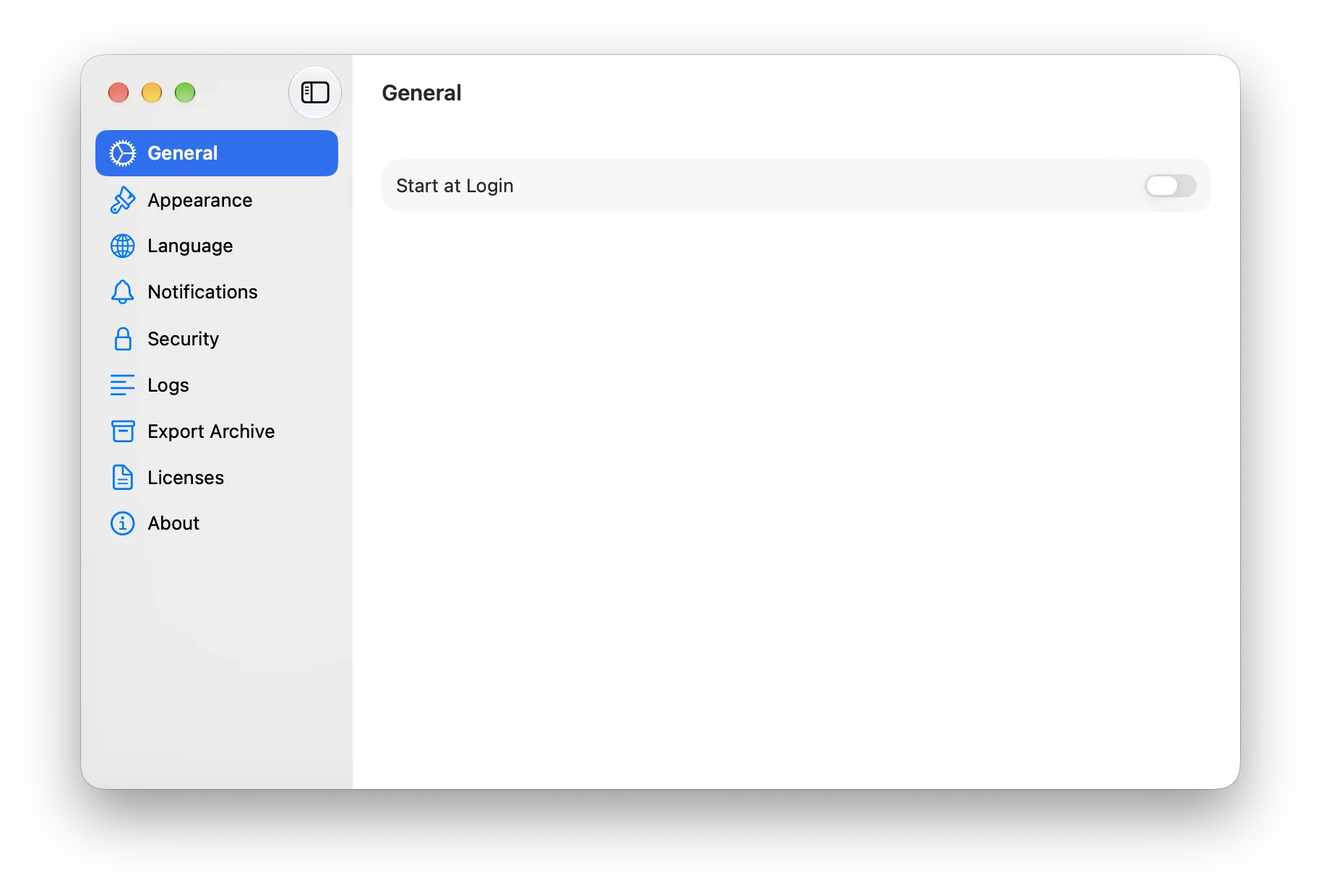
Pasek boczny zawiera dziewięć paneli:
| Panel | Zawartość |
|---|---|
| Ogólne | Przełącznik otwierania Vylos po zalogowaniu. |
| Wygląd | Wybór trybu Systemowy, Jasny lub Ciemny. |
| Język | Instrukcja i skrót do ustawienia języka aplikacji w macOS. |
| Powiadomienia | Osobne przełączniki dla poszczególnych typów zdarzeń. |
| Zabezpieczenia | Metoda blokady aplikacji: wyłączona, Touch ID / kod albo TOTP z aplikacji uwierzytelniającej. |
| Dzienniki | Podgląd dzienników aplikacji i tuneli z opcjami kopiowania i czyszczenia. |
| Eksportuj archiwum | Eksport tuneli utworzonych przez użytkownika do pliku ZIP przy użyciu panelu zachowywania macOS. |
| Licencje | Informacje o licencjach dołączonych składników open source. |
| To | Wersja aplikacji, wersja mechanizmu WireGuard oraz łącza do dokumentów prawnych. |
notatka
W macOS 12 osobne okno Ustawień nie jest dostępne. Skrót ⌘ , otwiera starszy arkusz modalny z tą samą zawartością. macOS 13 i nowsze wersje używają opisanego wyżej układu z paskiem bocznym.
Pasek menu
Vylos dodaje element stanu do paska menu, aby można było sprawdzać i przełączać tunele bez przenoszenia głównego okna na pierwszy plan. Symbol Vylos jest przygaszony, gdy wszystkie tunele są nieaktywne, i w pełni widoczny, gdy działa co najmniej jeden tunel.
Kliknięcie ikony statusu otwiera menu rozwijane wzorowane na WireGuard, rozszerzone o pozycję Ustawienia…. W macOS 13 i nowszych użycie ⌘ Q w głównym oknie pozostawia ikonę na pasku menu aktywną, dzięki czemu można wrócić bez ponownego uwierzytelniania. Aby całkowicie zakończyć działanie aplikacji, wybierz z menu Zakończ Vylos.
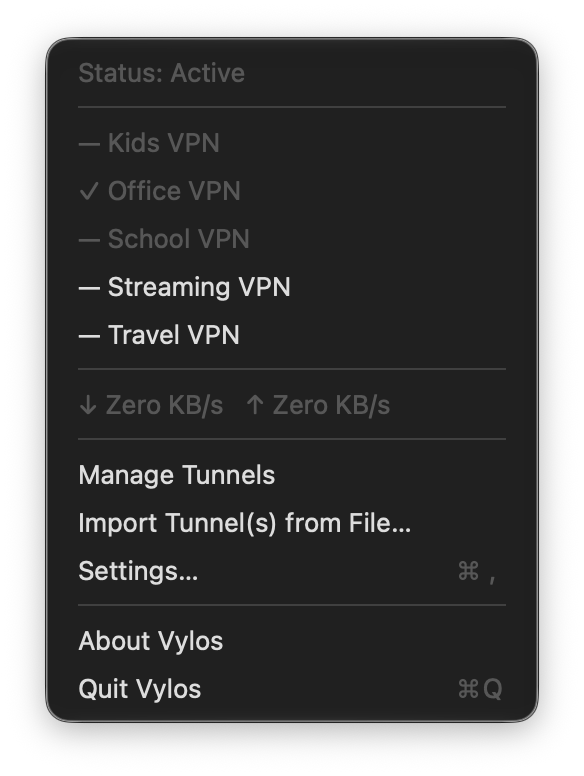
Aktywne tunele mają znacznik wyboru, a nieaktywne — pauzę. Tunele aplikacji można włączać i wyłączać z menu. Tunele zarządzane są tylko do odczytu, ponieważ ich stan kontroluje polityka MDM.
W macOS 13 lub nowszym, gdy działa tunel, menu pokazuje łączną szybkość odbierania (↓) i wysyłania (↑) oraz aktualizuje ją co sekundę, dopóki pozostaje otwarte. Wiersz znika, gdy nie ma aktywnego połączenia. Zarządzaj tunelami otwiera główne okno, Importuj tunele z pliku… — selektor plików, a Ustawienia… — okno ustawień.
notatka
W macOS 12 dostępne są ten sam stan połączenia, ta sama lista tuneli i te same działania zarządzania, ale bez szybkości transmisji na żywo.
Dodawanie tunelu
Przycisk + na pasku narzędzi otwiera menu z dwoma wyraźnymi sposobami dodawania. Te same polecenia są dostępne w menu Plik, więc można używać skrótów klawiszowych bez otwierania menu przycisku.
| Polecenie | Działanie |
|---|---|
| Dodaj ręcznie… | Otwiera współdzielony formularz tunelu w arkuszu z przyciskami Anuluj i Dodaj. Skrót: ⌘ N. |
| Importuj z pliku… | Otwiera standardowy panel macOS dla plików .conf, .vylos i .zip; można wybrać kilka plików. Skrót: ⌘ O. |
Po imporcie wielu plików arkusz wyników pokazuje rezultat dla każdego z nich, dzięki czemu łatwo zauważyć błędy.
macOS 12 korzysta ze starszego wyglądu paska narzędzi, a nowsze wersje z aktualnego. Oba otwierają ten sam formularz ręczny i ten sam selektor wielu plików.
Panel szczegółów
Wybranie tunelu otwiera panel z dwiema kartami:
| Karta | Zawartość | Skrót |
|---|---|---|
| Przegląd | Podsumowanie, sterowanie połączeniem, dane działania węzłów, konfiguracja interfejsu i węzłów, dzielony DNS oraz reguły połączenia na żądanie. | ⌘ 1 |
| Przepustowość | Wykres z zakresem 24 godzin lub 30 dni oraz łączne dane odebrane i wysłane. | ⌘ 2 |
Tunele zarządzane pozostają tylko do odczytu. Rejestrowanie przepustowości trwa również po zamknięciu karty. Logi aplikacji i WireGuard znajdują się w Ustawienia → Logi.
Wykresy z 24 godzin i 30 dni są dostępne w macOS 13 lub nowszym. W macOS 12 nadal można sprawdzić sumy, uzgadnianie oraz liczniki odbierania i wysyłania, a w miejscu wykresu pojawia się informacja o jego niedostępności.
Edycja tunelu
Naciśnij ⌘ E, aby edytować wybrany tunel użytkownika. W macOS 14 i nowszym formularz otwiera się w osobnym oknie, a w macOS 12 i 13 w arkuszu modalnym. Tuneli zarządzanych nie można edytować. Zablokowanie Vylos zamyka otwarty edytor.
Edycja w wielu oknach (macOS 14+)
Z menu kontekstowego tunelu w sekcji Moje tunele wybierz Otwórz w nowym oknie. Każdy edytor zachowuje własny stan. Polecenie jest ukryte w macOS 13 i niedostępne w macOS 12.
notatka
Edycja w wielu oknach wymaga macOS 14. Polecenie Otwórz w nowym oknie jest niedostępne w macOS 12 i ukryte w macOS 13.
Przywracanie stanu okna
Vylos zapamiętuje wybrany tunel i aktywną kartę, Przegląd lub Przepustowość, a następnie przywraca je przy kolejnym uruchomieniu. Arkusze edycji z macOS 12 i 13 nie są ponownie otwierane.
informacja
Ogólny opis zawiera strona Możliwości Vylos, a różnice między platformami — Zgodność funkcji.