Fonctionnalités macOS
Gérez les tunnels VPN WireGuard sur macOS avec une interface native en vue fractionnée, un élément dans la barre des menus, des raccourcis clavier et le démarrage à l’ouverture de session.

Cycle de vie et raccourcis
Fermer la fenêtre principale avec le bouton rouge laisse Vylos en cours d’exécution afin que l’élément de la barre des menus reste disponible. Cliquer sur l’icône du Dock fait réapparaître la fenêtre principale.
Menu principal
| Menu | Élément | Raccourci |
|---|---|---|
| Vylos | Réglages… | ⌘ , |
| Fichier | Nouveau tunnel… | ⌘ N |
| Fichier | Importer… | ⌘ O |
| Fichier | Exporter l’archive… | ⌘ ⇧ E |
| Tunnel | Connecter | ⌘ K |
| Tunnel | Déconnecter | ⌘ ⇧ K |
| Tunnel | Modifier le tunnel… | ⌘ E |
| Tunnel | Supprimer le tunnel… | ⌘ ⌫ |
| Présentation | Afficher la vue d’ensemble | ⌘ 1 |
| Présentation | Afficher la bande passante | ⌘ 2 |
Les commandes Tunnel et Présentation restent visibles, mais sont désactivées tant qu'aucun tunnel n'est sélectionné dans la barre latérale. Les commandes applicables s'activent ensuite.
Réglages
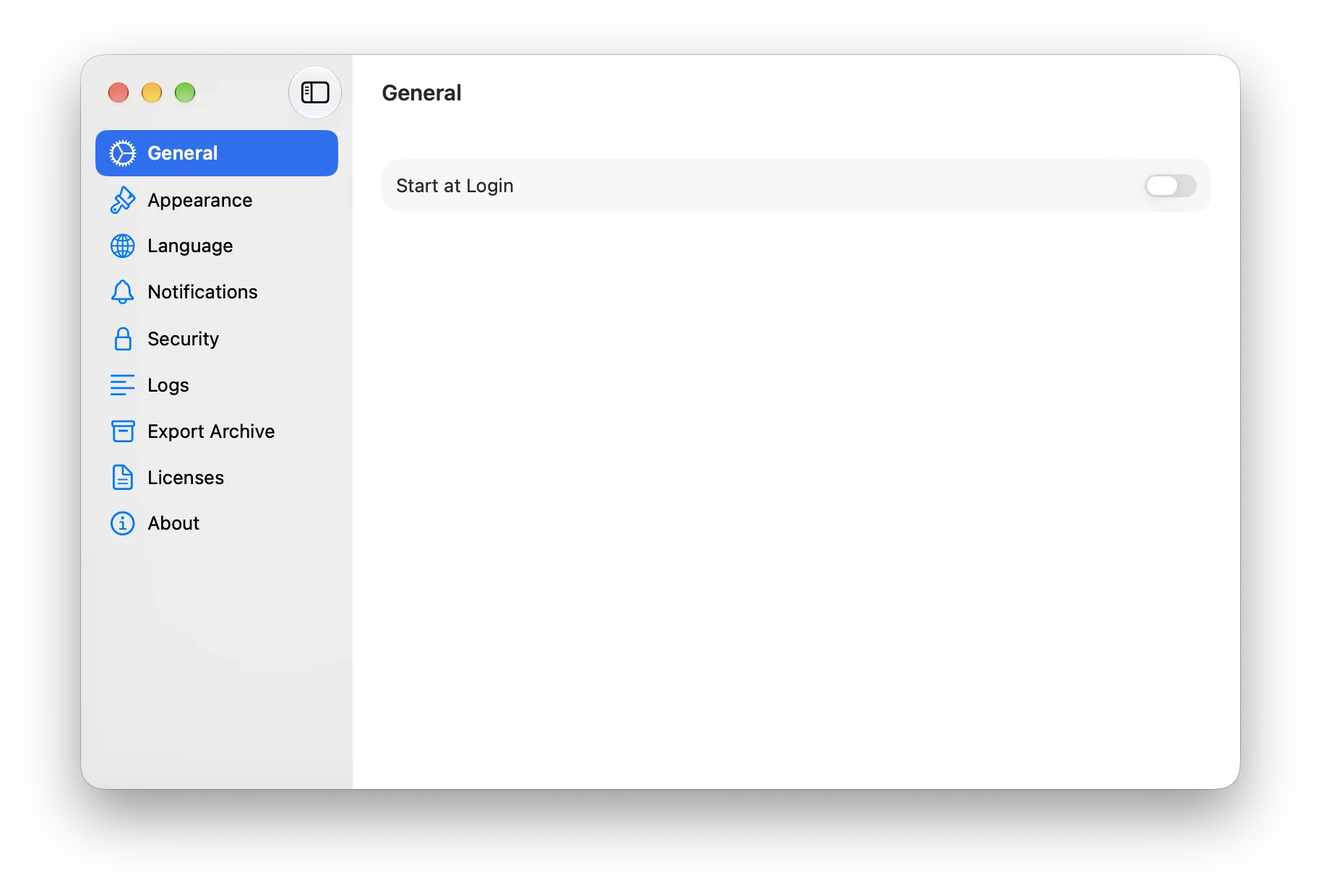
Appuyer sur ⌘ , (ou choisir Vylos → Réglages…) ouvre une fenêtre Réglages distincte avec une barre latérale inspirée des Réglages Système de macOS. Cette fenêtre reste séparée de la liste des tunnels afin de modifier les options pendant qu’une session continue.
| Volet | Contenu |
|---|---|
| Général | Option Ouvrir à la connexion. |
| Apparence | Sélecteur Système, Clair ou Sombre. |
| Langue | Instructions et raccourci vers la langue par app de macOS. |
| Notifications | Options de notification pour chaque événement. |
| Sécurité | Méthode de verrouillage de l’app : désactivé, Touch ID ou code, ou TOTP d’une app d’authentification. |
| Journaux | Visionneuse des journaux de l’app et des tunnels avec actions Copier et Effacer. |
| Exporter l’archive | Export ZIP des tunnels de l’utilisateur via la fenêtre Enregistrer de macOS. |
| Licences | Mentions des dépendances open source incluses. |
| À propos | Version de l’app, version du moteur WireGuard et liens vers les documents juridiques. |
remarque
Sous macOS 12, la fenêtre Réglages distincte n’est pas disponible ; ⌘ , ouvre l’ancienne feuille modale avec le même contenu. macOS 13 et versions ultérieures utilisent la barre latérale décrite ci-dessus.
Barre des menus
Cliquer sur l’élément d’état ouvre un menu inspiré de WireGuard, avec l’entrée Réglages… propre à Vylos. Sous macOS 13 et versions ultérieures, ⌘Q dans la fenêtre principale laisse l’élément de barre des menus actif afin de revenir sans nouvelle authentification ; Quitter Vylos dans le menu ferme entièrement l’app.
Vylos ajoute un élément d'état dans la barre des menus afin de consulter et de basculer les tunnels sans placer la fenêtre principale au premier plan. Le symbole Vylos est atténué lorsque tous les tunnels sont inactifs et apparaît pleinement dès qu'un tunnel est actif.
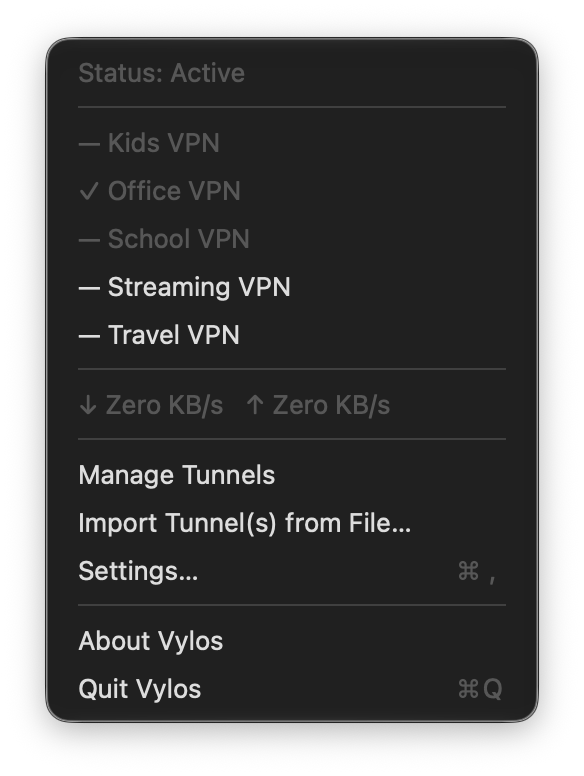
Les tunnels actifs sont précédés d'une coche et les tunnels inactifs d'un tiret cadratin. Vous pouvez activer ou désactiver les tunnels de l'app depuis le menu. Les tunnels gérés restent en lecture seule, car leur état dépend de la politique MDM.
Sous macOS 13 ou version ultérieure, lorsqu'un tunnel est actif, le menu affiche les débits combinés de réception (↓) et d'envoi (↑) et les actualise chaque seconde tant qu'il reste ouvert. La ligne disparaît lorsqu'aucun tunnel n'est connecté. Gérer les tunnels ouvre la fenêtre principale, Importer un ou plusieurs tunnels depuis un fichier… ouvre le sélecteur de fichiers et Réglages… ouvre la fenêtre Réglages.
remarque
Sous macOS 12, le même état de connexion, la même liste de tunnels et les mêmes actions de gestion sont disponibles, mais pas le débit en direct.
Ajouter un tunnel
Le bouton + de la barre d’outils est un menu scindé avec deux accès directs, plutôt que la feuille segmentée d’iOS. Les mêmes options figurent dans le menu Fichier, afin que les raccourcis fonctionnent sans ouvrir le menu.
| Élément | Interface |
|---|---|
| Ajouter manuellement… | Feuille ciblée avec le formulaire partagé et les boutons natifs Annuler et Ajouter. Raccourci ⌘ N. |
| Importer depuis un fichier… | Fenêtre Ouvrir de macOS limitée à .conf, .vylos et .zip, avec sélection multiple. Raccourci ⌘ O. |
Après l’importation de plusieurs fichiers, la feuille de résultats regroupe le résultat de chacun pour repérer facilement les échecs.
macOS 12 utilise l’ancienne barre d’outils et les versions ultérieures le style actuel. Toutes ouvrent la même feuille de saisie manuelle et le même sélecteur multifichier.
Volet de détails
La sélection d’un tunnel ouvre un volet à deux onglets :
| Onglet | Contenu | Raccourci |
|---|---|---|
| Vue d’ensemble | État de connexion, métriques des pairs, configuration de l’interface et des pairs, DNS fractionné et règles à la demande. | ⌘ 1 |
| Bande passante | Graphiques sur 24 heures et 30 jours et totaux reçus et envoyés. | ⌘ 2 |
Les tunnels gérés restent en lecture seule. Les journaux de l’app et de WireGuard sont disponibles dans Réglages > Journaux. Vylos continue d’enregistrer la bande passante même lorsque le volet de détails n’est pas ouvert.
Les graphiques sur 24 heures et 30 jours sont disponibles sous macOS 13 ou version ultérieure. Sous macOS 12, les totaux, la négociation et les compteurs de réception et d'envoi restent disponibles, tandis que la zone du graphique indique que celui-ci n'est pas disponible.
Modifier un tunnel
Appuyez sur ⌘ E pour modifier le tunnel sélectionné créé par l’utilisateur. Sur macOS 14 et versions ultérieures, le formulaire s’ouvre dans une fenêtre distincte ; sur macOS 12 et 13, il s’ouvre dans une feuille modale. Le formulaire comporte les actions Annuler et Enregistrer, et le verrouillage de Vylos ferme l’éditeur pour protéger son contenu.
Édition multi-fenêtres (macOS 14+)
Faites un clic droit sur un tunnel dans Mes tunnels et choisissez Ouvrir dans une nouvelle fenêtre pour ouvrir un éditeur autonome. Vous pouvez placer plusieurs éditeurs côte à côte et les fermer avec ⌘ W ou depuis le menu Fenêtre. La commande n’est pas disponible sur macOS 12 et est masquée sur macOS 13.
remarque
L’édition multifenêtre nécessite macOS 14. Ouvrir dans une nouvelle fenêtre n’est pas disponible sous macOS 12 et est masqué sous macOS 13.
Restauration de l’état de la fenêtre
Vylos mémorise le tunnel sélectionné et l’onglet actif (Vue d’ensemble ou Bande passante) et les restaure au prochain lancement. Les fenêtres d’éditeur distinctes conservent l’état du formulaire tant qu’elles restent ouvertes. Les feuilles de modification de macOS 12 et 13 ne se rouvrent pas au lancement.
Pour des informations générales, consultez Fonctionnalités et Compatibilité des plateformes.
info
Pour des informations générales, consultez Ce que Vylos peut faire et Compatibilité des fonctionnalités.