Tout ce que Vylos peut faire
Découvrez les possibilités de Vylos, puis ouvrez le guide correspondant lorsque vous souhaitez configurer une fonctionnalité.
Gérer les tunnels WireGuard
Créez, importez, examinez, connectez, modifiez et supprimez vos propres tunnels WireGuard. Vylos affiche les tunnels installés par une organisation dans une section distincte en lecture seule, afin que leur propriétaire soit toujours clairement identifié.
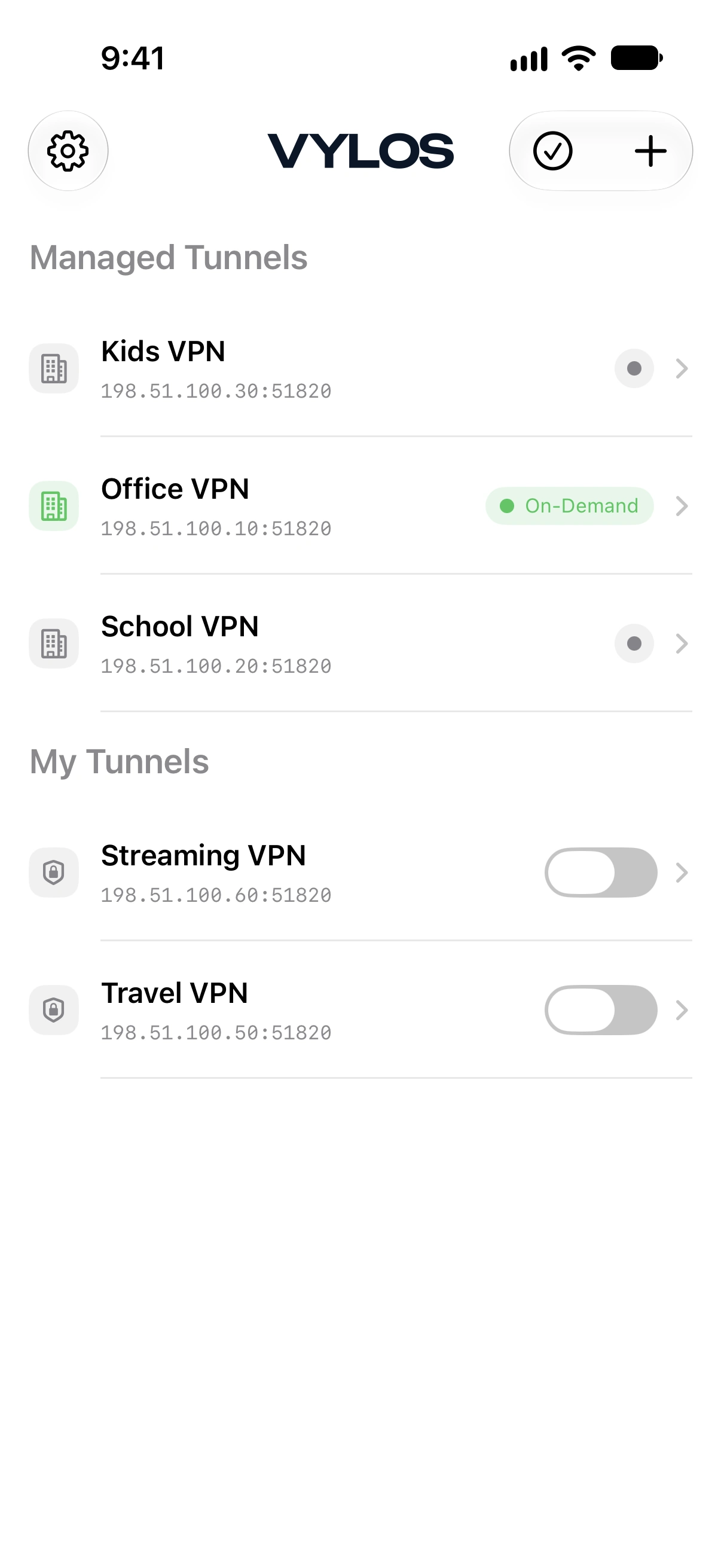
- Consultez Gérer les tunnels pour les libellés d’état, les commandes de connexion, les détails, la modification et la suppression.
- Utilisez Importer et exporter des tunnels pour les fichiers
.conf,.vyloset.zip, les codes QR et les archives. - Utilisez Prévisualiser les fichiers avec Coup d’œil pour examiner les fichiers pris en charge avant de les importer.
Automatiser la connexion et le DNS
On-Demand peut armer un tunnel pour certains réseaux Wi‑Fi ou types de réseau pris en charge. Split DNS envoie les requêtes des domaines sélectionnés dans le tunnel, tandis que les autres continuent d’emprunter le réseau par défaut.
- Suivez Configurer la connexion à la demande pour choisir les conditions réseau et résoudre les règles qui se chevauchent.
- Suivez Configurer le DNS scindé pour ajouter des domaines de correspondance et de recherche.
Surveiller et rétablir les connexions
Consultez les compteurs de négociation et de transfert en direct sur chaque plateforme prise en charge. Les graphiques historiques sur 24 heures et 30 jours sont disponibles sous iOS 16 ou version ultérieure, macOS 13 ou version ultérieure et visionOS.
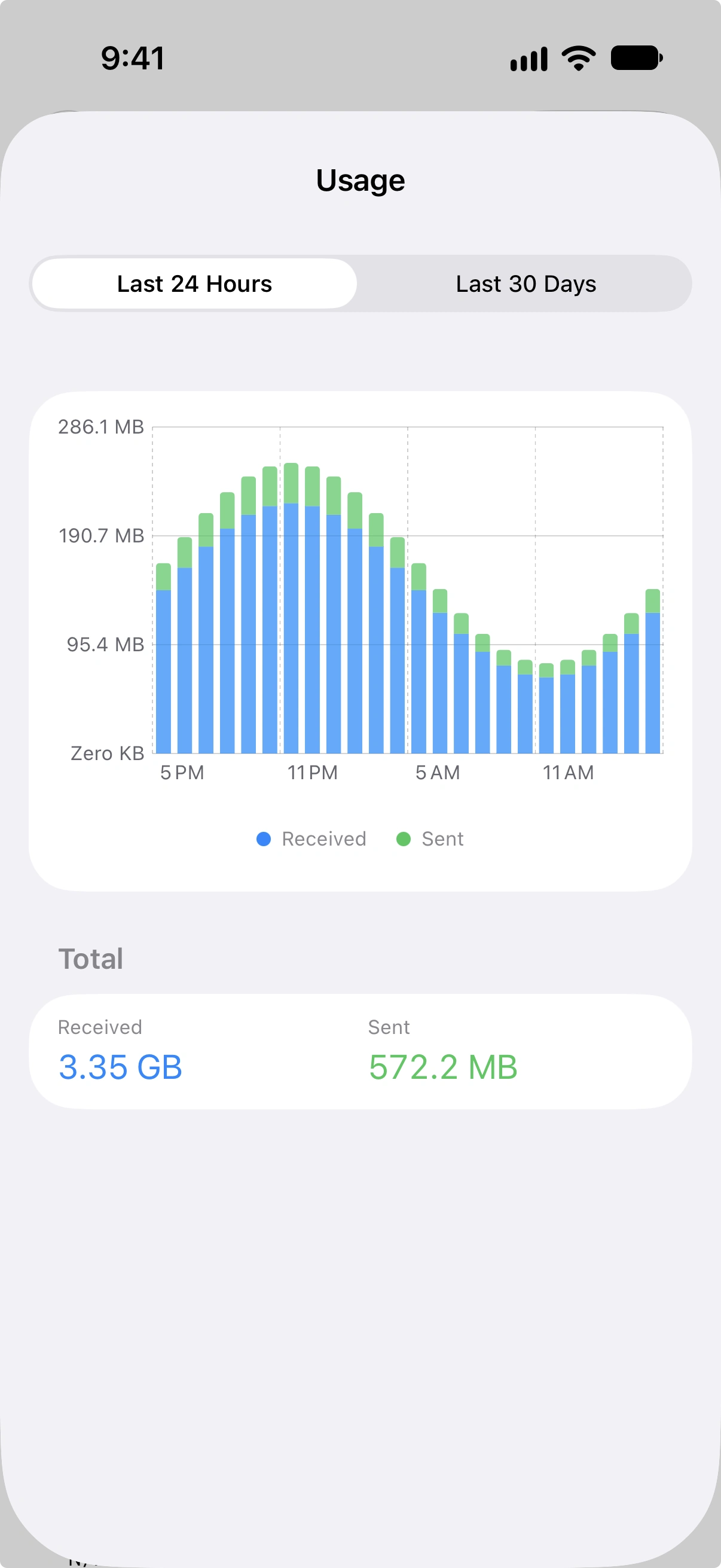
- Suivez Configurer les notifications pour les motifs de déconnexion, les alertes de rétablissement et l’action Reconnecter.
- Ouvrez Surveiller et résoudre les problèmes pour les journaux de l’app et de WireGuard, l’historique de bande passante et les informations de version.
Protéger et automatiser Vylos
App Lock protège l’interface à l’aide de l’authentification système ou d’un code généré par une app d’authentification. Le trousseau protège les identifiants des tunnels, tandis que les raccourcis Siri, Spotlight et les actions de l’écran d’accueil iOS offrent un accès contrôlé aux actions des tunnels.
- Suivez Protéger Vylos avec le verrouillage de l’app pour choisir et configurer une méthode de protection.
- Suivez Automatiser Vylos pour utiliser Raccourcis, Siri, Spotlight et les actions de l’écran d’accueil.
Déployer sur des appareils gérés
Les organisations peuvent distribuer des règles pour l’app à l’aide de Managed App Configuration et installer des tunnels VPN en lecture seule au moyen de profils de configuration Apple. Vylos prend également en charge le flux de tunnel de paquets AppLayerVPN d’Apple pour les apps attribuées par MDM.
- Commencez par la Présentation du déploiement afin de choisir le canal de gestion Apple approprié.
- Consultez la Compatibilité des fonctionnalités avant de vous appuyer sur une fonctionnalité propre à une plateforme.
Adapter Vylos à chaque appareil
Vylos prend en charge 19 langues et utilise la langue de l’app sélectionnée dans les réglages Apple. iOS et macOS proposent les apparences Système, Claire et Sombre, tandis que l’Apple Vision Pro utilise le verre adaptatif natif.
Consultez Personnaliser Vylos pour l’apparence, la langue et les icônes iOS, ou ouvrez les Guides par plateforme pour les commandes propres à chaque appareil.