macOS विशेषताएं
macOS पर मूल स्प्लिट-व्यू इंटरफ़ेस, मेनू बार स्थिति आइटम, कीबोर्ड शॉर्टकट और लॉगिन पर शुरू करने की सुविधा के साथ WireGuard VPN टनल प्रबंधित करें।

लाइफ़साइकल और शॉर्टकट
मुख्य विंडो को लाल बटन से बंद करने पर Vylos चलता रहता है, ताकि मेनू बार आइटम उपलब्ध रहे। Dock आइकन पर क्लिक करने से मुख्य विंडो फिर दिखाई देती है।
मुख्य मेनू
| मेनू | आइटम | शॉर्टकट |
|---|---|---|
| Vylos | सेटिंग्स… | ⌘ , |
| फ़ाइल | नया टनल… | ⌘ N |
| फ़ाइल | आयात करें… | ⌘ O |
| फ़ाइल | आर्काइव निर्यात करें… | ⌘ ⇧ E |
| टनल | कनेक्ट करें | ⌘ K |
| टनल | डिस्कनेक्ट करें | ⌘ ⇧ K |
| टनल | टनल संपादित करें… | ⌘ E |
| टनल | टनल हटाएँ… | ⌘ ⌫ |
| दृश्य | अवलोकन दिखाएँ | ⌘ 1 |
| दृश्य | बैंडविड्थ दिखाएँ | ⌘ 2 |
टनल और व्यू कमांड दिखाई देते रहते हैं, लेकिन साइडबार में कोई टनल चुने जाने तक अक्षम रहते हैं। टनल चुनने पर उससे संबंधित कमांड सक्षम हो जाते हैं।
सेटिंग्स
⌘ , दबाने (या Vylos → सेटिंग्स… चुनने) पर macOS की सिस्टम सेटिंग्स जैसी साइडबार वाली एक अलग सेटिंग्स विंडो खुलती है। यह मुख्य टनल सूची से अलग रहती है, इसलिए टनल चालू रहने पर भी सेटिंग्स बदली जा सकती हैं।
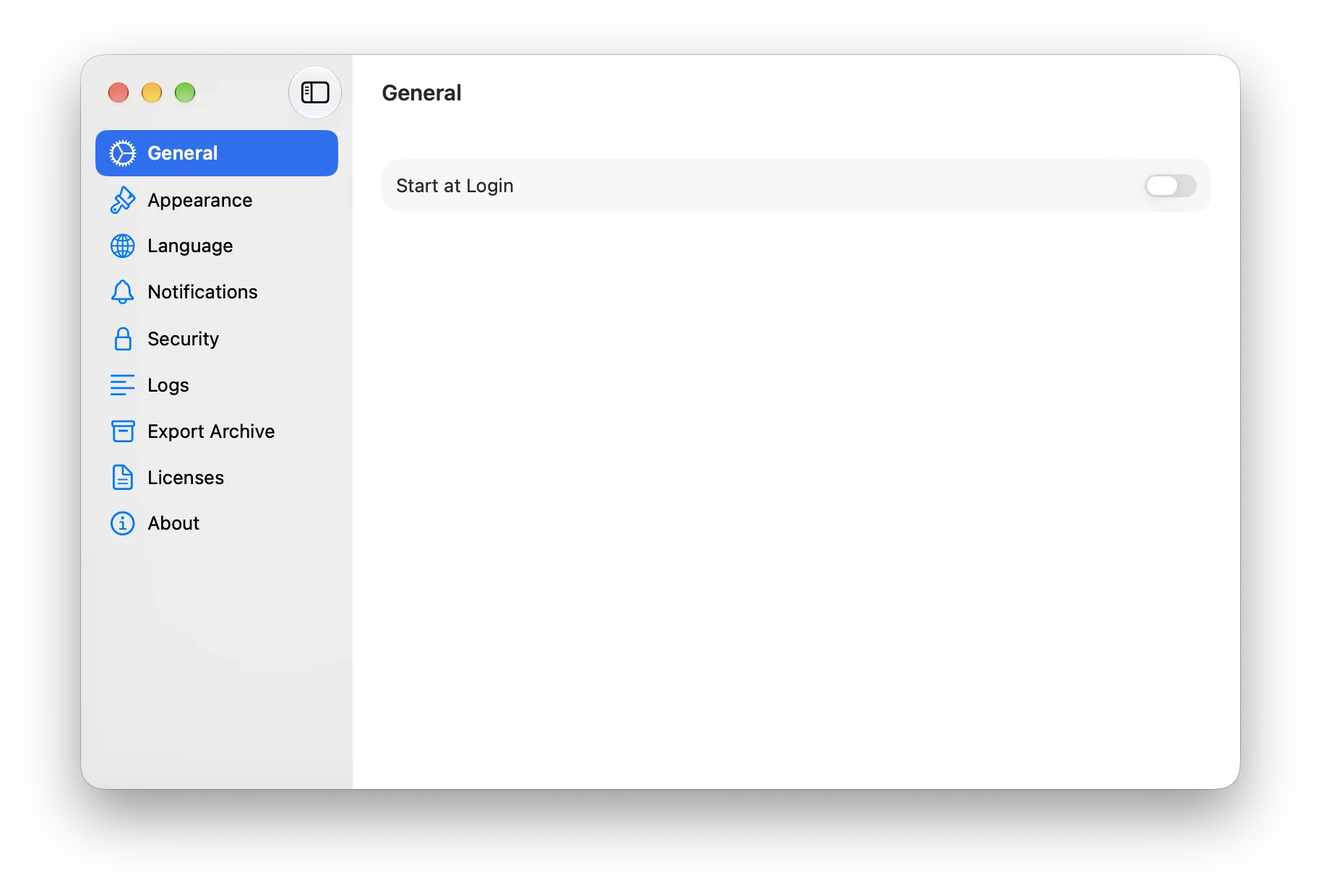
साइडबार में नौ पैनल हैं:
| पैनल | क्या मिलेगा |
|---|---|
| सामान्य | लॉगिन पर Vylos खोलने का स्विच। |
| दिखावट | सिस्टम, लाइट या डार्क मोड चुनें। |
| भाषा | macOS में Vylos की भाषा बदलने के निर्देश और शॉर्टकट। |
| सूचनाएँ | हर घटना के लिए अलग सूचना स्विच। |
| सुरक्षा | ऐप लॉक का तरीका: बंद, Touch ID / पासकोड या प्रमाणक ऐप का TOTP। |
| लॉग | ऐप और टनल लॉग देखें, कॉपी करें या साफ़ करें। |
| आर्काइव निर्यात | macOS के सेव पैनल से उपयोगकर्ता द्वारा बनाए गए टनल का ZIP निर्यात करें। |
| लाइसेंस | ऐप में शामिल ओपन-सोर्स निर्भरताओं की जानकारी। |
| परिचय | ऐप संस्करण, WireGuard बैकएंड संस्करण और कानूनी दस्तावेज़ों के लिंक। |
नोट
macOS 12 में अलग सेटिंग्स विंडो उपलब्ध नहीं है। वहाँ ⌘ , यही सामग्री दिखाने वाली पुरानी मोडल शीट खोलता है। macOS 13 और बाद के संस्करणों में ऊपर बताई गई साइडबार वाली विंडो मिलती है।
मेनू बार
Vylos मेनू बार में एक स्टेटस आइटम जोड़ता है, जिससे आप मुख्य विंडो को सामने लाए बिना टनल देख और बदल सकते हैं। सभी टनल निष्क्रिय होने पर Vylos चिह्न धुंधला रहता है और किसी टनल के सक्रिय होते ही पूरा दिखाई देता है।
स्टेटस आइटम पर क्लिक करने से WireGuard जैसा ड्रॉपडाउन खुलता है, जिसमें Vylos का सेटिंग्स… विकल्प भी होता है। macOS 13 और बाद के संस्करणों में मुख्य विंडो से ⌘ Q दबाने पर मेनू बार आइटम चालू रहता है, इसलिए बाद में Vylos खोलने पर दोबारा प्रमाणित नहीं करना पड़ता। ऐप को पूरी तरह बंद करने के लिए मेनू बार में Vylos से बाहर निकलें चुनें।
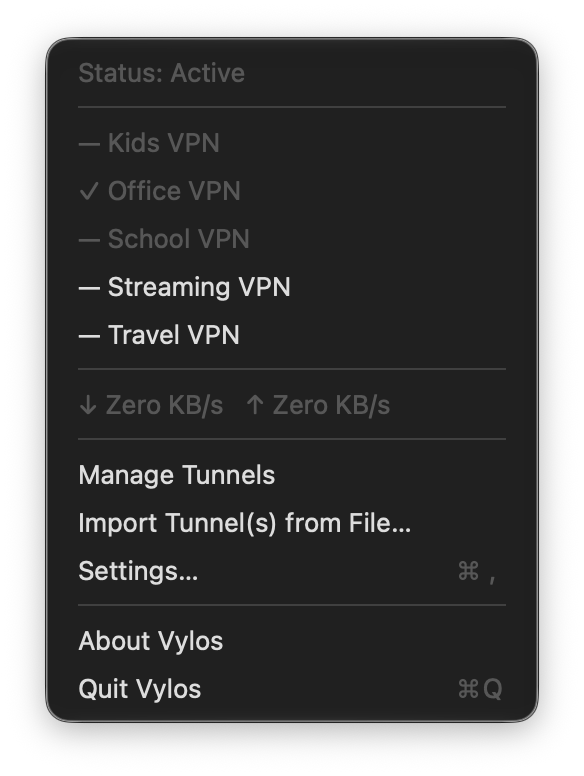
सक्रिय टनल के आगे चेकमार्क और निष्क्रिय टनल के आगे लंबा डैश दिखता है। ऐप टनल को मेनू से चालू या बंद किया जा सकता है। मैनेज्ड टनल केवल पढ़ने योग्य रहती हैं, क्योंकि उनकी स्थिति MDM नीति नियंत्रित करती है।
macOS 13 या बाद के संस्करण में, कोई टनल सक्रिय होने पर मेनू संयुक्त रिसीव (↓) और सेंड (↑) दर दिखाता है और खुले रहने तक हर सेकंड अपडेट करता है। कोई कनेक्शन न होने पर यह पंक्ति छिप जाती है। टनल मैनेज करें मुख्य विंडो, फ़ाइल से टनल इंपोर्ट करें… फ़ाइल पिकर और सेटिंग्स… सेटिंग्स विंडो खोलता है।
नोट
macOS 12 में वही कनेक्शन स्थिति, टनल सूची और प्रबंधन क्रियाएँ मिलती हैं, लेकिन लाइव ट्रांसफ़र दर नहीं दिखाई जाती।
टनल जोड़ना
टूलबार का + बटन दो स्पष्ट विकल्पों वाला मेनू खोलता है। यही विकल्प फ़ाइल मेनू में भी मिलते हैं, इसलिए मेनू खोले बिना कीबोर्ड शॉर्टकट इस्तेमाल किए जा सकते हैं।
| मेनू विकल्प | क्या खुलेगा |
|---|---|
| मैन्युअल रूप से जोड़ें… | रद्द करें और जोड़ें बटन वाला साझा टनल फ़ॉर्म एक शीट में खोलता है। शॉर्टकट: ⌘ N। |
| फ़ाइल से आयात करें… | .conf, .vylos और .zip के लिए मानक macOS ओपन पैनल खोलता है। एक साथ कई फ़ाइलें चुनी जा सकती हैं। शॉर्टकट: ⌘ O। |
एक साथ कई फ़ाइलें आयात करने पर परिणाम शीट हर फ़ाइल का नतीजा एक जगह दिखाती है, जिससे असफल फ़ाइलें तुरंत पहचान में आती हैं।
macOS 12 में टूलबार का रूप पुराना है, जबकि नए संस्करण मौजूदा टूलबार शैली का उपयोग करते हैं। दोनों में वही मैन्युअल फ़ॉर्म और बहु-चयन फ़ाइल पिकर खुलता है।
विवरण पेन
टनल चुनने पर दो टैब वाला विवरण पेन खुलता है:
| टैब | सामग्री | शॉर्टकट |
|---|---|---|
| अवलोकन | कनेक्शन स्थिति, पीयर मेट्रिक्स, इंटरफ़ेस और पीयर कॉन्फ़िगरेशन, स्प्लिट DNS और ऑन-डिमांड नियम। | ⌘ 1 |
| बैंडविड्थ | 24 घंटे और 30 दिन के चार्ट तथा प्राप्त और भेजे गए कुल। | ⌘ 2 |
प्रबंधित टनल केवल पढ़ने योग्य रहते हैं। ऐप और WireGuard लॉग सेटिंग्स > लॉग्स में उपलब्ध हैं। विवरण पेन बंद होने पर भी Vylos बैंडविड्थ रिकॉर्ड करता है।
24 घंटे और 30 दिन के चार्ट macOS 13 या बाद के संस्करण में उपलब्ध हैं। macOS 12 में कुल आँकड़े, हैंडशेक और रिसीव/सेंड काउंटर उपलब्ध रहते हैं, जबकि चार्ट क्षेत्र बताता है कि चार्ट उपलब्ध नहीं है।
टनल संपादित करना
चुने गए उपयोगकर्ता-निर्मित टनल को संपादित करने के लिए ⌘ E दबाएँ। macOS 14 और बाद में फ़ॉर्म अलग विंडो में खुलता है; macOS 12 और 13 पर यह मोडल शीट में खुलता है। फ़ॉर्म में रद्द करें और सहेजें कार्रवाइयाँ हैं, और Vylos लॉक करने पर संपादक बंद हो जाता है।
मल्टी-विंडो संपादन (macOS 14+)
मेरे टनल में किसी टनल पर राइट-क्लिक करें और नई विंडो में खोलें चुनें। कई संपादक साथ-साथ रखे जा सकते हैं और ⌘ W या विंडो मेनू से बंद किए जा सकते हैं। यह कमांड macOS 12 पर उपलब्ध नहीं है और macOS 13 पर छिपा रहता है।
नोट
एक से अधिक एडिटर विंडो केवल macOS 14 या बाद के संस्करण पर उपलब्ध हैं। नई विंडो में खोलें macOS 12 पर उपलब्ध नहीं है और macOS 13 पर दिखाई नहीं देता।
विंडो स्थिति बहाल करना
Vylos चुने गए टनल और सक्रिय टैब (अवलोकन या बैंडविड्थ) को याद रखता है और अगली बार शुरू होने पर पुनर्स्थापित करता है। अलग संपादक विंडो खुली रहने तक फ़ॉर्म स्थिति बनाए रखती हैं। macOS 12 और 13 की संपादन शीट ऐप शुरू होने पर दोबारा नहीं खुलतीं।
जानकारी
सुविधाओं की सामान्य जानकारी के लिए Vylos क्या कर सकता है और सुविधा संगतता देखें।